Denna artikel förklarar hur du begär en utbyte av en trasig Westpay-terminal på MyTrivec.
Begäran om utbyte
- Navigera till https://mytrivec.com/.
- Logga in med ditt användarnamn och lösenord. Om du behöver hjälp med registrering och inloggning, kolla in Registrering på MyTrivec.
- Välj Terminaler på startsidan för att visa terminalerna:
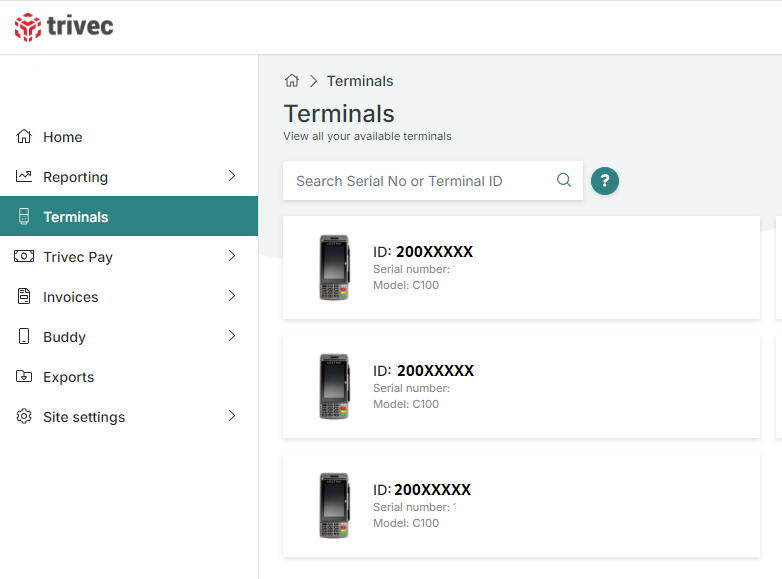
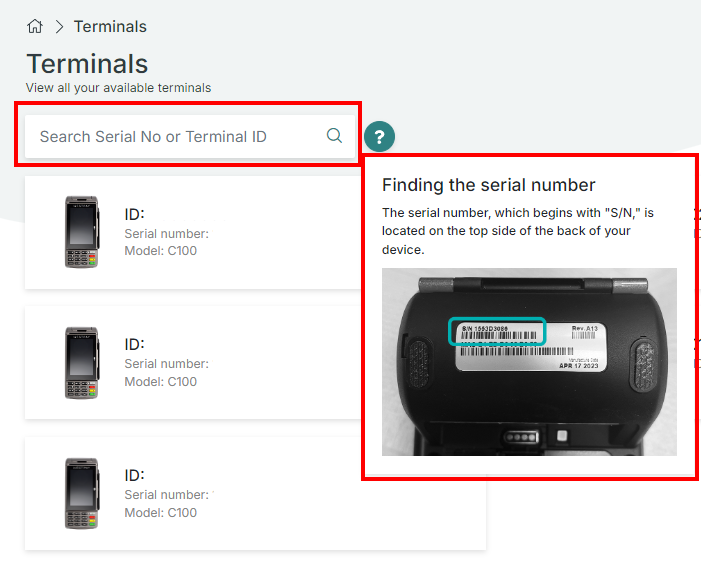
- För att söka efter en specifik terminal-ID, ange serienumret i sökfältet.
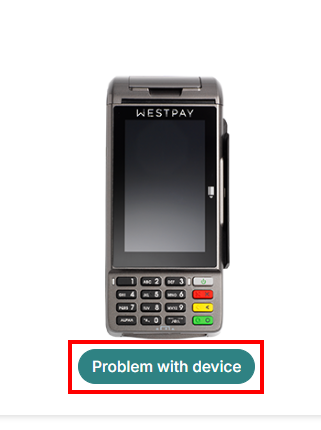
- För att starta utbytesbegäran, välj den terminal som du har problem med och välj knappen "Problem med enheten" under bilden på terminalstatussidan.
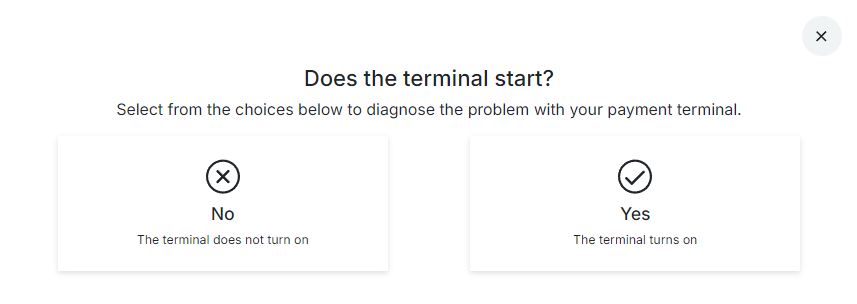
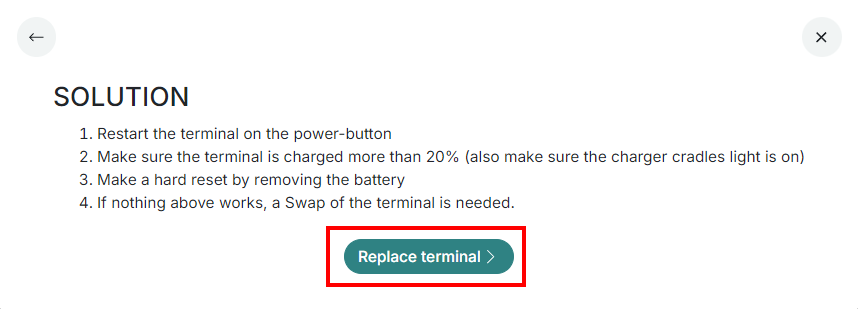
- Följ felsökningsguiden för att avgöra om utbyte verkligen är nödvändig:
- I vissa fall kommer du att hänvisas till Trivec Support för hjälp. Om felsökningsguiden inte löste problemet, välj knappen "Byt ut terminal":
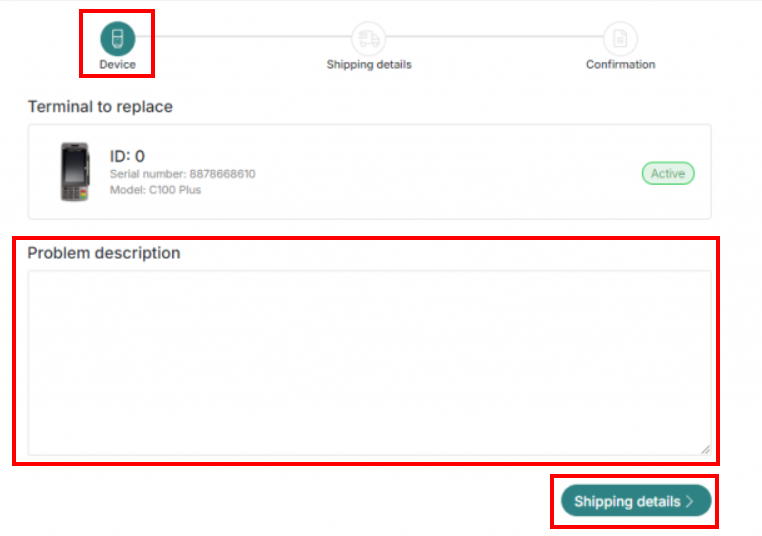
- På toppen av nästa skärm ser du framstegsindikatorn. Ange en kort beskrivning av problemet och välj sedan Fraktinformation:
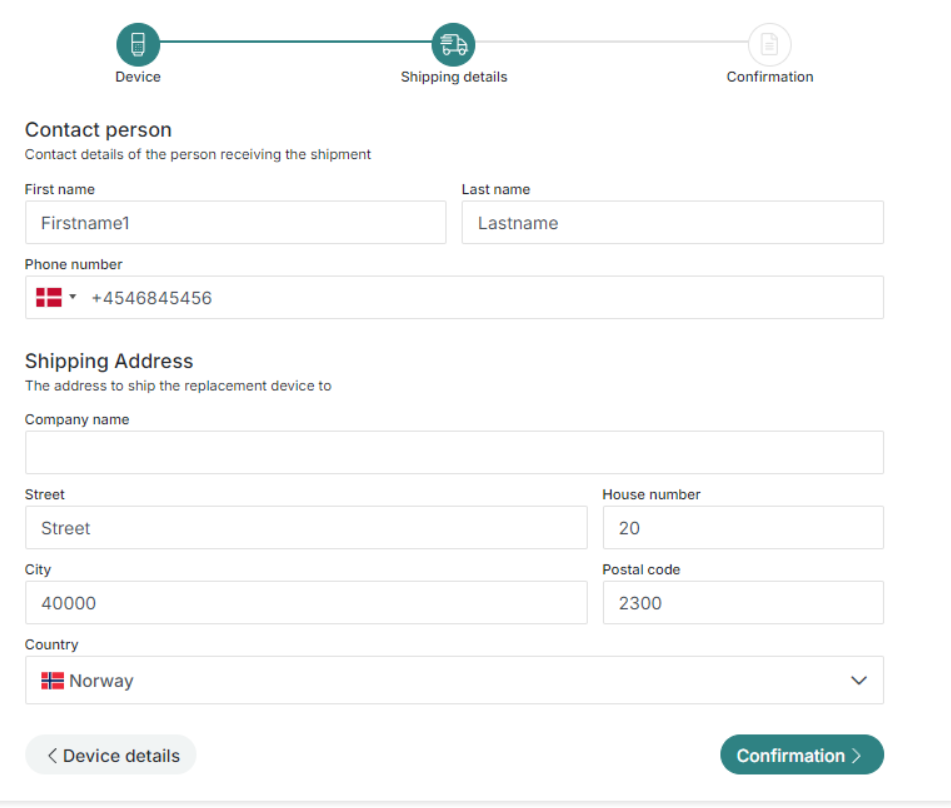
- Kontrollera att kontaktuppgifterna är korrekta och välj Bekräftelse-knappen i det nedre högra hörnet:
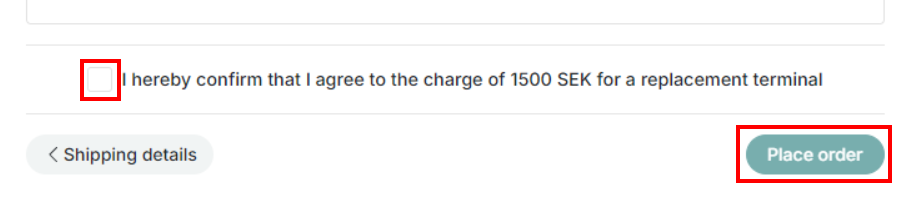
- Bekräfta till sist att du accepterar ersättningskostnaden och välj Placera order.
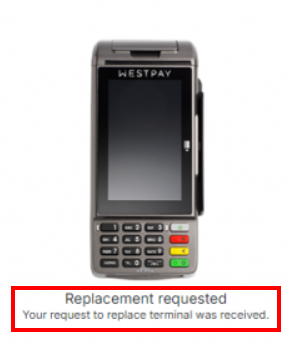
- Terminalstatus kommer nu att ändras till "Ersättning begärd" och förbli på terminallistan tills terminal-ID:t har angetts på den nya terminalen och den trasiga terminalen har skickats tillbaka.
Konfigurera den nya terminalen
När du har mottagit den nya terminalen, använd dessa guider för att konfigurera den:
|
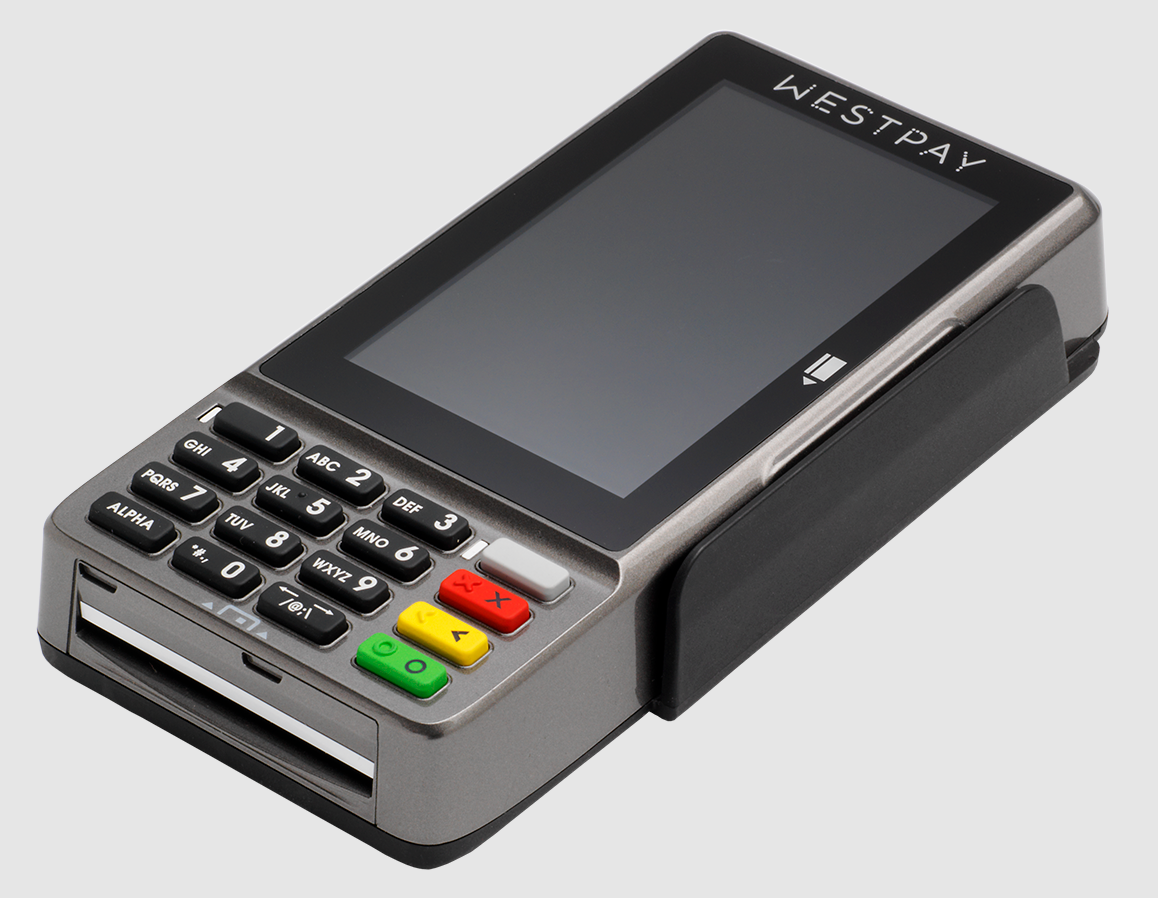
Konfigurera Westpay C10-enhet. (I fall den är ansluten via USB, kontakta Trivec Support på 010-150 23 00) |
 |
| Konfigurera Westpay C100+ enhet. | 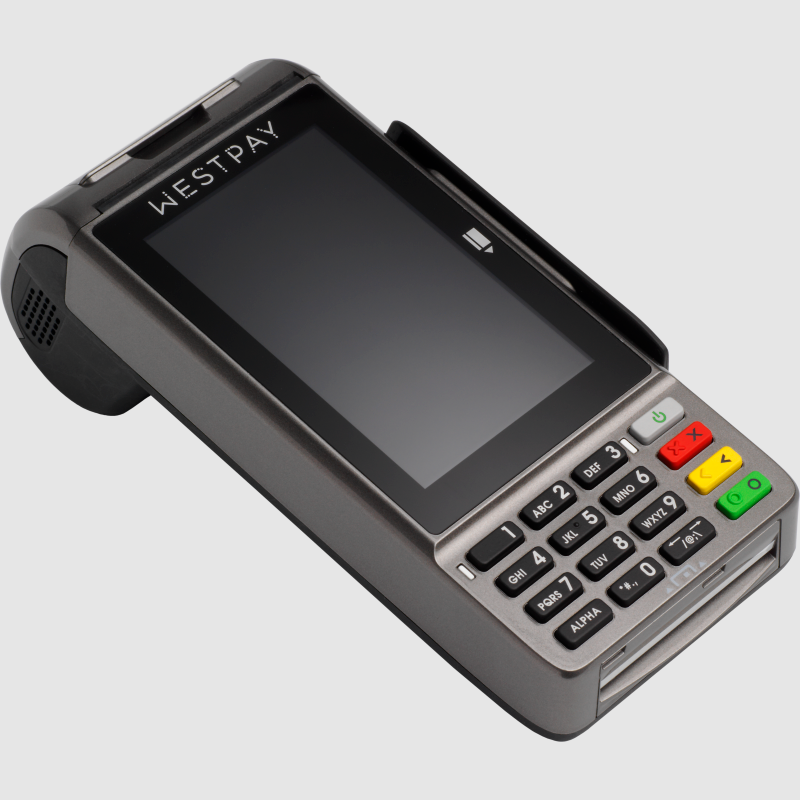 |
| Konfigurera Westpay C150-enhet. | 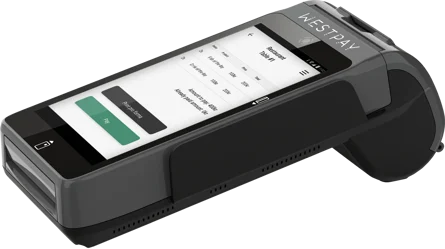 |
Var artikeln till hjälp?
Toppen!
Tack för din feedback
Vi beklagar att det inte var till hjälp
Tack för din feedback
Feddback skickat
Vi uppskattar din feedback och uppdaterar artikeln vid behov