Ce guide explique comment gérer les pages de produits et leur contenu.
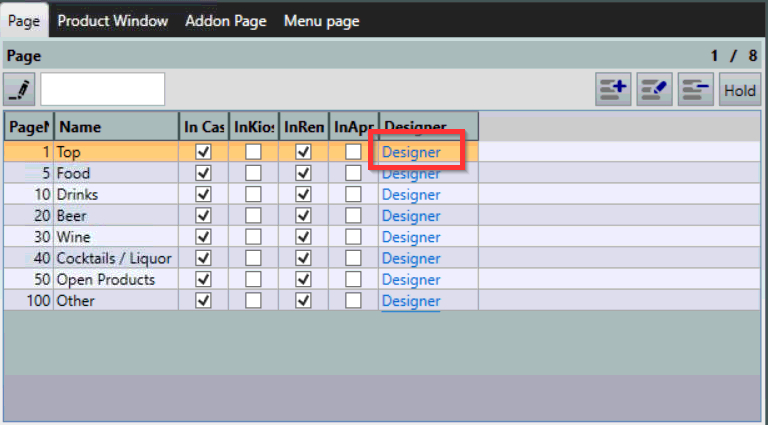
- Pour afficher le contenu d'une page de produit, sélectionnez le lien Designer:
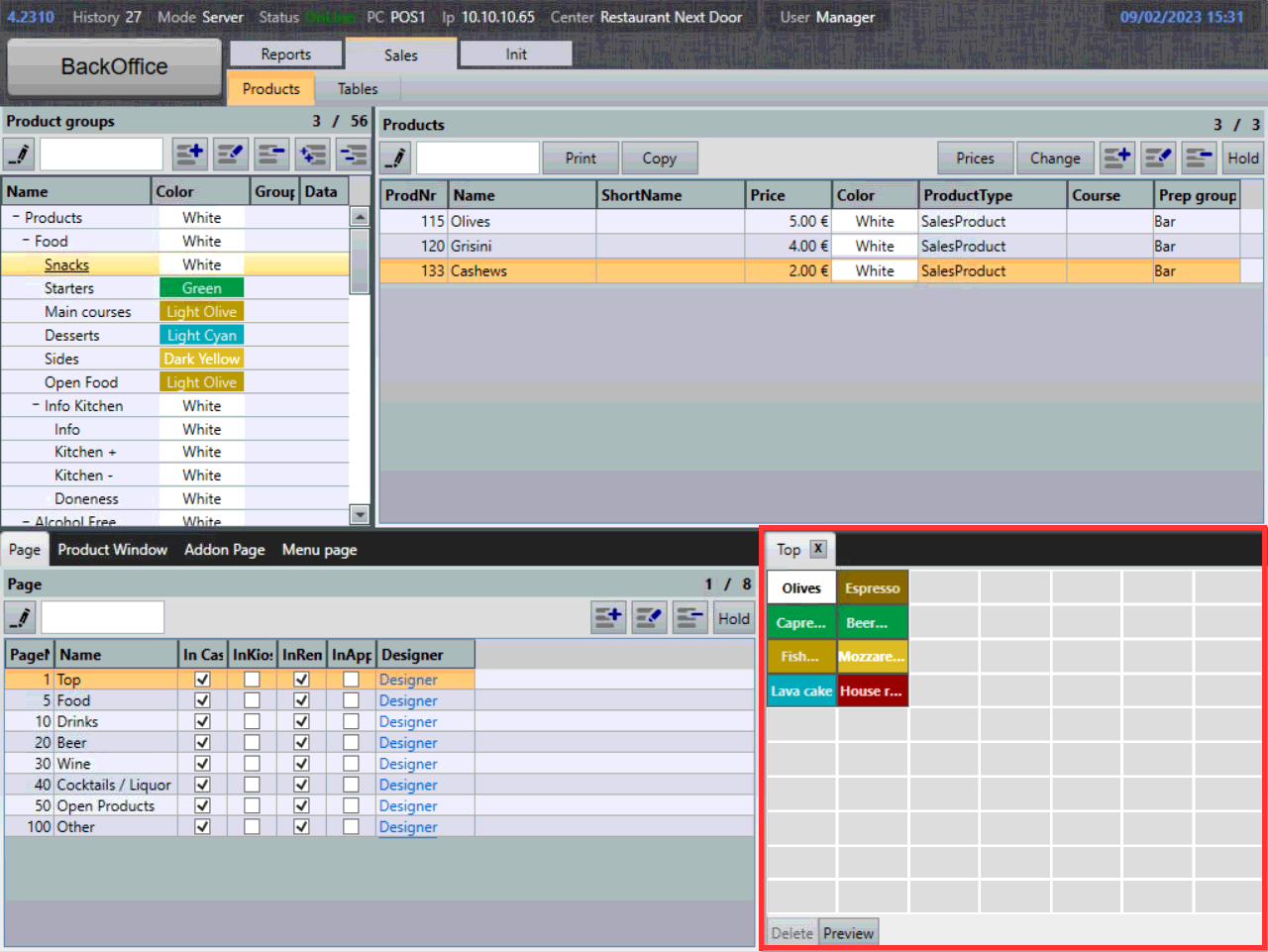
- Le contenu de la page s'affichera dans le coin inférieur droit de l'écran:
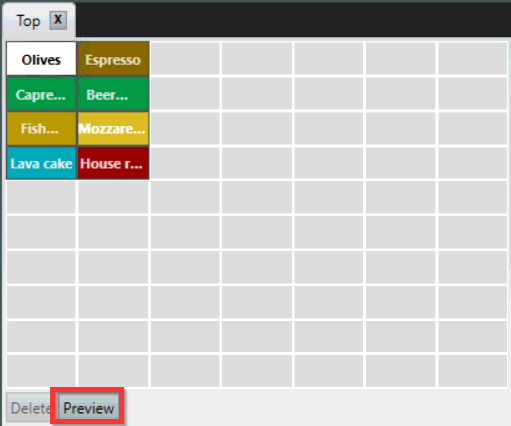
- Pour prévisualiser l'apparence de la page en mode Vente, sélectionnez Aperçu en bas de la fenêtre:
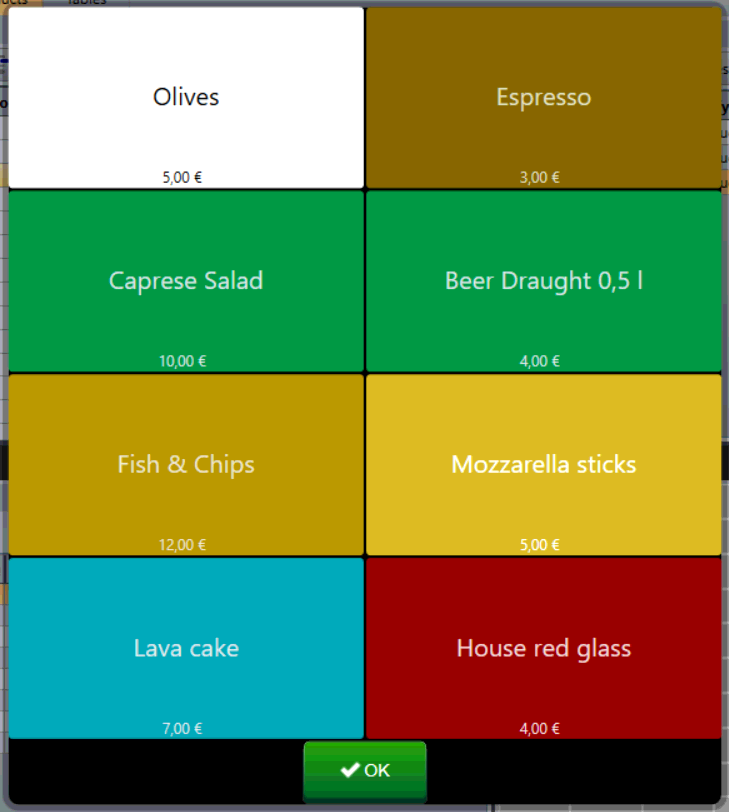
- Une prévisualisation de la Page s'affichera:
Réorganiser les produits sur les pages
- Pour réorganiser les produits sur les pages, cliquez gauche, faites glisser et déposez les icônes de produits:
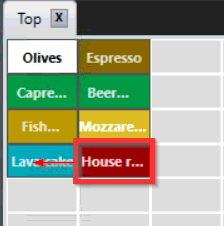
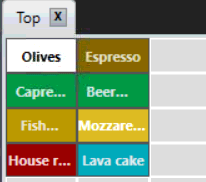
- L'icône du produit a maintenant été déplacée sur la page:
Supprimer des produits des pages
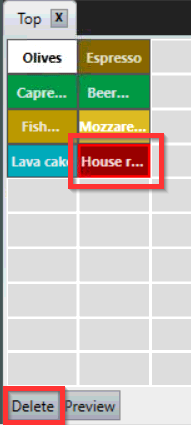
- Pour supprimer un produit de la page, sélectionnez l'icône du produit et sélectionnez Supprimer:
Ajouter des produits aux pages
- Pour ajouter un produit à la page, cliquez gauche sur le produit, faites-le glisser et relâchez-le sur la page du produit:
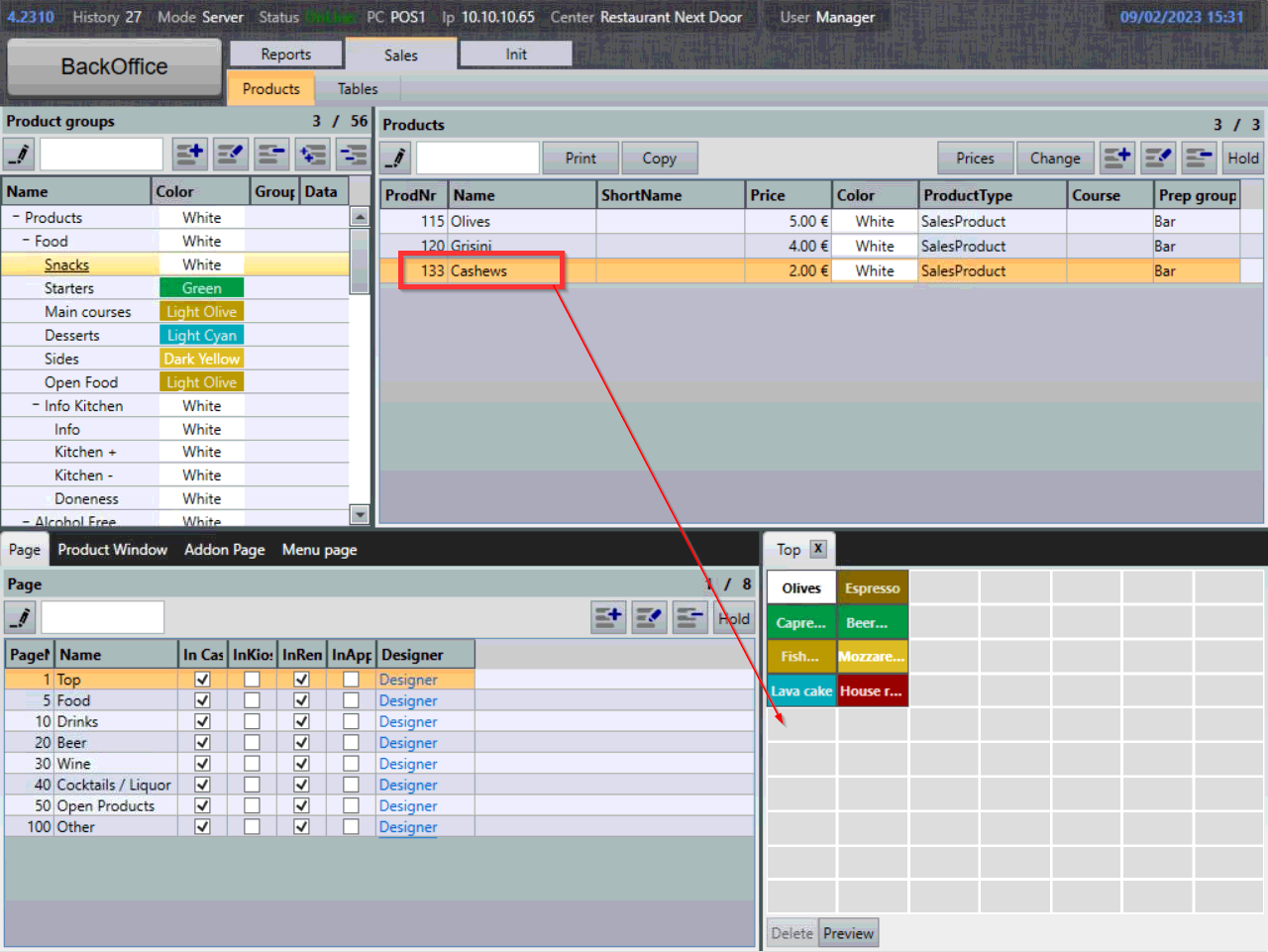
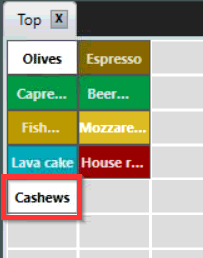
- Le produit a maintenant été ajouté à la page:
Rechercher des produits sur les pages
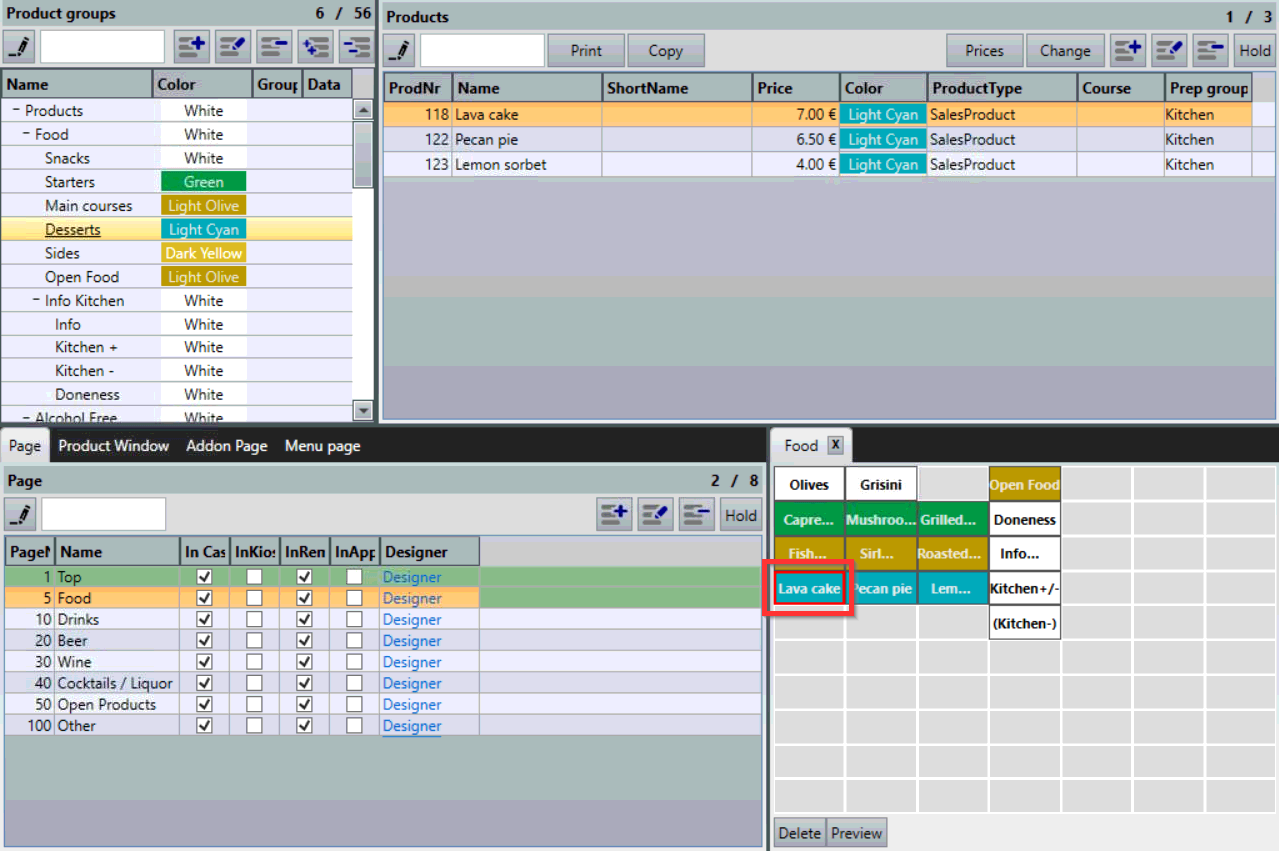
- Pour trouver le produit ajouté à la page, double-cliquez sur l'icône du produit, cela affichera le produit dans la fenêtre du produit et l'arborescence du groupe de produits:
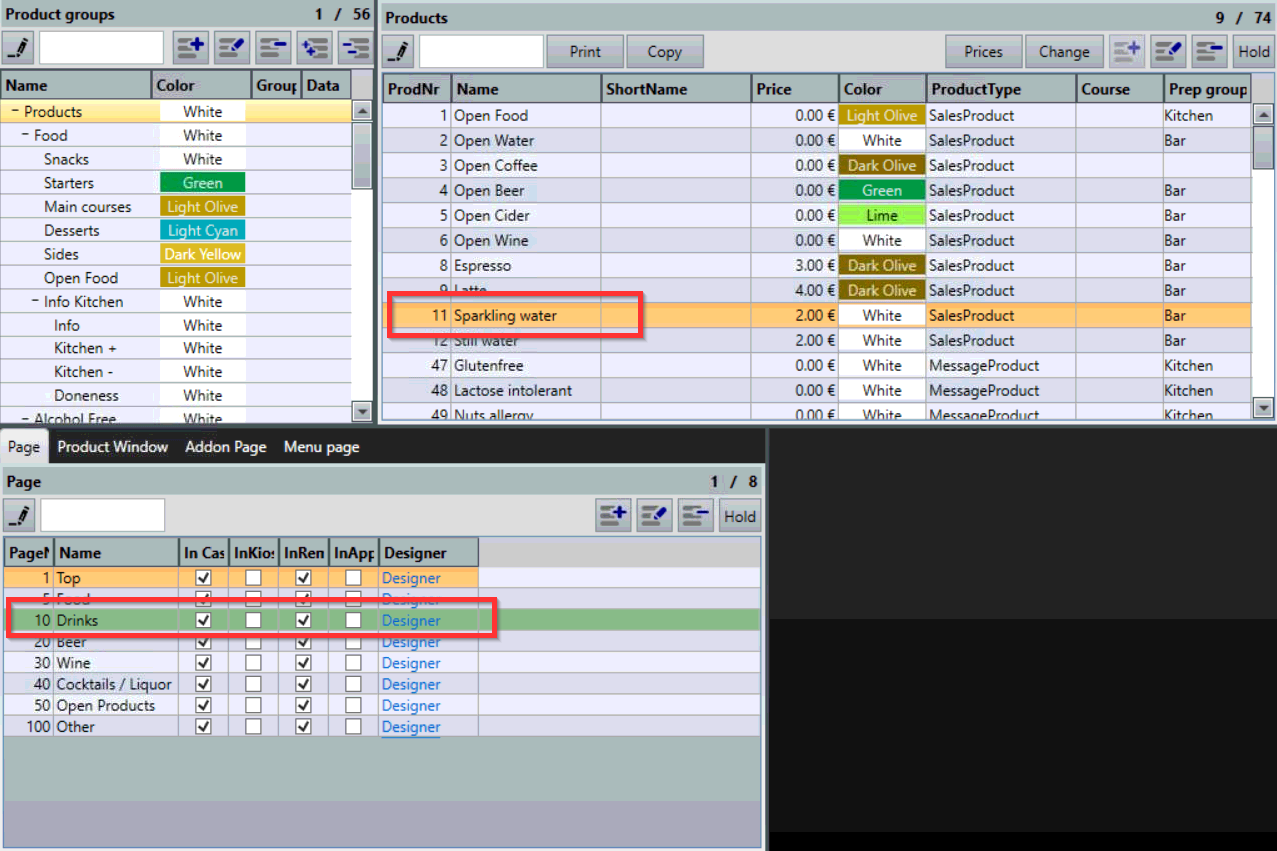
- Pour savoir sur quelle page le produit est ajouté, sélectionnez le produit dans la fenêtre du produit et la page à laquelle il est ajouté changera de couleur pour devenir verte:
Et ensuite?
Pour gérer les Fenêtres de produit, consultez Fenêtres de produit.
Pour gérer les pages de messages, consultez Message Produit.
Cet article a-t-il été utile ?
C'est super !
Merci pour votre commentaire
Désolé ! Nous n'avons pas pu vous être utile
Merci pour votre commentaire
Commentaires envoyés
Nous apprécions vos efforts et nous allons corriger l'article