Ce guide explique comment passer une commande sur une table.
Sélectionner une table depuis l'onglet tables
- Connectez vous à Domino (pour des informations sur la connexion, consultez Connexion à Domino).
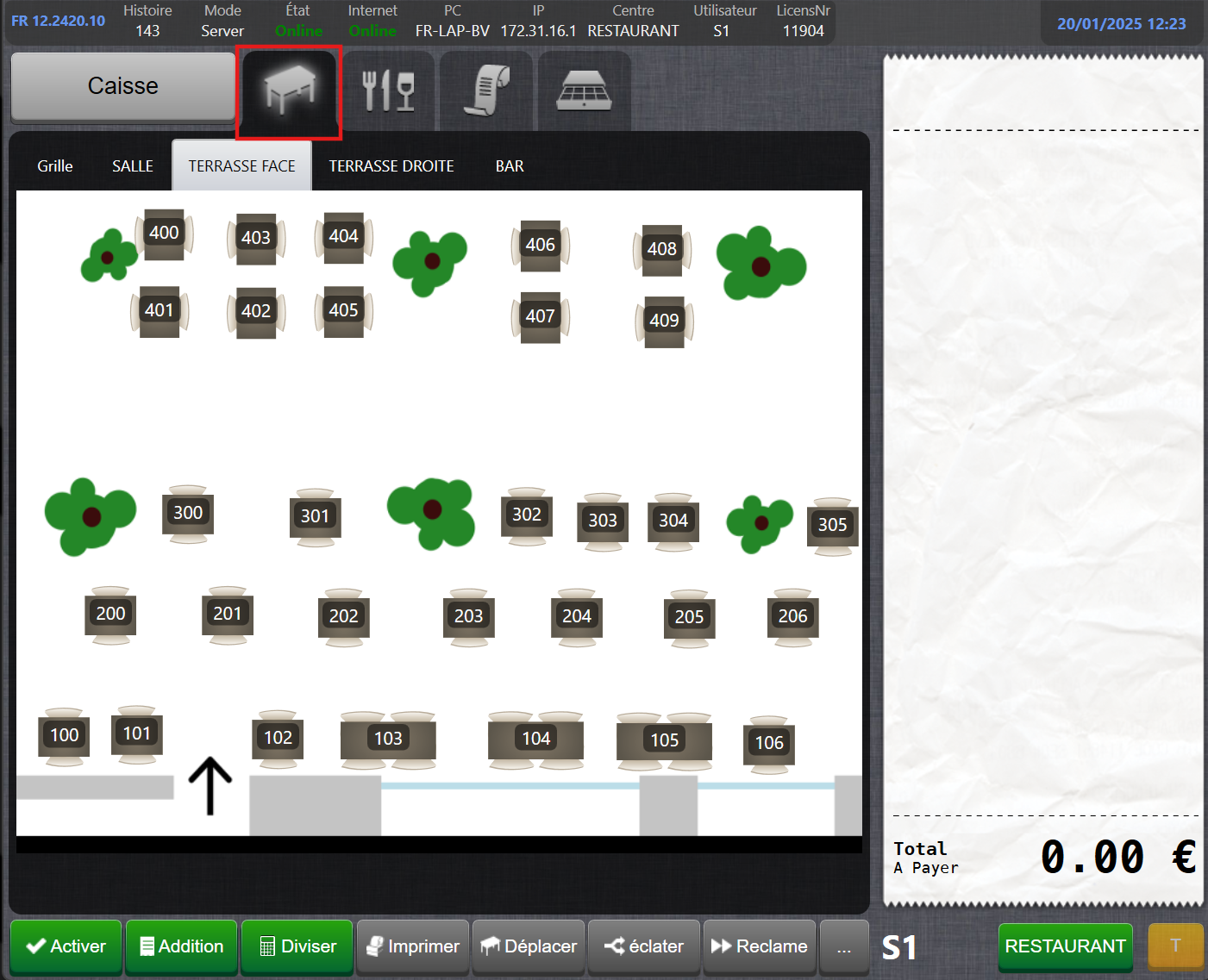
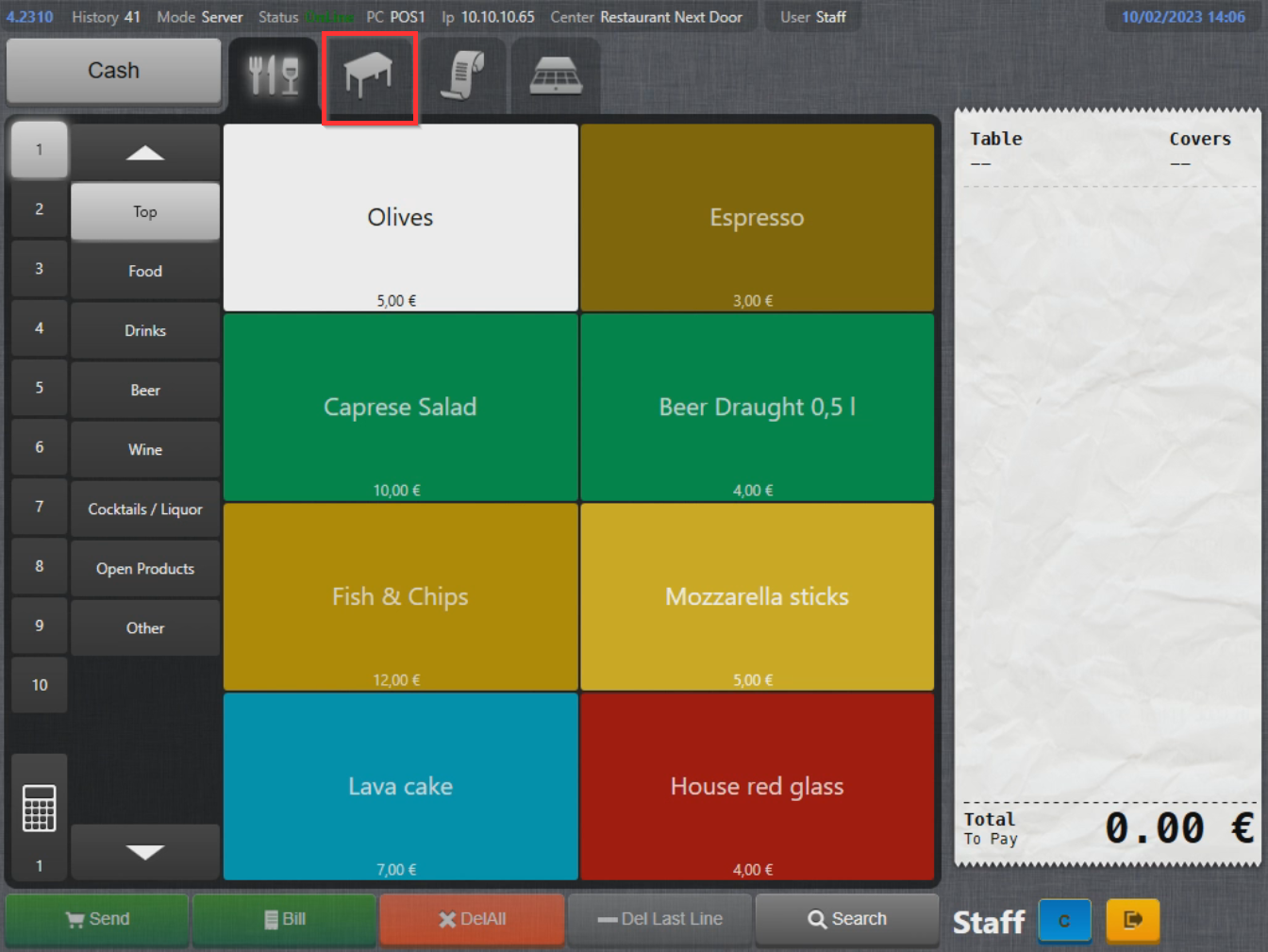
- Sélectionnez l'onglet Tables:
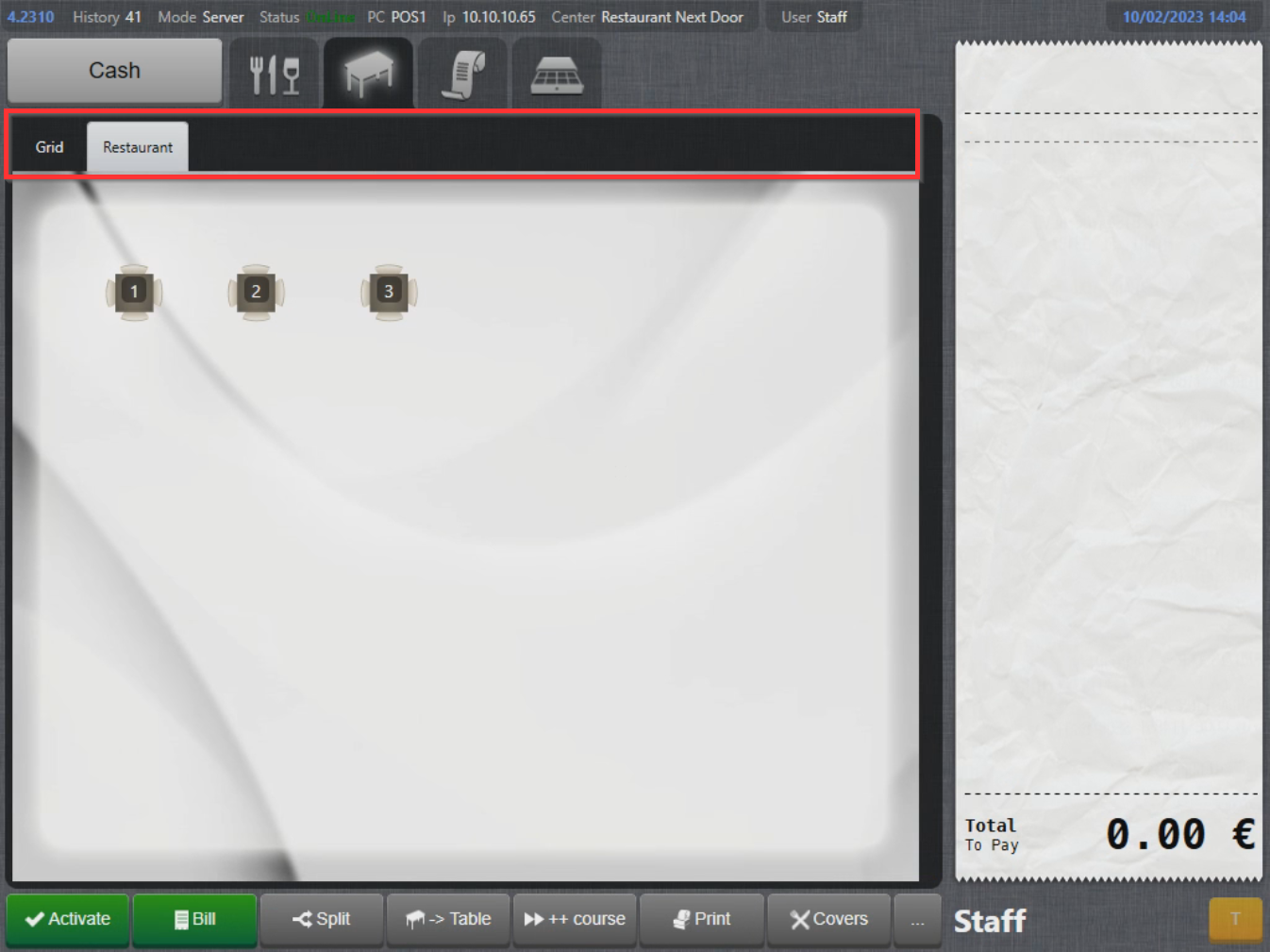
- Pour naviguer entre les différents plans de table et passer en mode grille, sélectionnez les onglets au-dessus du plan de table :
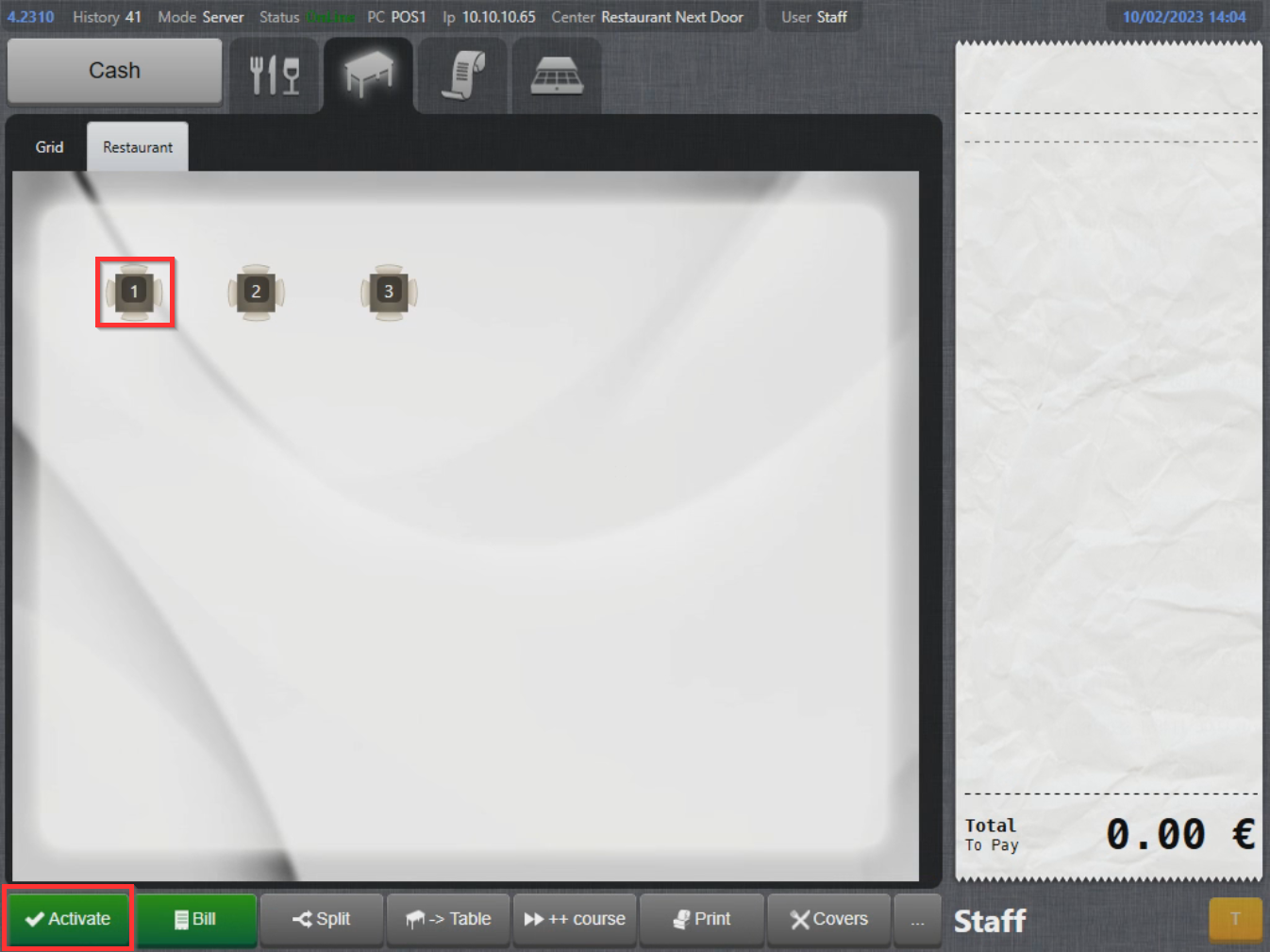
- Pour commencer à utiliser une table, sélectionnez une table et sélectionnez Activer:
- Indiquez un nombre de couverts si l'option "couverts requis" est activée.
- L'écran des produits s'affiche avec une petite modification, au-dessus de la liste des commandes, vous remarquerez que la table 300 est sélectionnée avec 2 couverts :
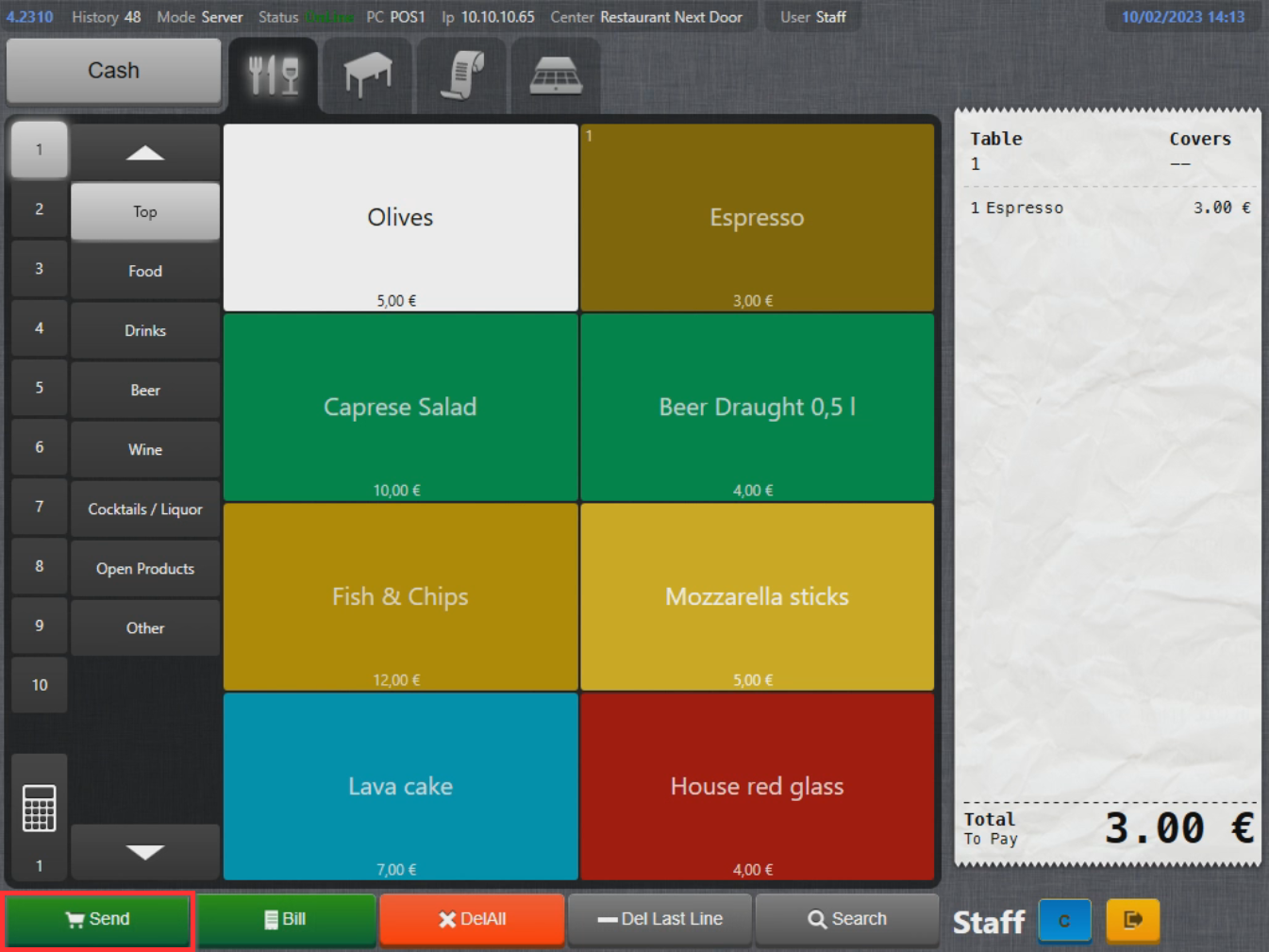
- Sélectionnez maintenant un produit pour l'ajouter à la liste des commandes et sélectionnez Envoyer pour confirmer la commande :
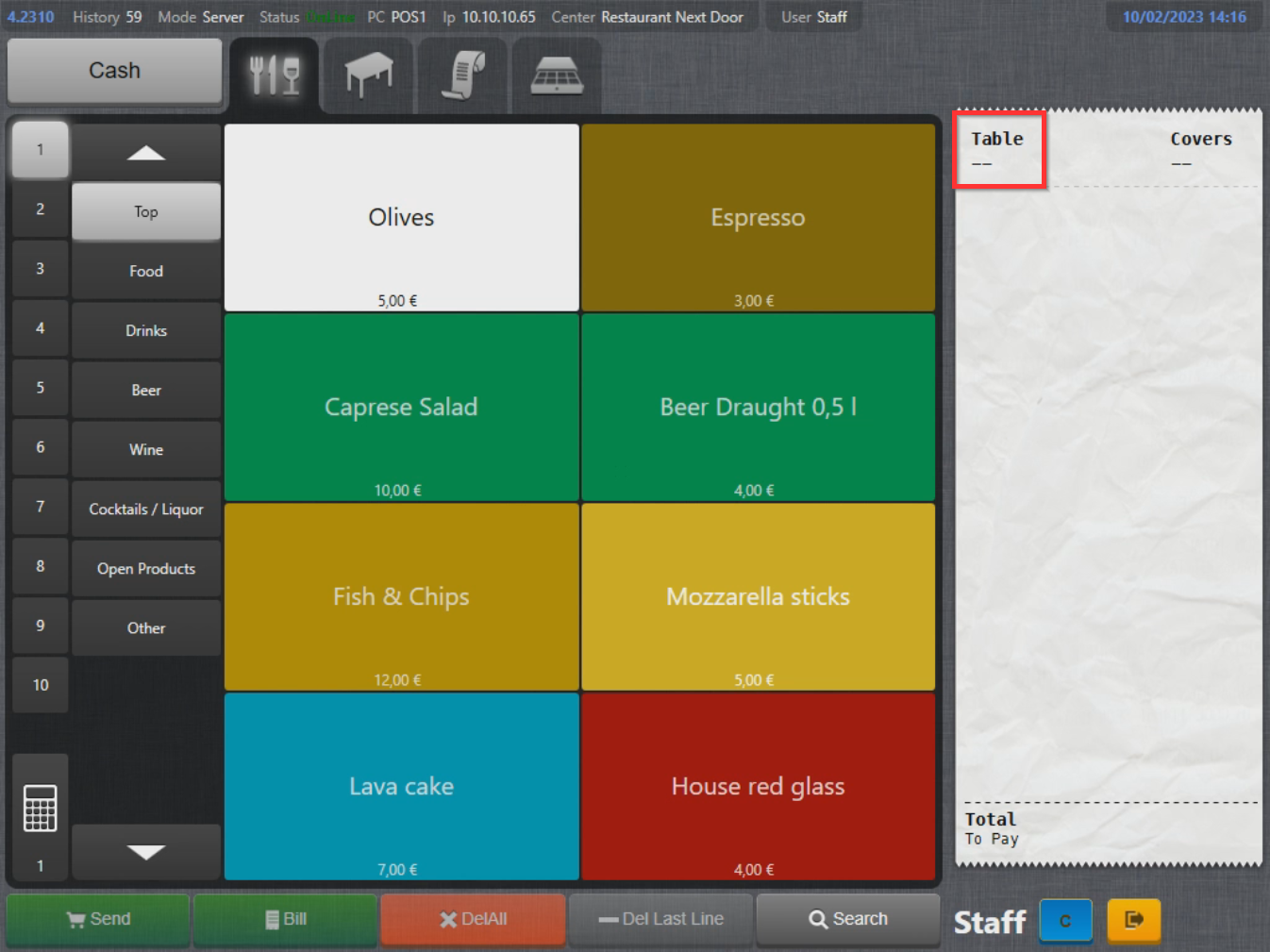
Sélectionner une table à l'aide de la fenêtre de la liste des commandes
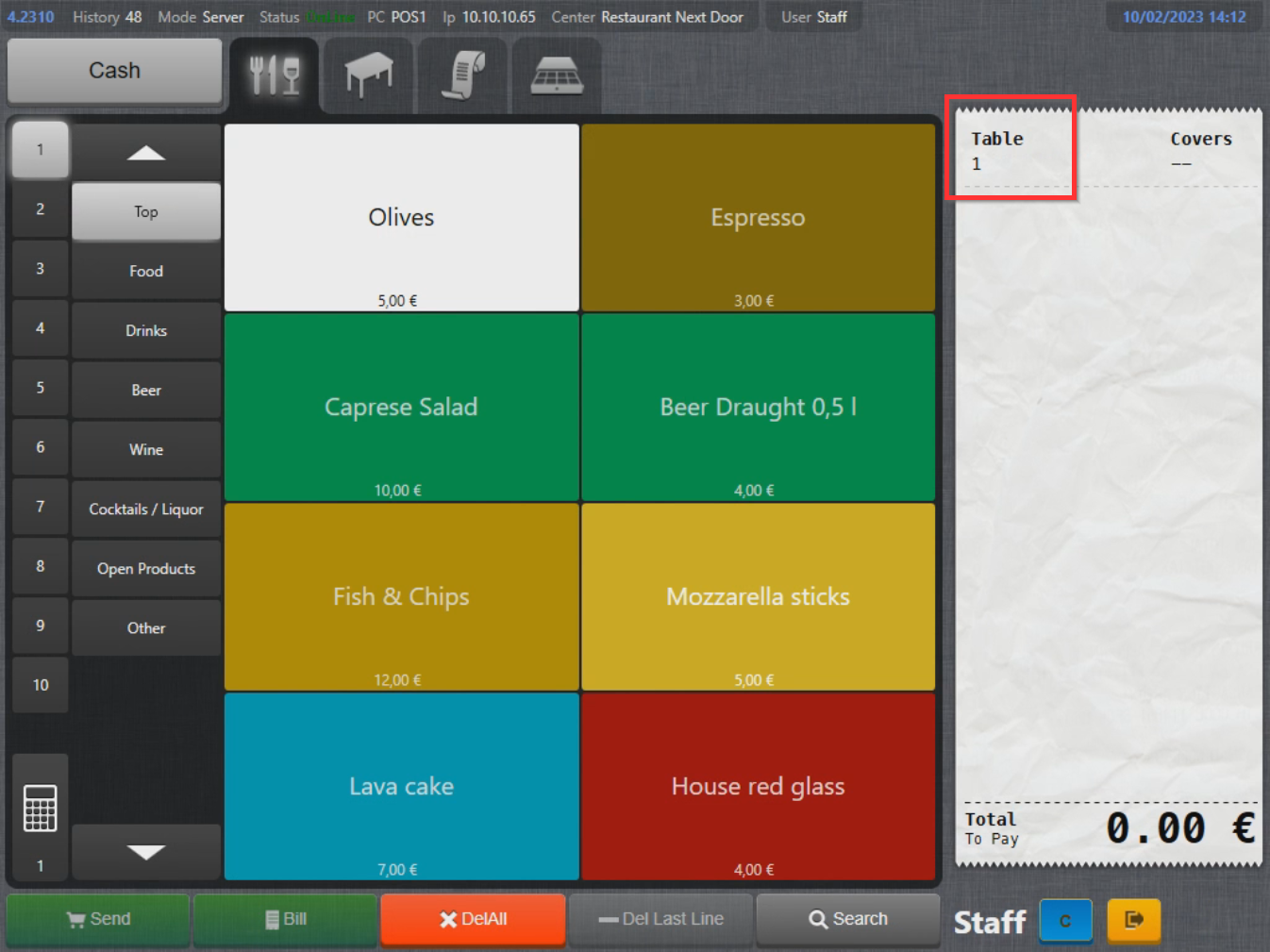
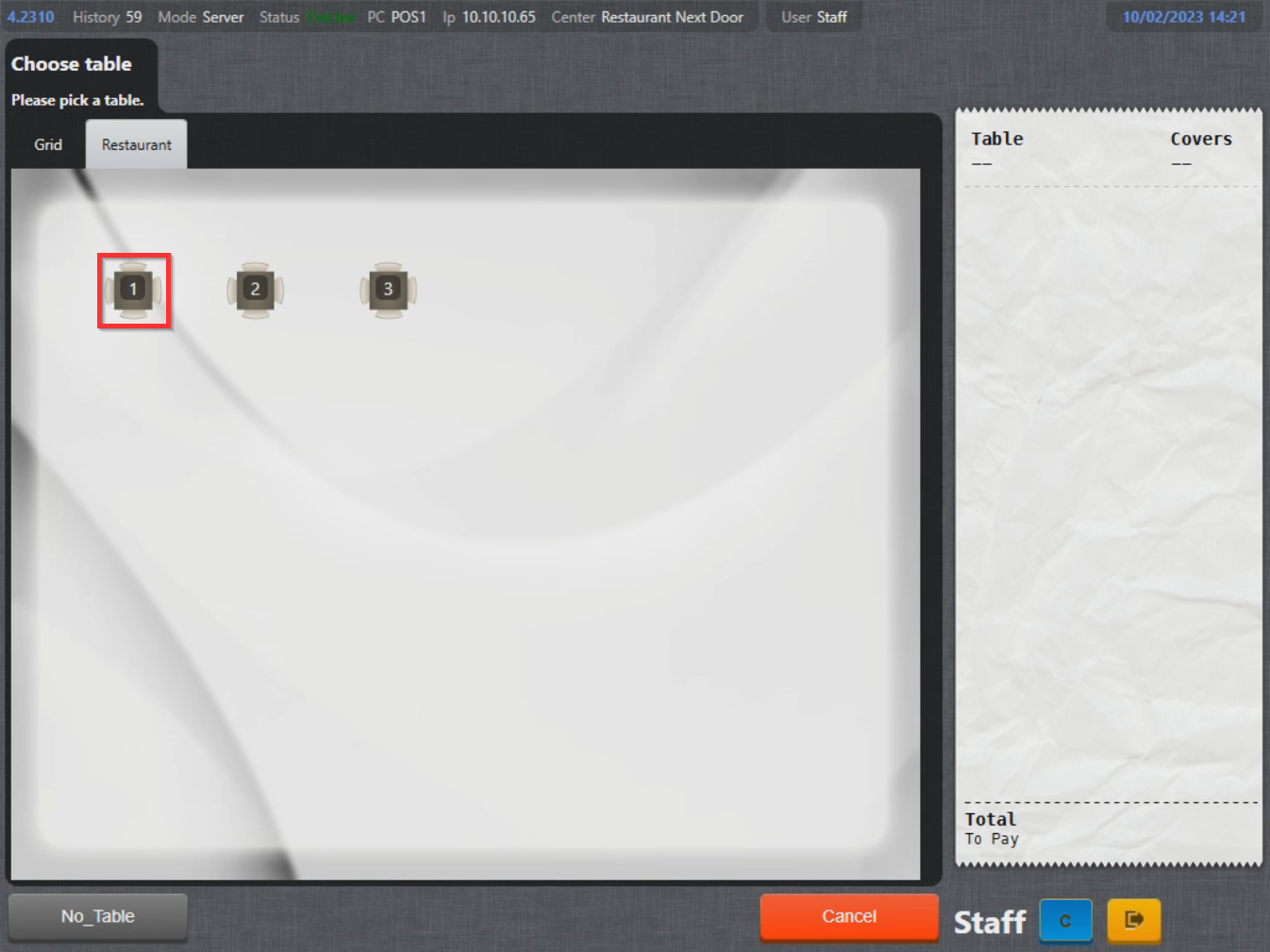
- Vous pouvez activer une table en sélectionnant l'espace autour du texte "Table" dans la liste des commandes :
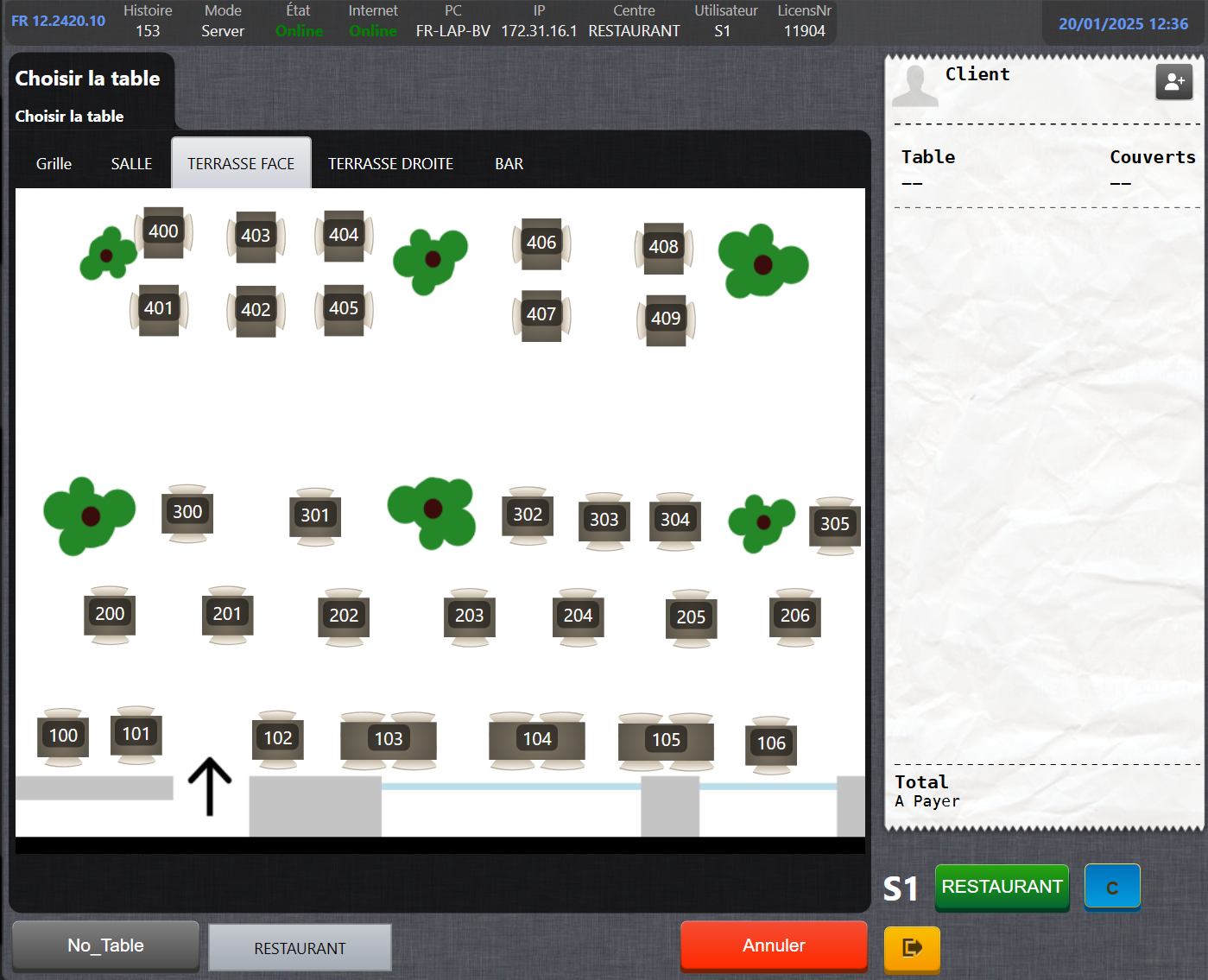
- Cela affichera le plan de table. Sélectionnez la table à activer :
- La table a maintenant été activée :
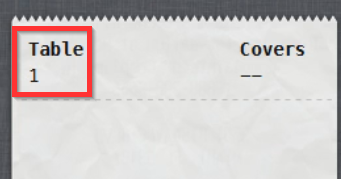
- Sélectionnez un produit et sélectionnez Envoyer pour envoyer la commande, comme décrit ci-dessus.
Et ensuite ?
Pour déplacer et diviser des commandes entre les tables, consultez Déplacer et diviser des produits entre les tables.
Cet article a-t-il été utile ?
C'est super !
Merci pour votre commentaire
Désolé ! Nous n'avons pas pu vous être utile
Merci pour votre commentaire
Commentaires envoyés
Nous apprécions vos efforts et nous allons corriger l'article