Ce guide explique comment vérifier les commandes et augmenter ou diminuer le nombre de produits.
Vérification de la commande
- Ajoutez des produits à la commande (pour plus d'informations sur la façon d'ajouter des produits à la commande, consultez Ventes directes - travailler sans table).
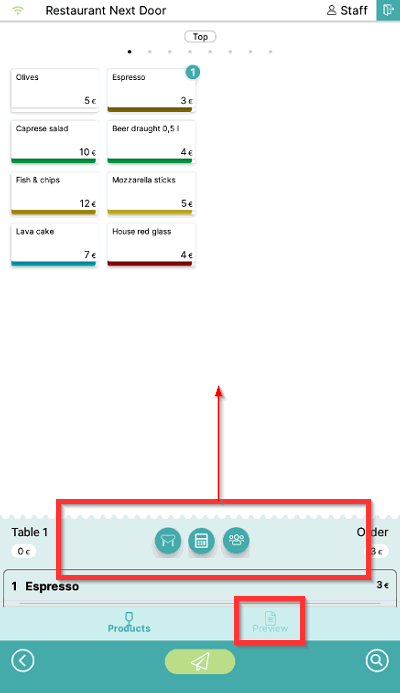
- Pour vérifier la commande, faites glisser vers le haut la partie commande de l'écran ou sélectionnez le symbole Aperçu:
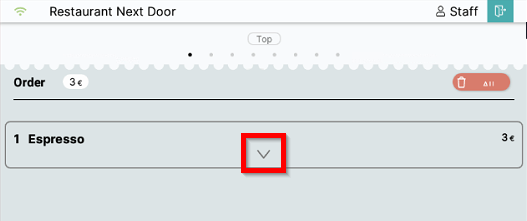
- Pour modifier un produit dans la commande, sélectionnez le symbole de flèche vers le bas pour afficher le menu du produit:
Modification du nombre de produits
Diminuer le nombre de produits
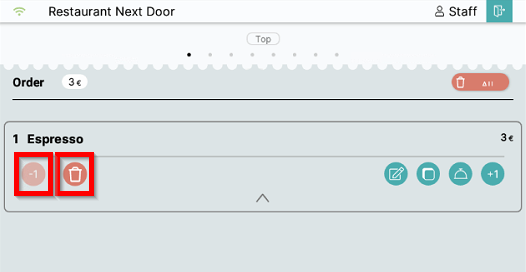
- Pour diminuer le nombre de produits de 1, sélectionnez le symbole -1 à gauche du menu du produit. Pour supprimer complètement un produit de la commande, sélectionnez le symbole Supprimer:
Augmenter le nombre de produits
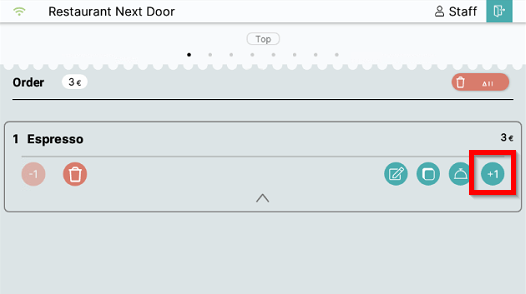
- Pour augmenter le nombre de produits dans la commande, sélectionnez le symbole +1:
Supprimer tous les produits de la commande
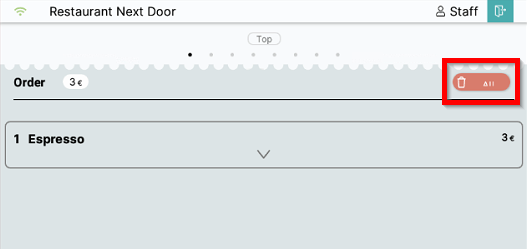
- Sélectionnez Tout supprimer dans le coin supérieur droit pour supprimer tous les produits de la commande:
Et ensuite ?
Pour passer une commande sur une table, consultez Passer une commande.
Cet article a-t-il été utile ?
C'est super !
Merci pour votre commentaire
Désolé ! Nous n'avons pas pu vous être utile
Merci pour votre commentaire
Commentaires envoyés
Nous apprécions vos efforts et nous allons corriger l'article