Ce guide explique comment effectuer le processus de paiement d'une commande passée sur une table.
Menu de paiement
- Sélectionnez une table (pour plus d'informations sur la façon de sélectionner une table, consultez Sélectionner une table).
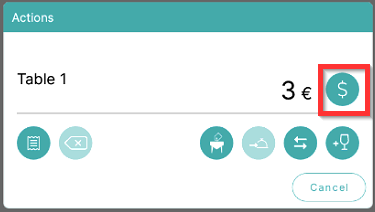
- Pour ouvrir le menu de paiement, sélectionnez le symbole $ dans le menu de la table :
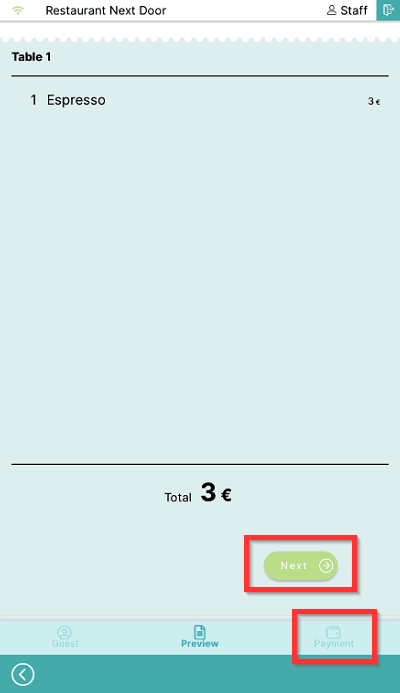
- Revoyez la commande et sélectionnez les boutons Suivant ou Paiement :
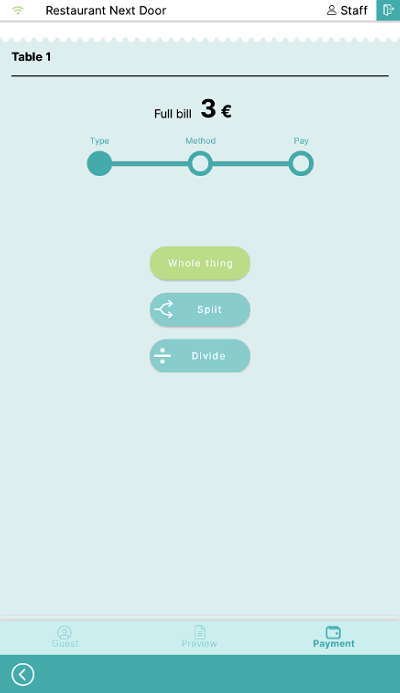
- Sélectionnez le type de paiement :
- En totalité : paiement unique pour couvrir le montant total.
- Partager : paiement partagé par produit.
- Diviser : paiement divisé par montant ou par nombre de clients.
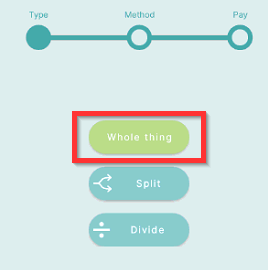
- Pour effectuer le paiement en totalité, sélectionnez En totalité (pour plus d'informations sur la façon de diviser les commandes, consultez Paiements partagés par produit et Paiements divisés par montant ou nombre de clients) :
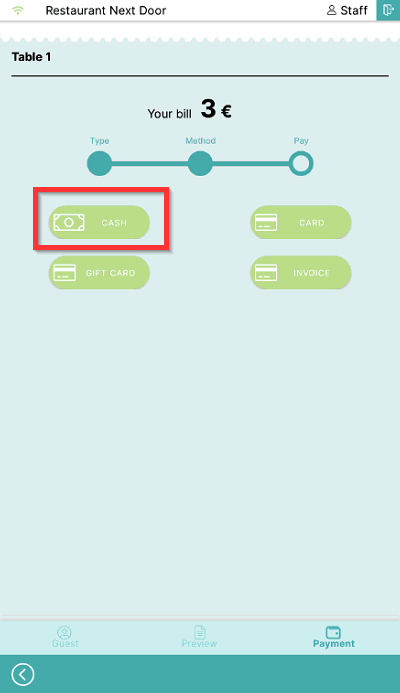
- Sélectionnez un mode de paiement pour finaliser le paiement :
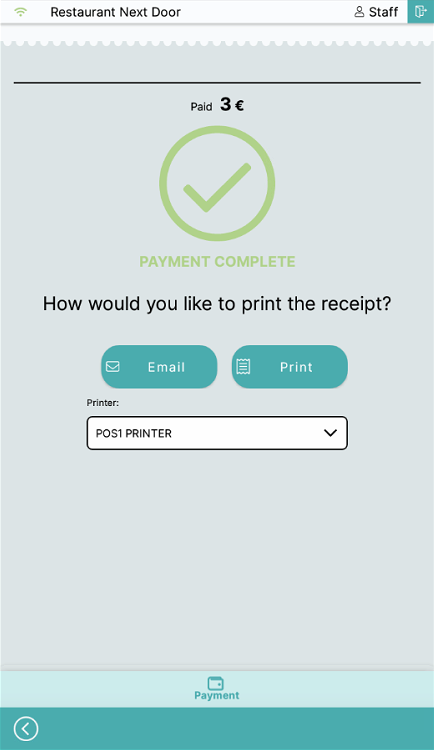
- Maintenant, choisissez comment vous souhaitez imprimer le reçu, soit par Email soit par Impression :
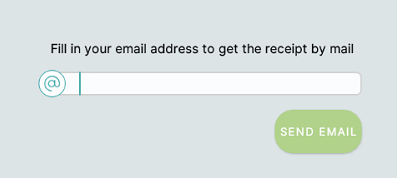
- Si vous sélectionnez l'email, vous serez invité à saisir une adresse e-mail :
- Si vous sélectionnez Imprimante, le reçu sera imprimé sur l'imprimante choisie. Pour changer l'imprimante utilisée, sélectionnez l'imprimante pour ouvrir le menu déroulant.
Et ensuite ?
Pour diviser les commandes par produits, consultez Paiements partagés par produit
Pour diviser les paiements par montant et nombre de clients, consultez Paiements divisés par montant ou nombre de clients
Cet article a-t-il été utile ?
C'est super !
Merci pour votre commentaire
Désolé ! Nous n'avons pas pu vous être utile
Merci pour votre commentaire
Commentaires envoyés
Nous apprécions vos efforts et nous allons corriger l'article