Ce guide explique comment effectuer le processus de paiement en divisant les paiements par montant ou par nombre de clients.
Diviser les paiements
- Sélectionnez une table (pour savoir comment sélectionner une table, consultez Sélectionner une table).
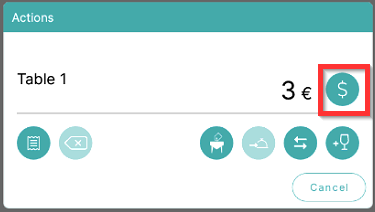
- Pour ouvrir le menu de paiement, sélectionnez le symbole $ dans le menu de la table :
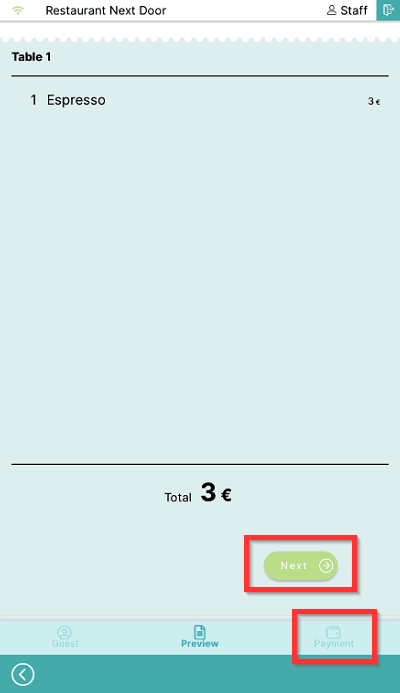
- Revoyez la commande et sélectionnez les symboles Suivant ou Paiement :
- Pour diviser par montant ou par nombre de clients, sélectionnez Diviser :
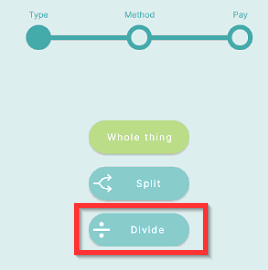
- Vous pouvez diviser par :
- montant, ou
- nombre de clients
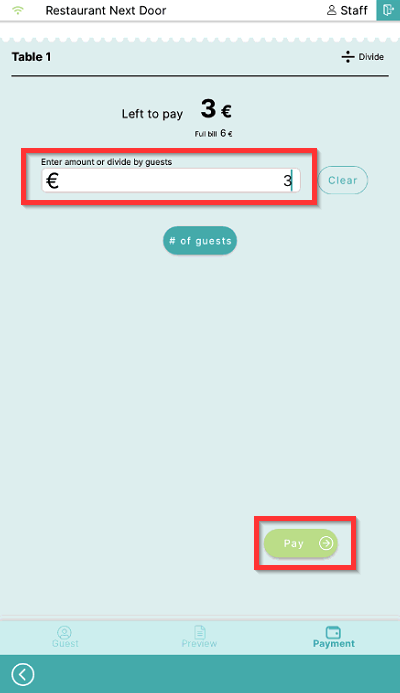
- Pour diviser par montant, saisissez le montant et sélectionnez Payer :
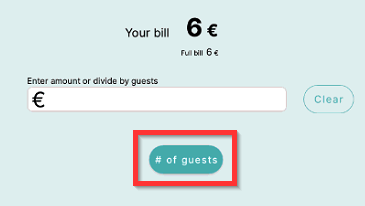
- Pour diviser par nombre de clients, sélectionnez # de clients :
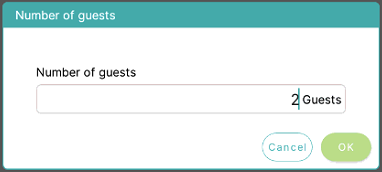
- Saisissez le nombre de clients pour diviser le montant total et sélectionnez OK :
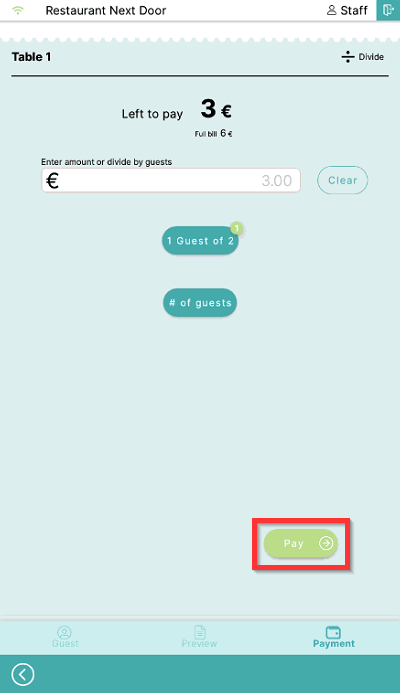
- Sélectionnez Payer pour effectuer le paiement du premier client :
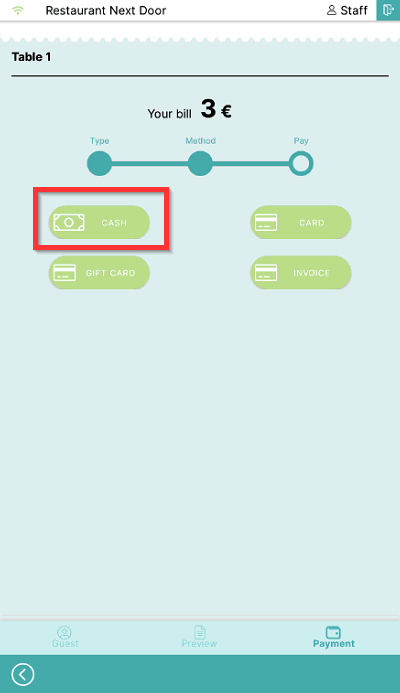
- Sélectionnez un mode de paiement pour finaliser le paiement :
- Maintenant, choisissez comment vous souhaitez imprimer le reçu, soit par Email ou par Impression :
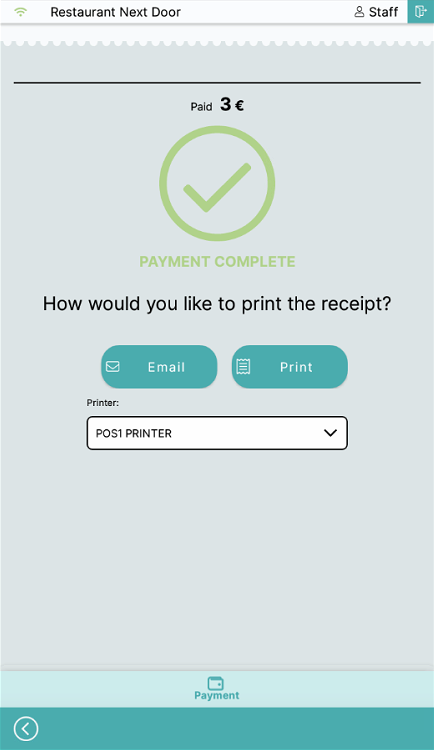
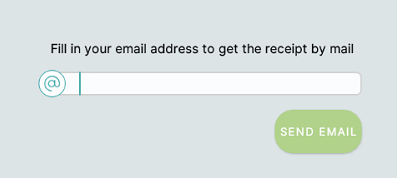
- Si vous sélectionnez l'email, vous serez invité à saisir une adresse email :
-
- Si vous sélectionnez Imprimante, le reçu sera imprimé sur l'imprimante choisie. Pour changer l'imprimante utilisée, sélectionnez l'imprimante pour ouvrir le menu déroulant.
- Pour continuer avec les paiements pour les autres clients, sélectionnez le symbole Diviser et répétez le processus de paiement pour chaque client restant.
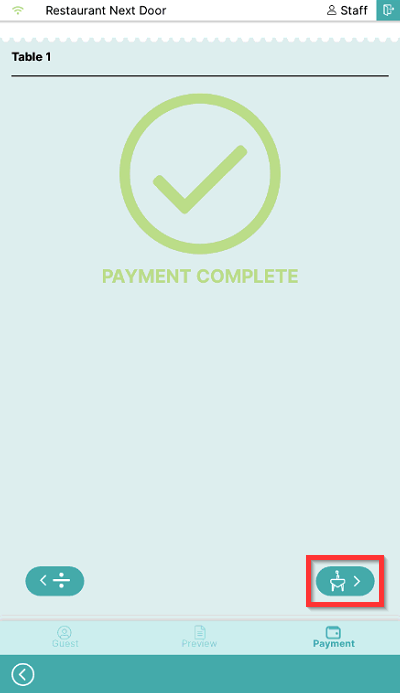
- Pour revenir à la page de la table, sélectionnez le symbole Table :
Et ensuite ?
Pour effectuer le paiement d'une table entière, consultez Paiement.
Pour diviser les commandes par produits, consultez Diviser les paiements par produits.
Cet article a-t-il été utile ?
C'est super !
Merci pour votre commentaire
Désolé ! Nous n'avons pas pu vous être utile
Merci pour votre commentaire
Commentaires envoyés
Nous apprécions vos efforts et nous allons corriger l'article