Dit artikel legt uit hoe u problemen met printers kunt oplossen.
Het apparaat identificeren
Bepaal welk printermodel u heeft, u heeft deze informatie nodig tijdens het proces. Als u niet zeker bent, bekijk dan Printers voor een overzicht van alle printermodellen.
Het probleem identificeren
Controleren van de stroomvoorziening
Zet de printer uit en weer aan. Brandt de Power LED op de printer?
Voor hulp bij het vinden van de Power-knop en Power LED, bekijk de handleiding voor elk model: BTP-S80, ODP-333, BTP-R880NP, BTP-M300.
Het afdrukken van de testpagina
Druk de testpagina af met behulp van de Feed- en Power-knoppen op de printer. Wordt de testpagina correct afgedrukt?
| Ja, dat doet het | Nee, dat doet het niet |
Voor hulp bij het afdrukken van de testpagina, bekijk de handleiding voor elk model: BTP-S80, ODP-333, BTP-R880NP, BTP-M300.
Verbindingstype
Kijk achter de printer. Welke kabels zijn er verbonden met de printer (behalve de stroomkabel)?
| Seriele kabel | Ethernetkabel | USB-kabel |
Voor hulp bij het identificeren van de kabels, bekijk de handleiding voor elk model: BTP-S80, ODP-333, BTP-R880NP, BTP-M300.
Problemen oplossen
Stroomproblemen
Als de Power LED van de printer uit is en/of de Power Supply Unit (PSU) Power LED uit is:
- Printer is uitgeschakeld - zet hem aan.
- Voedingseenheid (PSU) is losgekoppeld - Zorg ervoor dat alle voedingskabels stevig zijn aangesloten.
- Voedingseenheid (PSU) werkt niet naar behoren of is niet ingeschakeld - Controleer of de Power LED op de PSU brandt.
- Geen stroom in het stopcontact - Probeer een ander stopcontact.
- Er is een stroomstoring - Controleer de zekeringen, kijk rond of er iets anders in de buurt geen stroom heeft voor aanwijzingen over wat er mis kan zijn.
-
Voedingseenheid (PSU) van de printer werkt niet naar behoren -
a) Indien mogelijk, vervang de PSU door een gelijkwaardige functionele PSU. Zorg ervoor dat de vervangende PSU dezelfde gespecificeerde spanning (V) en dezelfde of hogere stroomsterkte (A) heeft, meer informatie op Printers.
Problemen met testpagina
Er komt geen papier uit
- Probeer de Feed-knop ingedrukt te houden om het papier te voeden.
Als de printer geen papier voedt, controleer dan het volgende:
- Het papier is op - Vervang het papier.
- Er wordt een verkeerd papiertype gebruikt - Gebruik het juiste papiertype (thermisch vs. normaal).
- Het papier is verkeerd geplaatst - Plaats de papierrol correct.
- Voor hulp bij bovenstaande problemen, volg de handleiding voor elk model: BTP-S80, ODP-333, BTP-R880NP, BTP-M300.
Als het juiste papiertype correct is geplaatst en de printer nog steeds geen papier kan voeden, neem dan contact op met Trivec Support.
Er komt leeg papier uit
Voor BTP-S80, ODP-333 en BTP-R880NP (thermische) printers:
- Er wordt een verkeerd papiertype gebruikt - Gebruik het juiste papiertype (thermisch vs. normaal).
- Het papier is verkeerd geplaatst - Plaats de papierrol correct.
- Voor hulp bij bovenstaande problemen, volg de handleiding voor elk model: BTP-S80, ODP-333, BTP-R880NP.
Voor BTP-M300 (matrix) printer:
- Er wordt een verkeerd papiertype gebruikt - Gebruik het juiste papiertype (thermisch vs. normaal).
- Het papier is verkeerd geplaatst - Plaats de papierrol correct.
- Het inktlint is verkeerd geplaatst - Plaats het correct.
- Het inktlint is verstrikt geraakt of gebroken - Probeer het inktlint recht te trekken en aan te spannen of vervang het door een nieuw inktlint.
- Voor hulp bij bovenstaande problemen, volg de handleiding: BTP-M300.
Er worden strepen en lijnen afgedrukt op het testticket
Als de printer BTP-M300 (matrix) is:
- Er is een probleem met de stroomvoorziening / PSU of De afdruknaalden zijn gebroken - Neem contact op met Trivec Support.
Tekst wordt alleen op de helft van de statuspagina afgedrukt
Als de printer Aures ODP-333 is:
- Een van de armen die het deksel naar beneden houdt, is gebroken - Neem contact op met Trivec Support.
Printer drukt vreemde symbolen af op het hele papier
Als de printer is aangesloten via een COM-kabel:
- De seriële COM-kabel is beschadigd - probeer de kabel te vervangen.
Verbindingsproblemen - seriële kabel
Een seriële kabel ziet er zo uit en wordt gebruikt om de printer rechtstreeks met het POS-apparaat te verbinden:
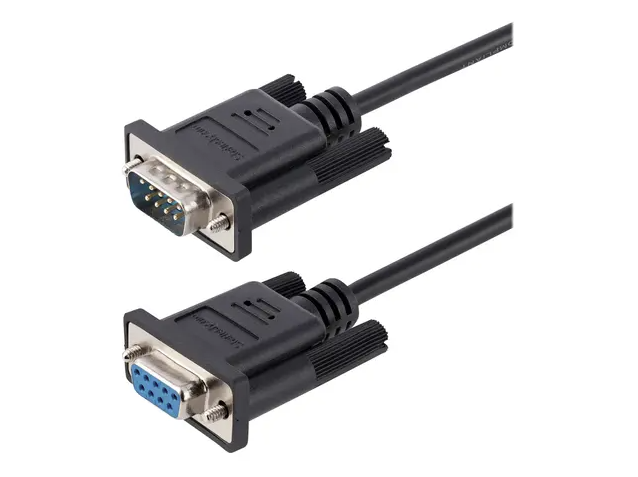
- COM-kabel ontbreekt/losgekoppeld of hangt losjes - COM-kabels kunnen losraken als ze niet worden vastgezet met schroeven. Sluit de kabel opnieuw aan of vervang de kabel van de printer naar de POS COM-kabel/interface.
- COM-kabel is beschadigd - Controleer de COM-kabel op beschadigingen, als deze beschadigd is, probeer dan een nieuwe kabel.
Als geen van bovenstaande helpt, neem dan contact op met Trivec Support.
Verbindingsproblemen - Ethernetkabel
Een Ethernetkabel ziet er zo uit en wordt gebruikt om de printer op het netwerk aan te sluiten:
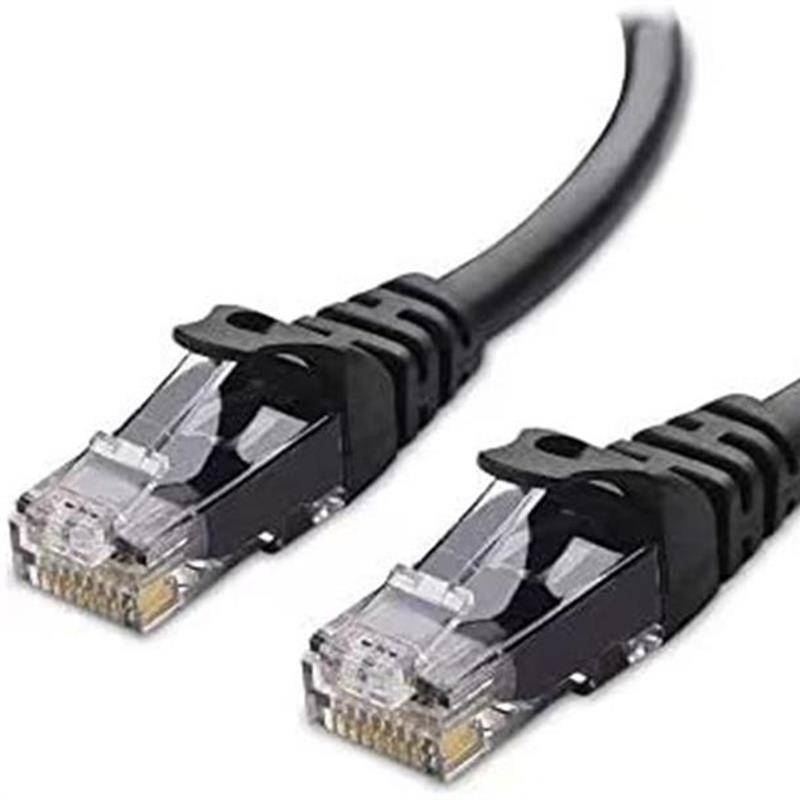
- Controleer de LED van de printer Ethernet-interface.
- Volg de handleiding voor elk model om de interface-LED te vinden: BTP-S80, ODP-333, BTP-R880NP, BTP-M300.
Als de interface-LED uit is
- Ethernetkabel ontbreekt/losgekoppeld of hangt losjes - Ethernetkabels kunnen losraken als de bevestigingspen van de connector is afgebroken. Sluit de kabel opnieuw aan of vervang de kabel van de printer naar de netwerkstekker/switch/router.
- Ethernetkabel is beschadigd - Controleer de Ethernetkabel op beschadigingen, als deze beschadigd is, probeer dan een nieuwe kabel.
- Netwerkstekker is niet operationeel - Probeer de printer op een andere netwerkstekker aan de muur aan te sluiten of op een andere switch.
- Switch/Router heeft geen stroom - Controleer de stroomtoevoer naar de switch/router.
- Switch/Router is vastgelopen - Herstart de switch/router (zet deze niet terug naar de fabrieksinstellingen!).
- Iemand heeft wijzigingen aangebracht in de netwerkconfiguratie - Als er recentelijk onderhoud aan het netwerk is uitgevoerd, raadpleeg dan de persoon die dit heeft gedaan.
Als geen van bovenstaande helpt, neem dan contact op met Trivec Support.
Als de interface-LED aan is/knippert
- Neem contact op met Trivec Support.
Verbindingsproblemen - USB
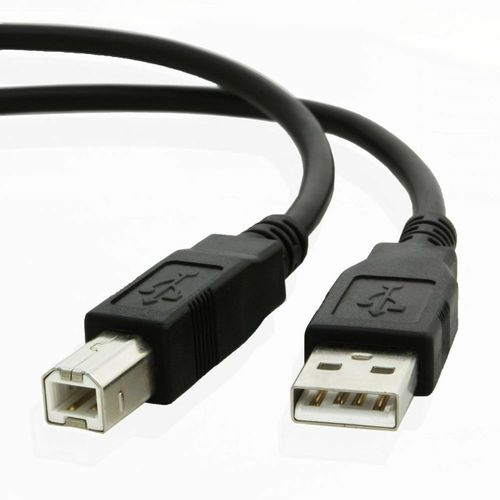
- USB-kabel ontbreekt/losgekoppeld of hangt losjes - USB-kabels raken gemakkelijk los. Sluit de kabel opnieuw aan of vervang de kabel van de printer naar de POS COM-kabel/interface.
- USB-kabel is beschadigd - Controleer de USB-kabel op beschadigingen, als deze beschadigd is, probeer dan een nieuwe kabel.
- USB-poort moet opnieuw worden gestart - Koppel de USB-kabel los en sluit deze opnieuw aan aan beide uiteinden en herstart het apparaat.
- Windows moet opnieuw worden gestart - Herstart Windows op het POS-apparaat.
Als geen van bovenstaande helpt, neem dan contact op met Trivec Support.
Was dit artikel nuttig?
Dat is fantastisch!
Hartelijk dank voor uw beoordeling
Sorry dat we u niet konden helpen
Hartelijk dank voor uw beoordeling
Feedback verzonden
We stellen uw moeite op prijs en zullen proberen het artikel te verbeteren