Denna guide förklarar hur man genererar QR-koder för användning med Buddy.
QR-koder och Buddy
QR-koder skannas av Buddy-användare för att ladda webbplatsen i webbläsaren. Alternativt kan användare även följa en länk till Buddy-webbplatsen.
QR-koder kan leda till ett visst arbetsflöde, t.ex. Take away, beställning via bordsnummer och så vidare.
För att kunna slutföra detta steg måste ditt MyTrivec-användarnamn vara registrerat som Ägare. För att begära en ändring, kontakta Trivec Support.
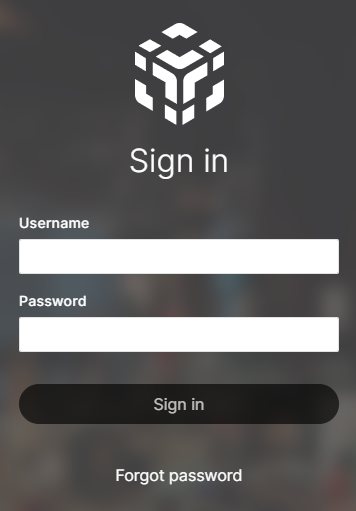
- Navigera till https://mytrivec.com/login.
- Ange din e-postadress som Användarnamn och ditt Lösenord.
Generera QR-koder
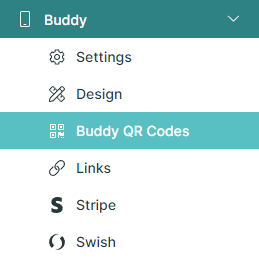
- I vänstra menyn väljer du Buddy och Buddy QR-koder:
Inställningar för arbetsflöde
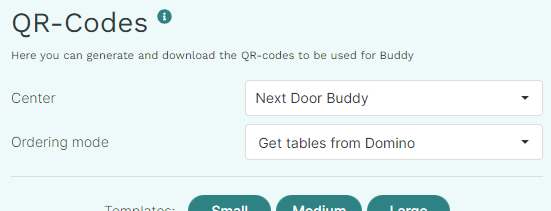
- Välj arbetsflödet och center du vill skapa QR-koder för:
- Center/Avdelning: Bestämmer vilket center QR-koderna kommer att kopplas mot. Välj de som används för Buddy.
-
Beställningsläge:
- Bordsval: QR-kod som uppmanar gästen att ange bordsnumret vid beställning.
- Bordsnummer: QR-kod för ett enskilt bordsnummer. Konfigurera Bordsnummer att generera.
- Bordsintervall: Separata QR-koder för en rad bordsnummer. Konfigurera Från (start) och Till (slut) bordsnummer att generera.
- Hämta bord från Domino: Separata QR-koder för varje bord som finns i Domino.
- Take away: QR-kod som visar en take away-sida som uppmanar gästen att ange en e-postadress och hämtningstid.
- Digital meny: QR-kod som visar en sida för digital meny (utan kassafunktion).
Grafiska inställningar
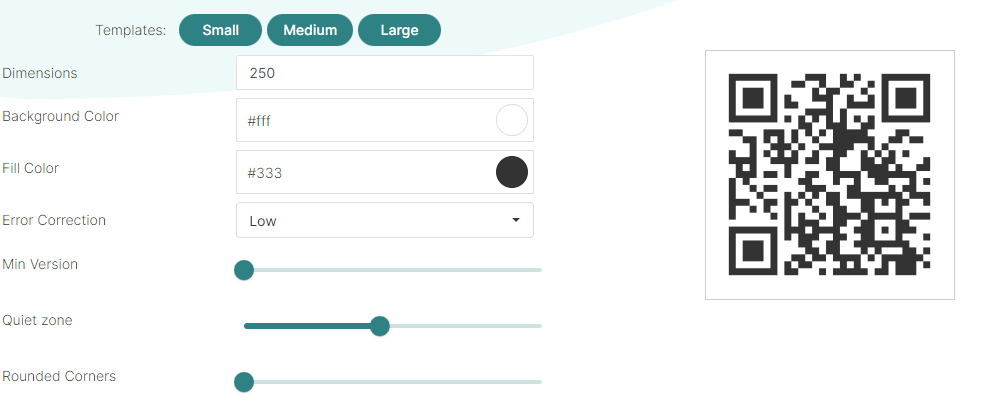
- Konfigurera designen av QR-koderna:
- Mallar (Liten/Medium/Stor): Konfigurerar storleken på QR-koden. Större mallar har en högre nivå av felkorrigeringar vilket gör QR-koderna mer motståndskraftiga mot repor och smuts. Se till att öka Dimensionerna för att matcha de större mallarna för annars kan detaljerna på en QR-kod vara för små för att kameran ska kunna skanna korrekt.
- Dimensioner: Konfigurerar storleken på QR-koden.
- Bakgrundsfärg: Konfigurerar färgen på bakgrunden (försök att bibehålla en hög kontrast).
- Färg: Konfigurerar färgen på QR-koden (försök att bibehålla en hög kontrast).
- Felkorrigering: Konfigurerar hur ofta informationen upprepas i QR-koden vilket ökar dess motståndskraft mot repor och smuts. Observera att liten storlek och en högre felkorrigering kan göra att detaljerna på en QR-kod är för små för att kameran ska kunna skanna korrekt.
- Min version: Sätt till 1 (Konfigurerar QR-kodens version).
- Tyst zon: Sätt till 2 (Konfigurerar marginalen runt QR-koden och förbättrar läsbarheten för QR-koden).
- Rundade hörn: Jämnar ut detaljerna på en QR-kod. En hög inställning kan ha en negativ inverkan på läsbarheten.
Överlägg
- Överlägg är en text eller en bild som visas i mitten av QR-koden. Följande inställningar för överlägg kan konfigureras:
- Ingen: Inget överlägg visas.
-
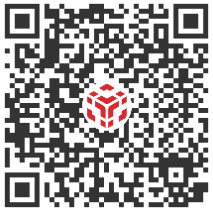
Logotyp: Konfigurerar den synliga logotypen som överlägg. Ladda upp önskad logotyp-bildfil.
-
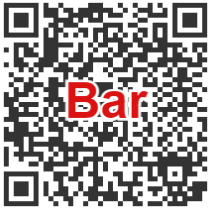
Text: Konfigurerar den synliga texten. Text, textfärg, storlek och position X samt Y kan konfigureras.
-
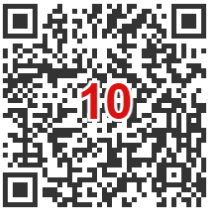
Bordsnummer: Visar bordsnumret som överlägg. Textfärg, storlek och position X samt Y kan konfigureras.
Exportera QR-koder
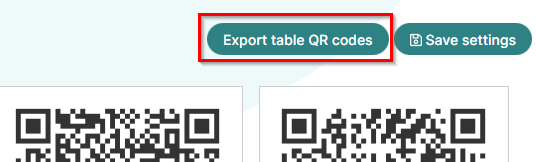
- När du är nöjd med inställningarna och är redo att generera QR-koderna väljer du Exportera bords-QR-koder i det övre högra hörnet:
- QR-koderna kommer att laddas ner som en .zip-fil till din lokala mapp för nedladdade filer:
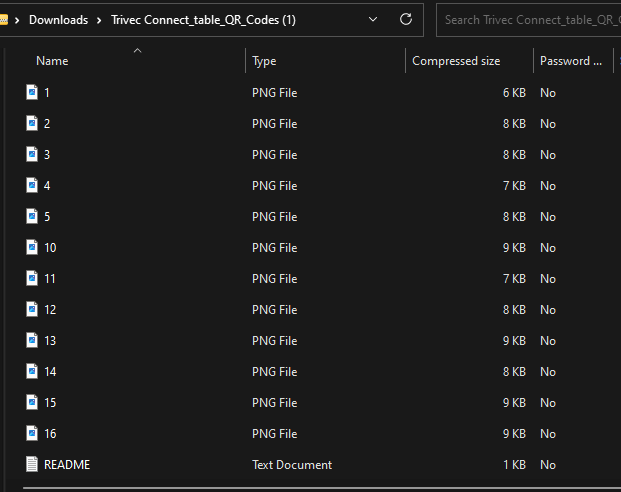
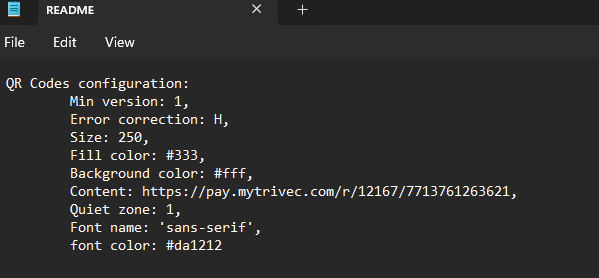
- Zip-filen innehåller en README-fil med de inställningar som användes för att generera QR-koderna:
Var artikeln till hjälp?
Toppen!
Tack för din feedback
Vi beklagar att det inte var till hjälp
Tack för din feedback
Feddback skickat
Vi uppskattar din feedback och uppdaterar artikeln vid behov