Den här artikeln är en introduktion till integrationen av Fortnox-fakturor.
Introduktion
Fortnox-faktura är ett tillägg till Fortnox Bokföring-integrationen som gör det möjligt för Domino att ladda upp fakturor skapade i Domino som ordrar direkt till Fortnox. Om ditt företag använder fakturor kan denna funktion ytterligare minska det manuella arbetet för er ekonomiavdelning.
Viktiga fördelar
- Ordrar behöver inte skapas manuellt i Fortnox
- Kundkonton skapas i Domino och laddas upp till Fortnox tillsammans med ordrarna
- Helt automatisk process
- Eliminering av mänskliga fel
Region
Fortnox-faktura är endast tillgänglig i Sverige.
Krav
Fortnox-faktura fungerar endast med Domino och Windows 10 eller nyare.
Börja med Fortnox-faktura
Introduktionsprocess - ny kund
- Introduktionsprocessen är densamma som med Fortnox bokföring.
Upstartsprocess - Kund som redan använder Fortnox-redovisning
- Kunden kontaktar Trivecs säljrepresentant och beställer integrationen.
- Trivecs säljavdelning skickar informationsmallen till kunden och begär att fakturerelaterad information ska fyllas i.
- Kunden tillhandahåller informationen och skickar tillbaka dokumentet till säljavdelningen.
- Trivec förbereder Domino-miljön för Fortnox-faktura.
Använda Fortnox-faktura
Skapa nya fakturor
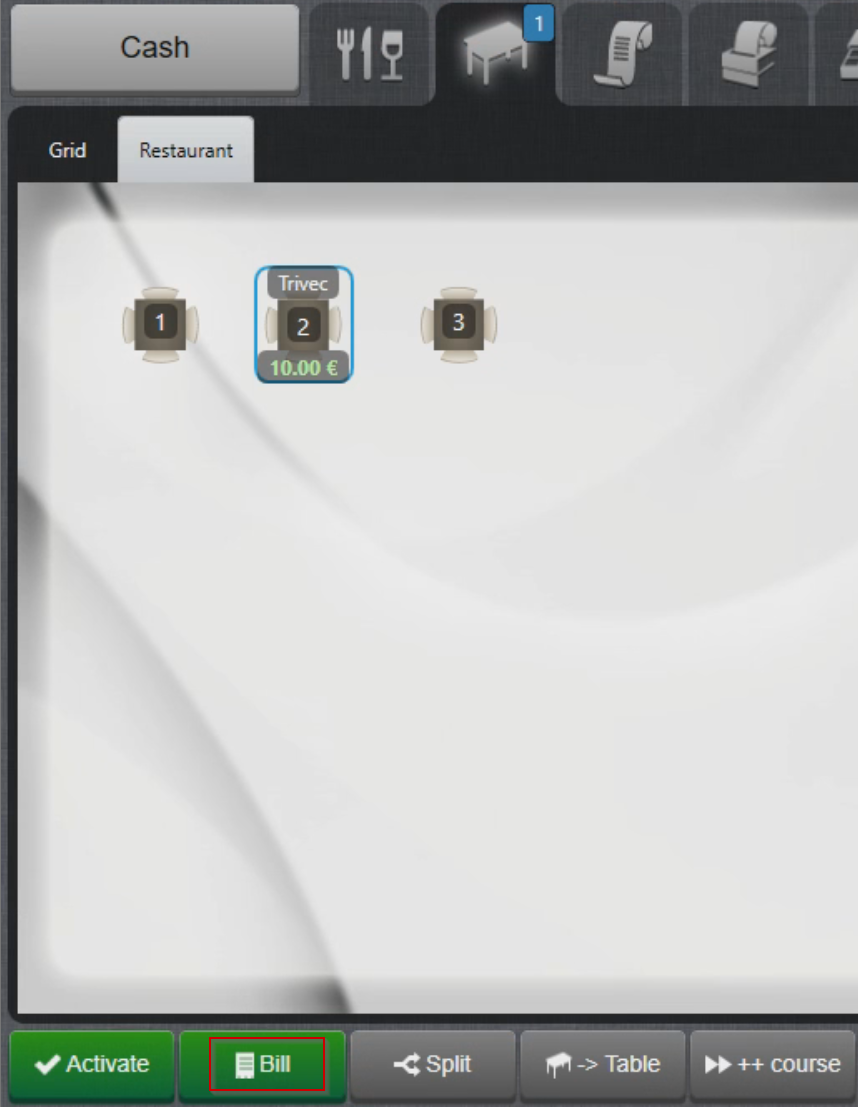
- Välj ett Bord och Nota:
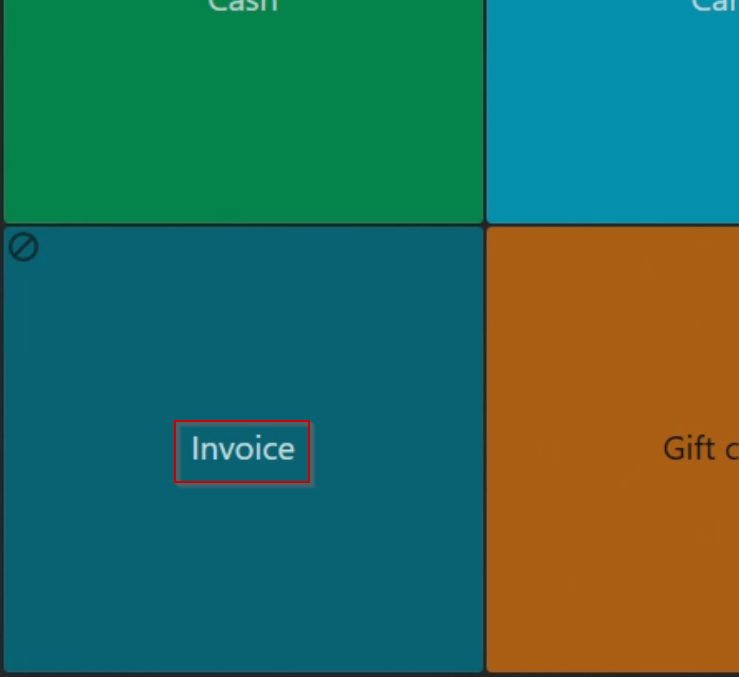
- Välj Fortnox fakturabetalningsmetod:
- Sök efter faktureringskontot och välj Aktivera kund:
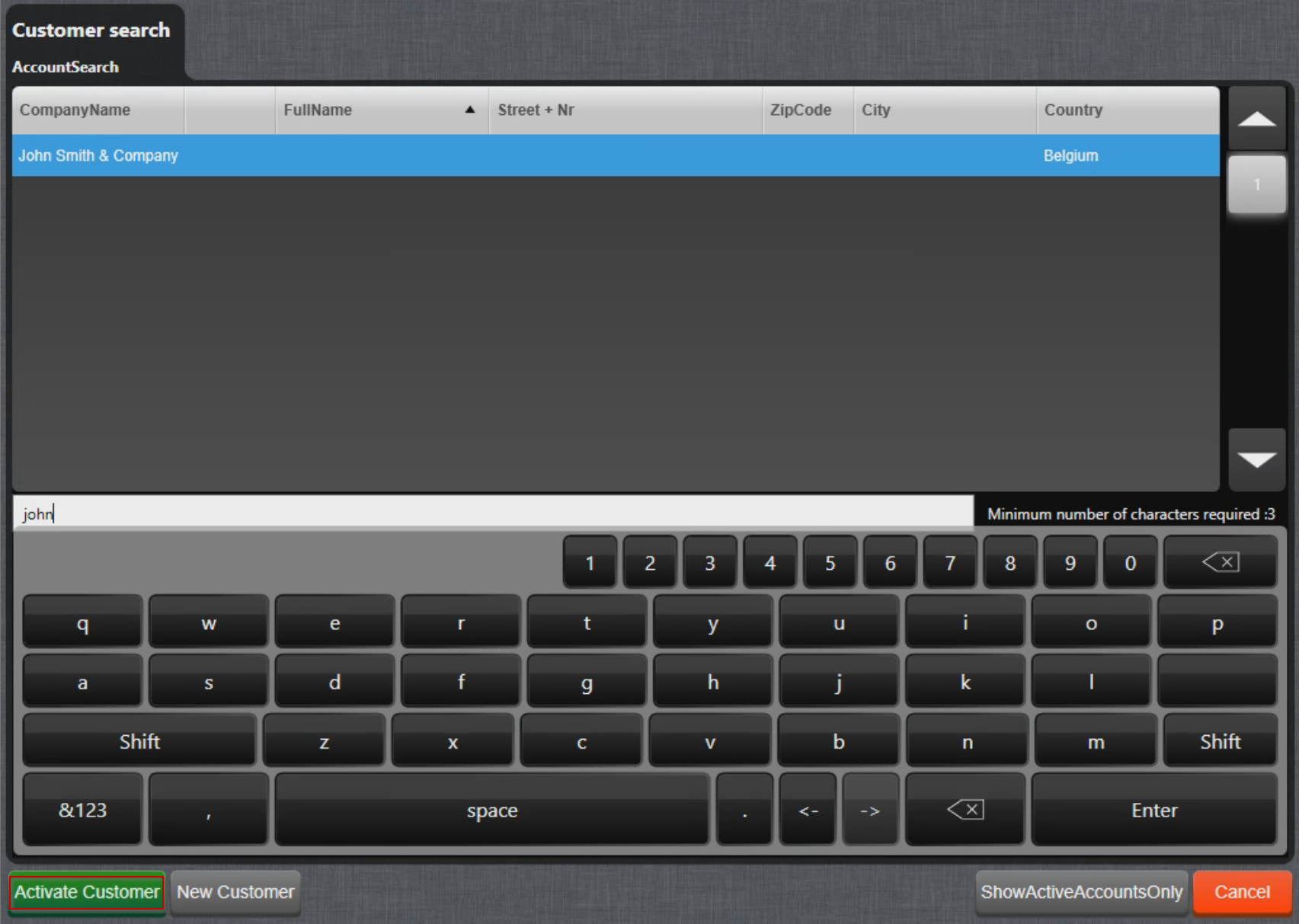
- Om ett nytt konto behöver skapas, välj Ny kund och följ Guiden för att skapa nya konton.
Skapa nya konton
För att skapa ett konto i Domino:
- Gå till kundsidan:
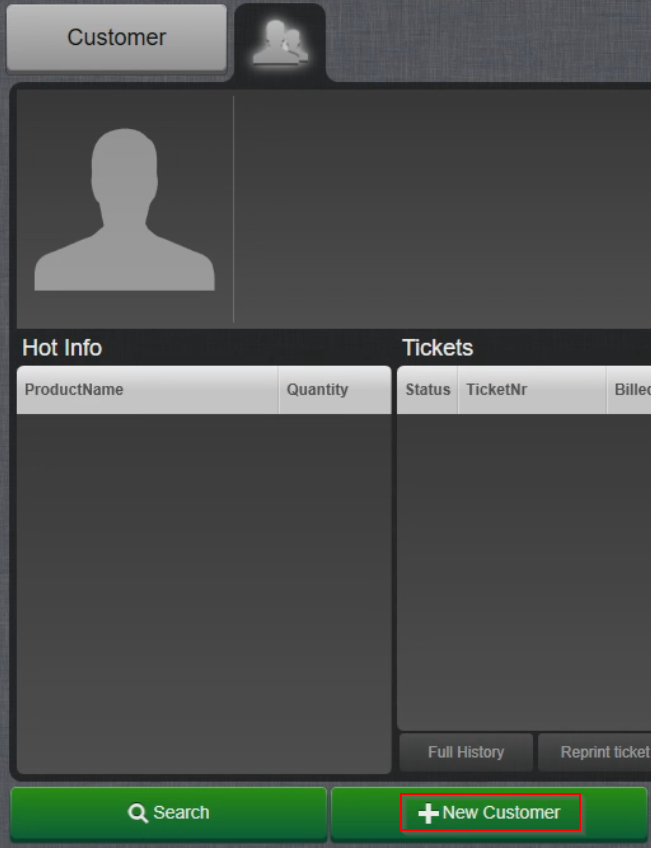
- Välj Ny kund längst ner på skärmen:
- Ange den nödvändiga informationen (Förnamn är nödvändigt) och bekräfta med OK. Du kan bläddra genom ytterligare kontoinformation genom att använda pilsymbolerna:
- Exakt vilken information som behöver fyllas i (förutom Förnamn) är något som er redovisningsavdelning beslutar om.
OBS: Konton kan skapas i Fortnox. Det rekommenderas dock att skapa konton endast i Domino eftersom de kommer att laddas upp till Fortnox tillsammans med fakturan. Om de skapas i Fortnox först måste de skapas manuellt i Domino också, med exakt samma information. Det är mycket mer meningsfullt att göra det endast i Domino.
Kontoeigenskaper i Domino
Se till att informationen du anger i kontoeigenskaperna är kompatibel med Fortnox.
Dessa är de Domino-kontoegenskaper som oftast används, deras motsvarigheter i Fortnox samt deras format- och teckenbegränsningar:
|
Domino |
Fortnox | Format | Exempel | Obligatoriskt | Kommentar |
| Förnamn | Namn | 50 tecken |
John Smith eller John Smith´s Företag |
JA | Personens eller företagets namn. |
| E-post | E-post | 50 tecken | john.smith@email.com | NEJ | |
| Gata + Nr | Fakturaadress | 50 tecken | Lång gata 5 | NEJ | |
| Postnummer | PostNr | 5 siffror |
123 45 eller 12345 |
NEJ | Endast siffror tillåtna. |
| Stad | Stad | 50 tecken | Springtown | NEJ | |
| Telefon | Telefonnummer | Endast siffror och bindestreck | 010-1502300 | NEJ | |
| Org.nr | Endast siffror och bindestreck |
1234567-9999 eller |
NEJ | Endast siffror tillåtna. | |
| Memo | Er referens | 50 tecken | NEJ | Används för ytterligare information. | |
| KundNr | Kundnummer | Endast siffror | 123456 | (JA) | Endast obligatoriskt om kunden skapas i Fortnox först. |
Fakturering med dricks
Fakturabetalning med dricks hanteras genom att fakturera dricksen i en separat faktura:
- Slutför fakturabetalningen enligt beskrivningen i Skapa nya fakturor.
- Välj exsale-produkten Faktura Dricks och ange dricksbeloppet.
- Stäng notan med betalningsmetoden Faktura och välj samma konto som användes för den första fakturan.
Dessa två fakturor kan sedan faktureras tillsammans till slutkunden i Fortnox (samlingsfakturering).
Hantera Fortnox-faktura
Uppdatera produktgrupper/bokföringskonton i Fortnox
Om du skapar nya produktgrupper i Fortnox eller bestämmer dig för att ändra bokföringskonton måste du kontakta Trivec Support för att uppdatera ändringarna i Domino.
Göra produktuppladdning
Innan du kan fakturera nytt tillagda produkter i Domino måste produktuppladdningen göras. Gör så här:
- Logga in med ett konto som har behörighetsnivån Manager och navigera till Backoffice/Kassa/Fakturor.
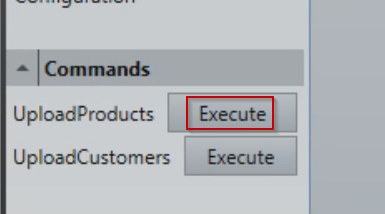
- Välj Ladda upp produkter i vänstra delen av skärmen:
Modifiera kontoinformation
För att modifiera kontoinformationen i Domino:
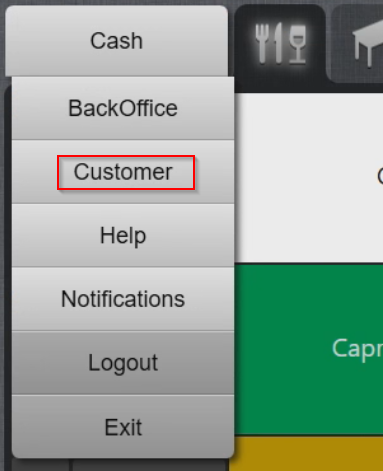
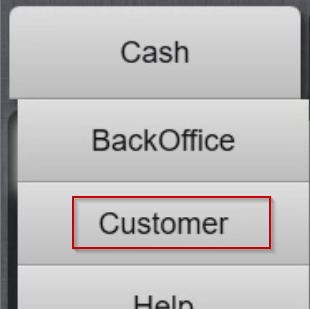
- När du är inloggad, välj Kontanter i det övre vänstra hörnet och välj sedan Kund:
- Välj Sök i det nedre vänstra hörnet:

- Ange informationen att söka efter, välj resultatet och Aktivera kund:
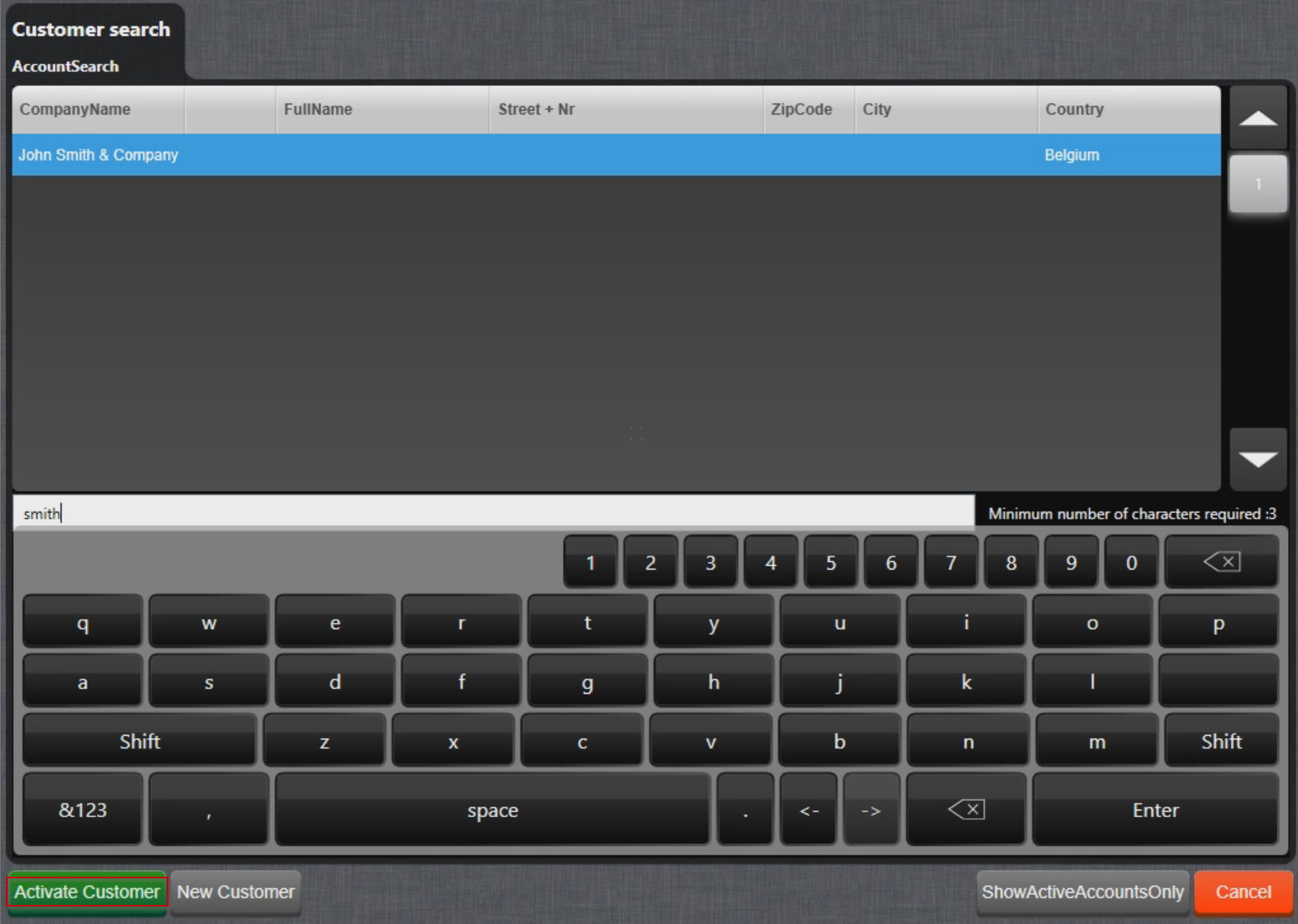
- Med kontot aktiverat, välj Redigera:
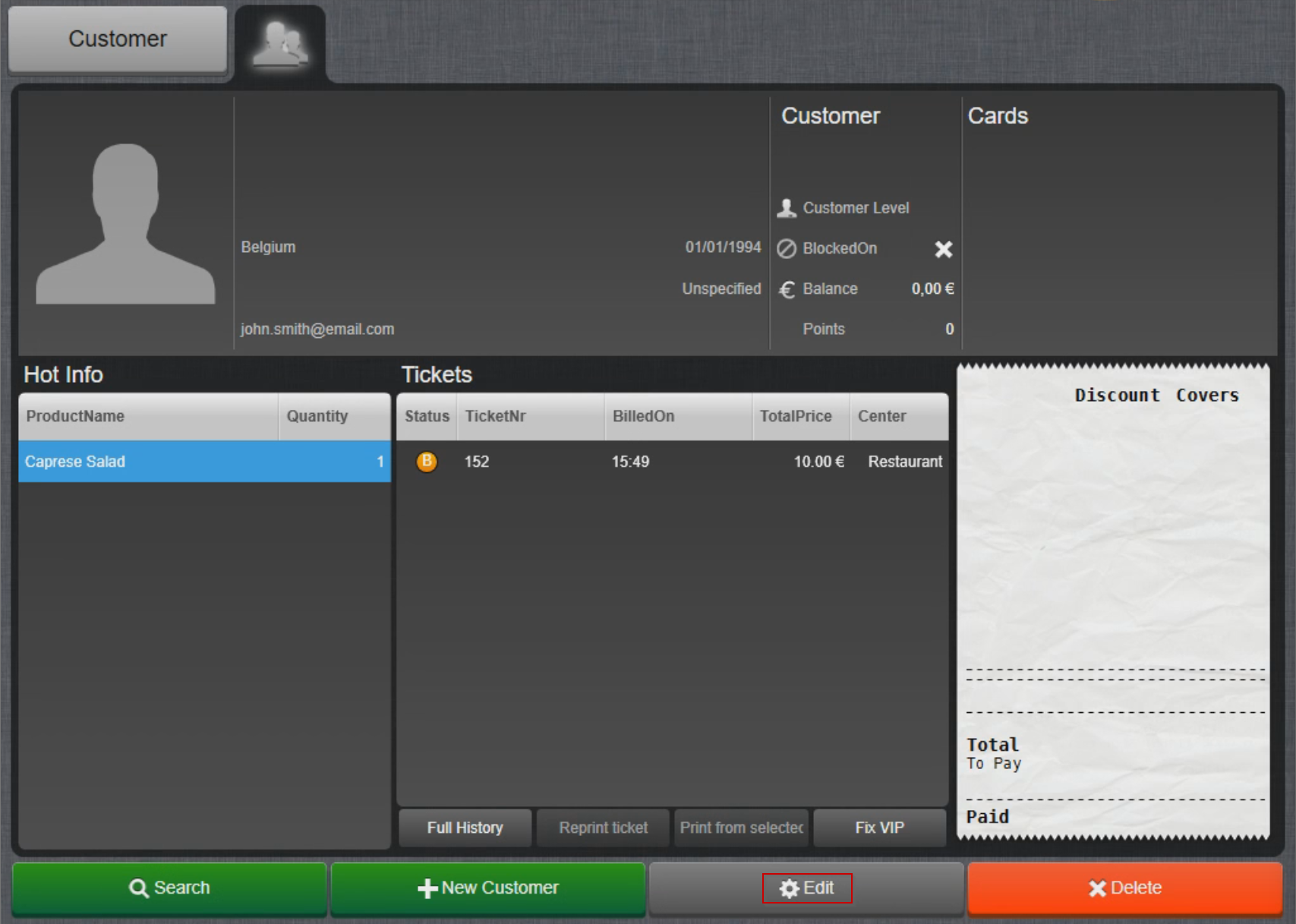
- Uppdatera kontoinformationen och bekräfta med OK.
Var artikeln till hjälp?
Toppen!
Tack för din feedback
Vi beklagar att det inte var till hjälp
Tack för din feedback
Feddback skickat
Vi uppskattar din feedback och uppdaterar artikeln vid behov