Denna guide förklarar hur du navigerar bland notor i Backoffice.
- Logga in på Domino med din inloggning för restaurangchef.
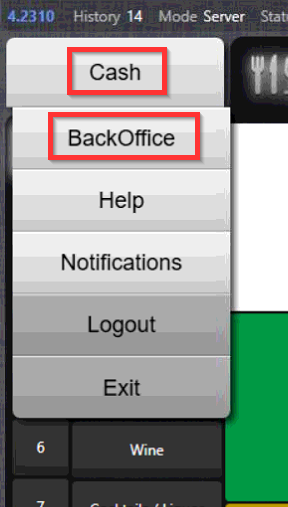
- Gå till Backoffice genom att välja Kassa i det övre vänstra hörnet och sedan välja Backoffice:
- I Backoffice-läge, välj flikarna Försäljning och Notor för att komma åt avsnittet Notor:
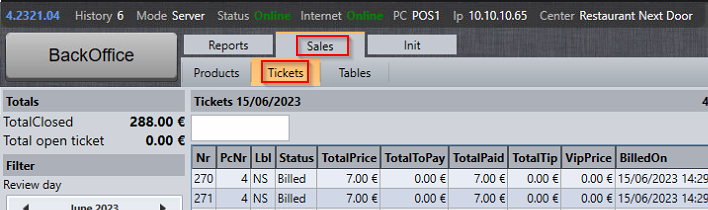
Navigera i avsnittet Notor
Avsnittet Notor är uppdelat i fem fönster:
- Summor
- Filter
- Lista över notor
- Information om nota
- Åtgärder för nota
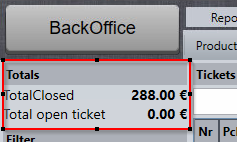
Summor
Summor visar det totala värdet av stängda och öppna notor för den filtrerade perioden:
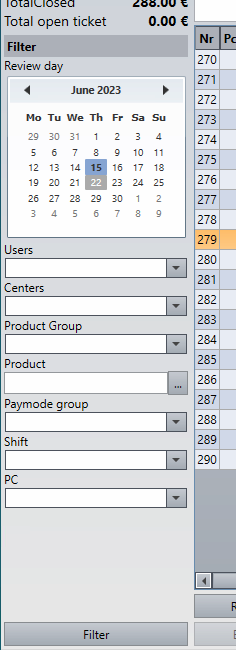
Filter
Filter visar de möjliga filtreringen av notor enligt datum eller andra parametrar:
Lista över notor
Visar den filtrerade listan över notor:
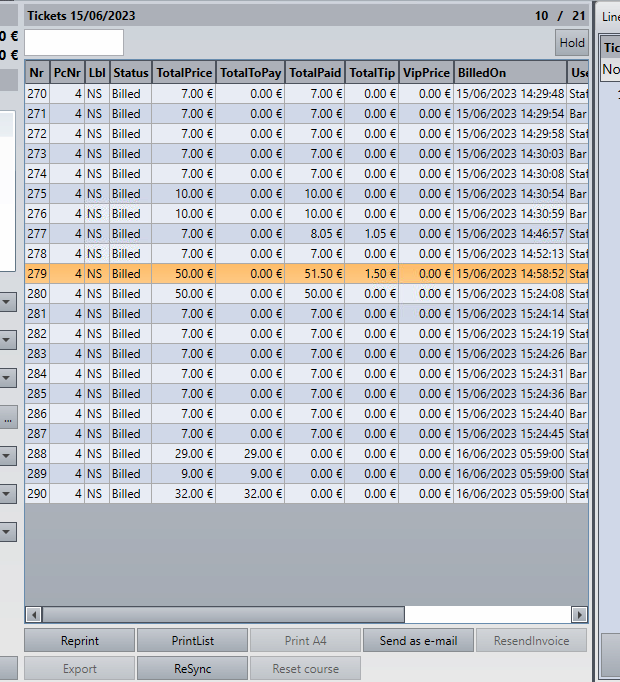
Den valda notan ändrar färg till orange. Kolumnerna i tabellen är:
Nr: Notanummer.
PcNr: Nummer på POS-enheten som skapade notan.
Lbl: Förkortning av status för nota- För mer information om förkortningar av status för nota, kolla in Granska notor.
Status: Status för nota - För mer information om status för nota, kolla in Granska notor.
TotalPris: Totalt belopp på notan.
TotalAttBetala: Totalt belopp efter rabatter.
TotalBetalt: Totalt belopp betalt vid stängning av notan.
TotalDricks: Total dricks på notan.
VipPris: Belopp betalt med VIP-betalningsmetod (visas separat eftersom det inte kan kombineras med andra betalningsmetoder.
FaktureradDen: Datum och tid när betalningen av notan slutfördes.
Användare: Namn på användaren som skapade notan.
BordNr: Namn på bordet om det används.
Covers: Antal gäster (om det används).
Kund: Kundens namn (om det används).
Intern: Internt kontonamn.
Namn: Anpassat namn konfigurerat i Försäljningsläget med knappen Namn:
Visar inte ett standardbordnamn. utan alternativt om Karma eller Buddy används så visas Buddy/Karmas ordernummer i detta fält.
Center: Center som användes vid skapandet av notan.
Betalningsmetoder: Betalningsmetod som användes för att slutföra betalningen.
Åtgärder nota
Visar möjliga åtgärder med vald nota.

Reprint: Skriver ut en kopia av den valda notan på kvittoskrivaren. Observera att i Sverige (med Skattebox/Black box) är endast 2 kvittokopior tillåtna enligt lag.
PrintList: Skriver ut synliga kvitton i A4-format på en skrivbordsskrivare om någon sådan är konfigurerad i Init / PC:
Print A4: Skriver ut en kopia av det valda kvittot på en A4 (skrivbords)skrivare om någon sådan är konfigurerad i Init / PC.
Send as e-mail: Skickar ett valt kvitto via e-post.
ResendInvoice: Skickar om vald faktura-nota till integrationer som tex Fortnox eller Hogia.
Export: Exporterar den valda notan om någon export är konfigurerad (redovisning eller liknande).
Fortnox - Håll ned Shift+Alt och välj Exportera för att exportera alla synliga kvitton till Fortnox (välj Ja i popup-rutan).
Personalkollen - Håll ned Ctrl och välj Exportera för att exportera alla synliga kvitton till Personalkollen (välj Ja i popup-rutan).
ReSync: Startar om synkroniseringen av den valda notan mellan klienter, server och HQ (om HQ är konfigurerat). Fungerar på samma sätt om det körs på en klient, server eller HQ. Håll ned Shift för att synkronisera alla synliga kvitton. Denna skapar inte dubletter om det används upprepade gånger.
Reset course: Återställer den aktuella rätten på vald nota.
Ticket info
Visar information om den valda notan:
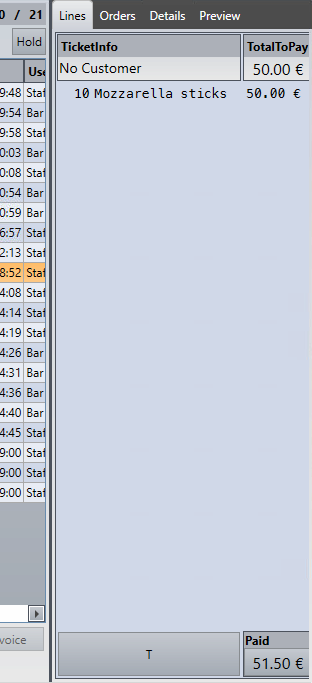
Fönstret för information om nota är uppdelat i fyra flikar:
- Lines: produkter som ingick i notan:
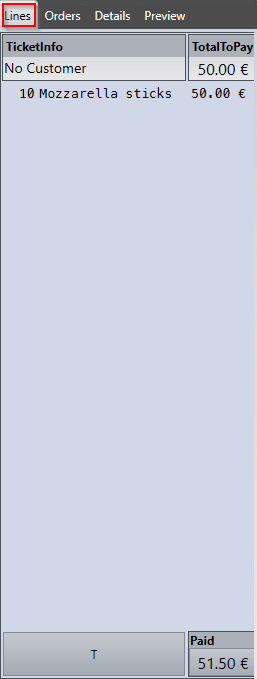
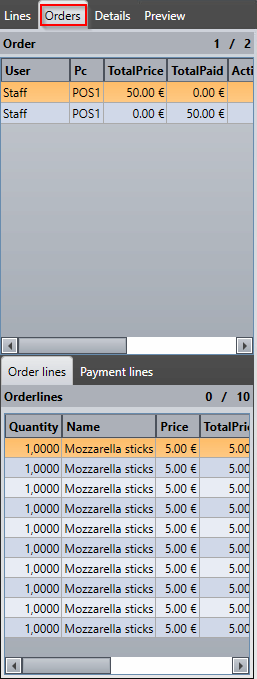
- Orders: varje åtgärd som utfördes på denna nota:
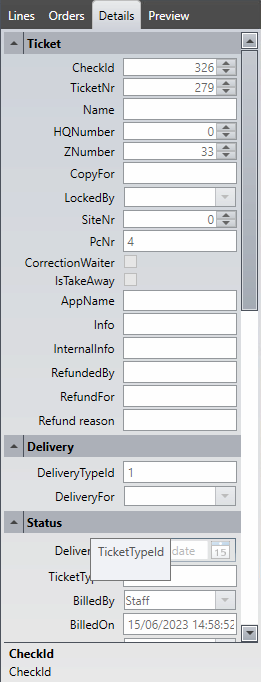
- Details: alla detaljer om den valda notan.
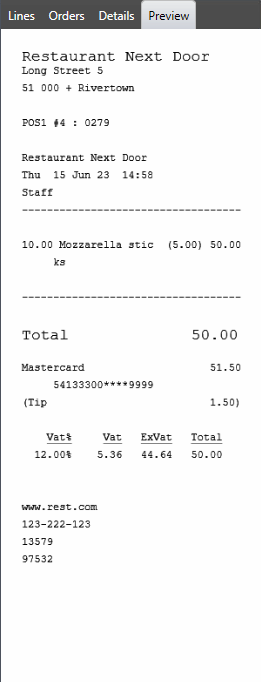
- Preview: visar det utskrivna kvittot.
Var artikeln till hjälp?
Toppen!
Tack för din feedback
Vi beklagar att det inte var till hjälp
Tack för din feedback
Feddback skickat
Vi uppskattar din feedback och uppdaterar artikeln vid behov