Denna guide förklarar stegen som krävs för att aktivera en ny eller utbytes C10-terminal (för information om hur man skiljer mellan terminalerna, kolla in WestPay-terminaler). Denna guide gäller för terminaler som är anslutna med en nätverkskabel (Ethernet). För enheter som är anslutna med en USB-kabel, kontakta Trivec Support.
När terminalen startas för första gången (efter utbyte eller vid nyinstallation) kommer den att be om vissa inställningar. Stegen nedan behövs bara göras en gång per terminal-installation. Om terminalen av någon anledning byts ut i framtiden måste dessa steg göras igen.
Förberedelse
Se till att du har följande:
- Statisk IP-adress, Gateway, DNS1 & DNS2. Dessa inställningar kommer att användas av terminalen och din IT/nätverksadministratör bör tillhandahålla denna information.
- En daglig kod (Endast nödvändigt om enheten efterfrågar det). Trivec Support kan tillhandahålla denna information.
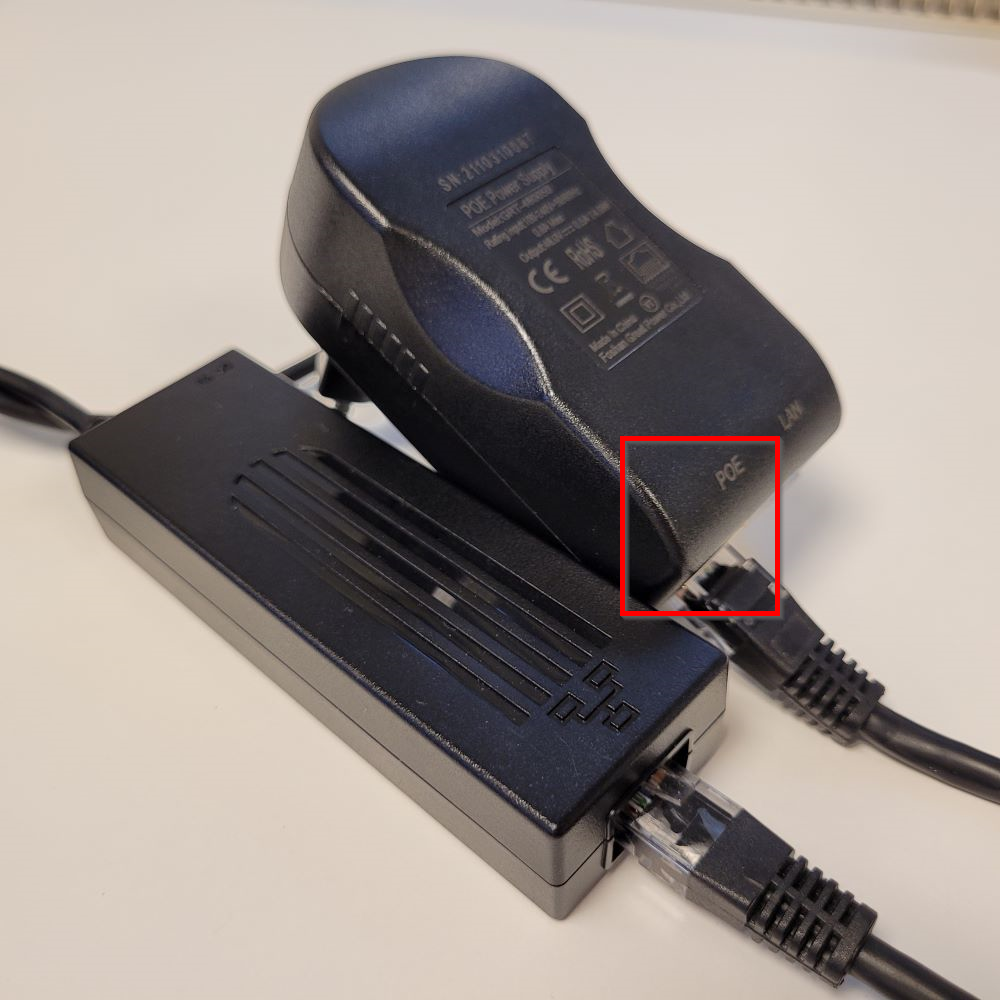
Anslutning av kablar
|
 |
|
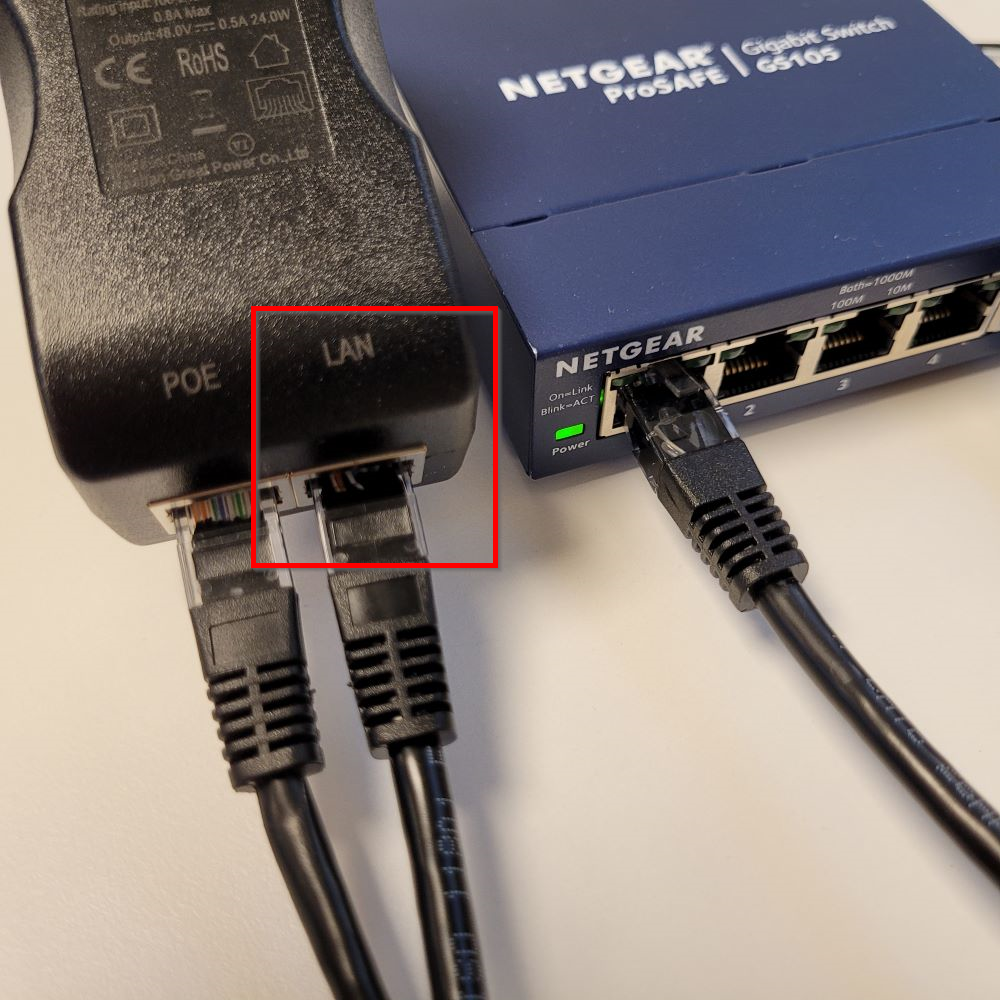 |
- Anslut PowerOnEthernet-enheten till ett eluttag.
- Enheten kommer att starta upp, vänta tills den visar "Terminal Closed/Stängd".
Anslutning till nätverket
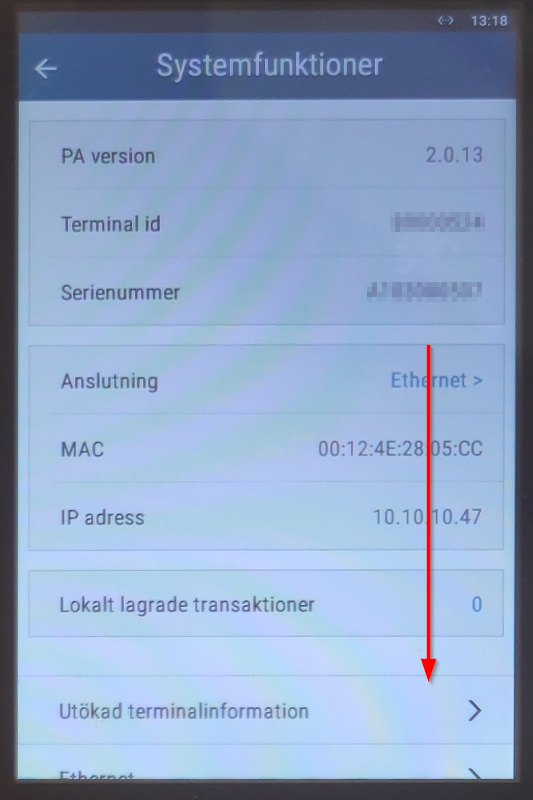
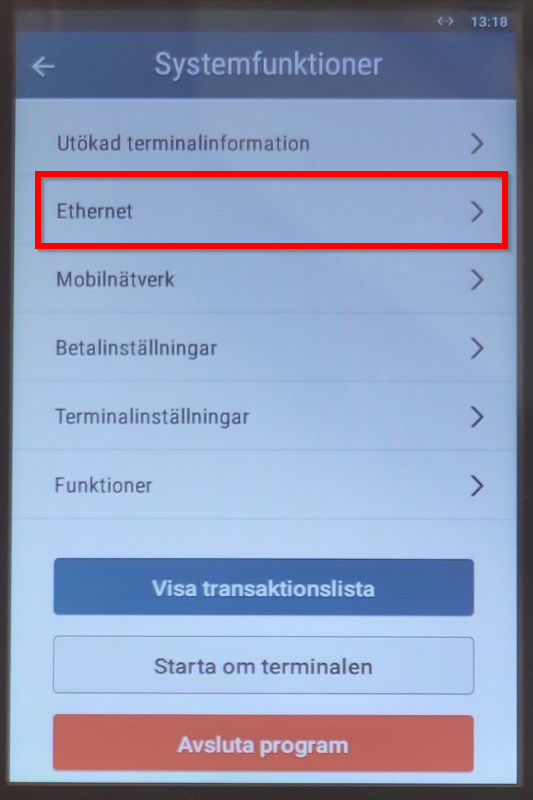
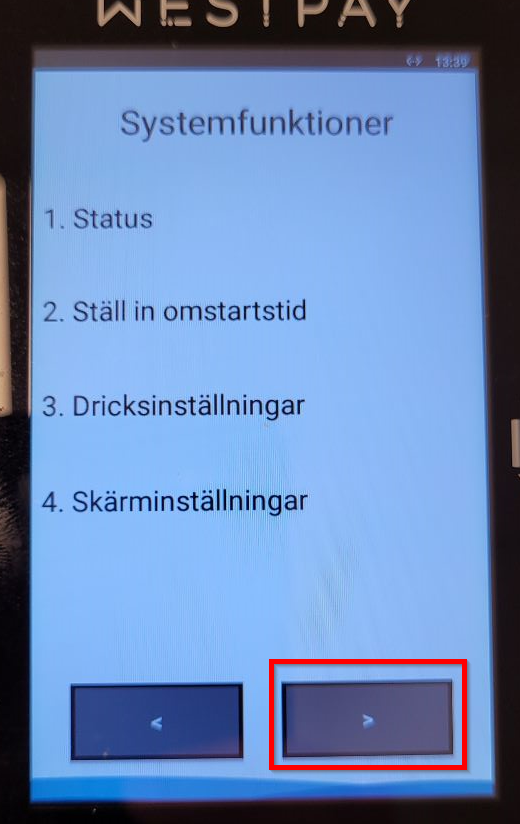
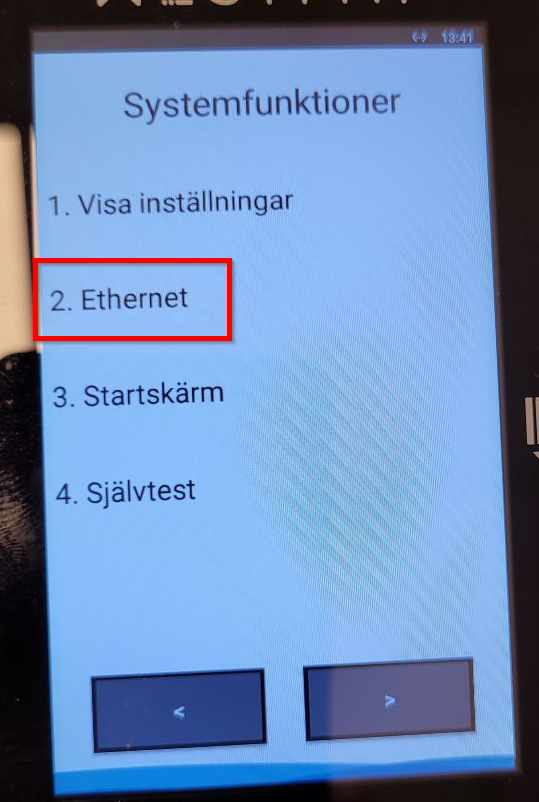
- När "Terminal Closed/Stängd" visas på skärmen, skriv 147369 på tangentbordet för att komma åt menyn.
|
 |
|
 |
|
 |
|
 |
|
 |
|
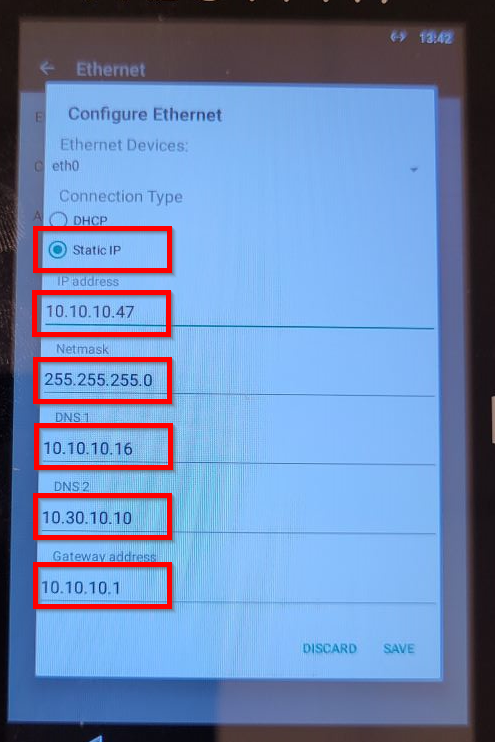 |
Gateway, nätmask, DNS1 och/eller DNS2 kan se ut som att de redan är korrekt inlagda men med ljusgrå färg, detta är bara en rekomendation från terminalen och informationen måste ändå läggas in manuellt.
- Konfigurera DNS1 till 8.8.8.8 och DNS2 till 8.8.4.4
- Dubbelkolla att allt är korrekt och välj Spara.
Var artikeln till hjälp?
Toppen!
Tack för din feedback
Vi beklagar att det inte var till hjälp
Tack för din feedback
Feddback skickat
Vi uppskattar din feedback och uppdaterar artikeln vid behov