Denna guide förklarar stegen som krävs för att aktivera en ny eller utbytt C150-enhet (för information om hur man skiljer mellan enheter, kolla in WestPay-terminaler).
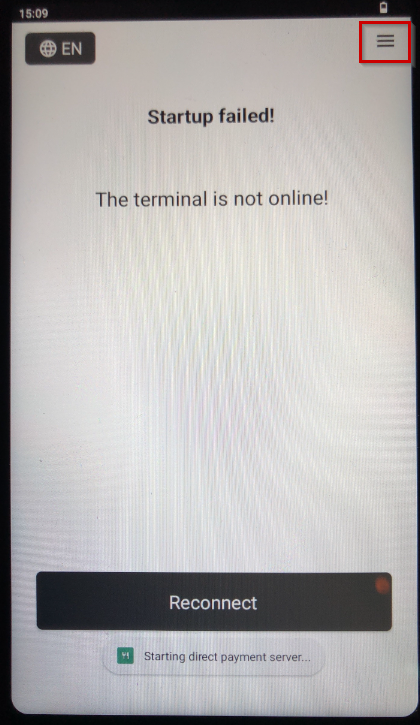
När terminalen startas för första gången (efter utbyte eller under ny installation) ber den om vissa konfigurationsinställningar. Stegen nedan krävs endast en gång per terminalinstallation. Om terminalen av någon anledning byts ut i framtiden måste dessa steg tillämpas igen.
Förberedelsearbete
Se till att du har följande:
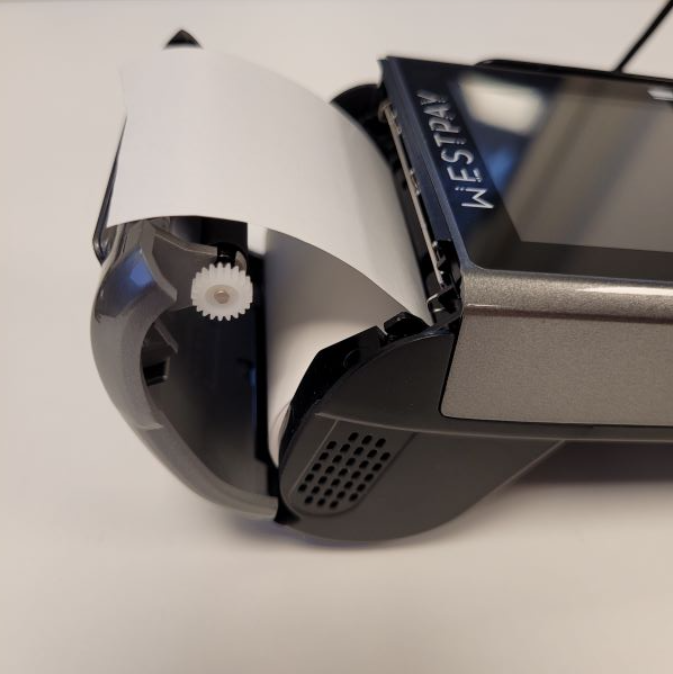
- Kvitto papper: Se till att storleken matchar.
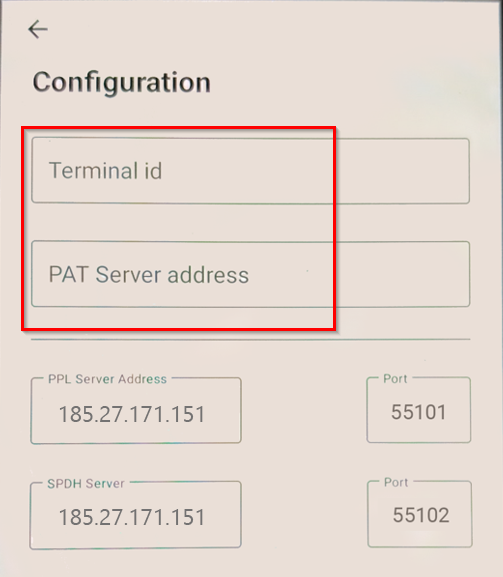
- Terminal-ID: Trivec Support kommer att tillhandahålla denna information.
- Pay@Table Server IP: Trivec Support kommer att tillhandahålla denna information.
- Pay@Table server IP-adress: Trivec Support kommer att tillhandahålla denna information.
- Statisk IP-adress, Gateway och Nätverksprefixlängd: Dessa inställningar kommer att användas av terminalen, din IT/nätverksadministratör bör tillhandahålla denna information.
- Wi-Fi (SSID) namn och lösenord: Din IT/nätverksadministratör bör tillhandahålla denna information.
- En daglig kod (Endast nödvändig om enheten ber om det): Trivec Support kommer att tillhandahålla denna information.
Konfigurera enheten
|
 |
|
 |
|
 |
|
 |
|
 |
|
 |
|
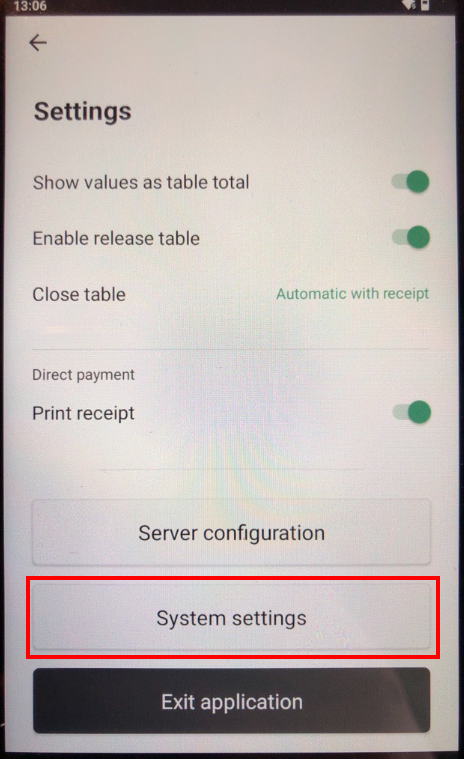 |
Systeminställningsmeny
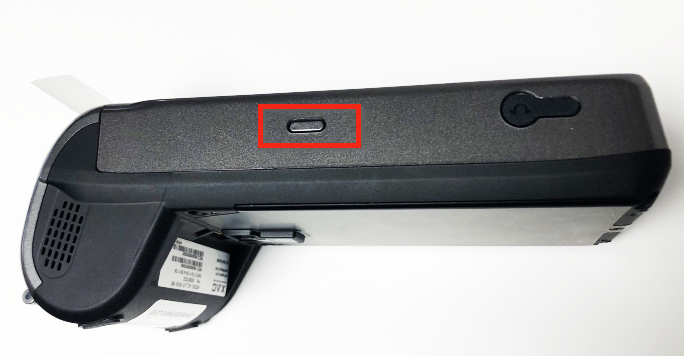
Navigera till Systeminställningsmenyn: Åtkomst till Systeminställningsmenyn på Westpay-terminalen
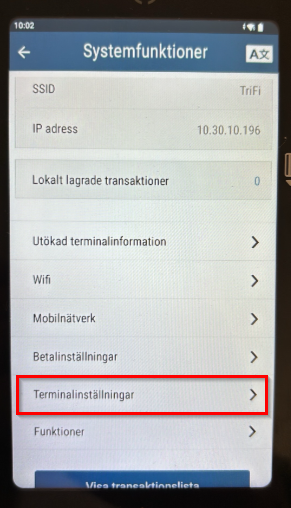
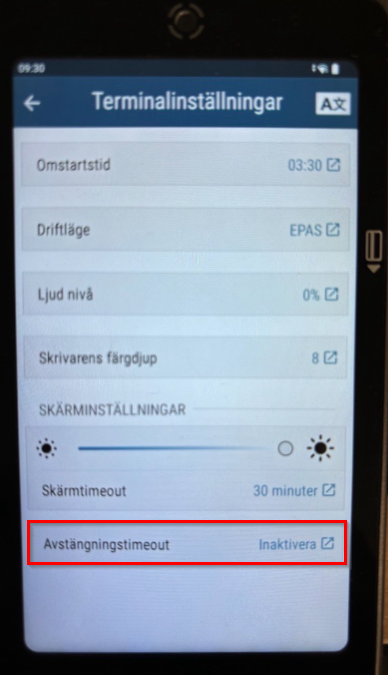
Inaktivera strömsparläge
|
 |
|
 |
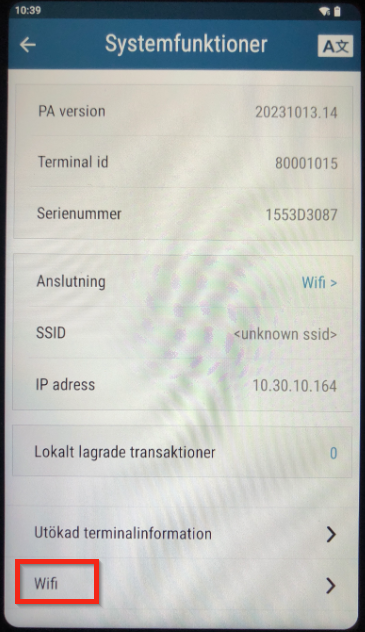
Anslutning till WiFi
|
 |
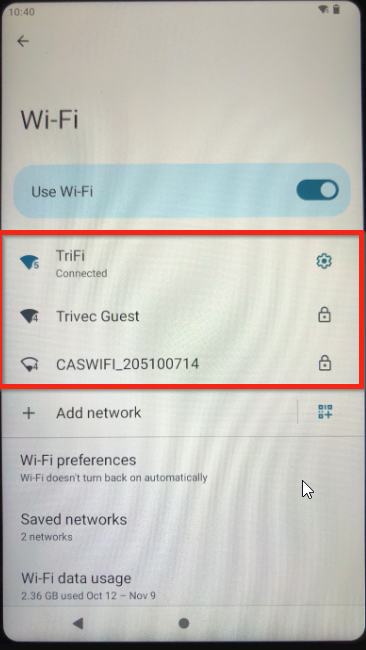
Synligt WiFi
|
 |
|
|
|
|
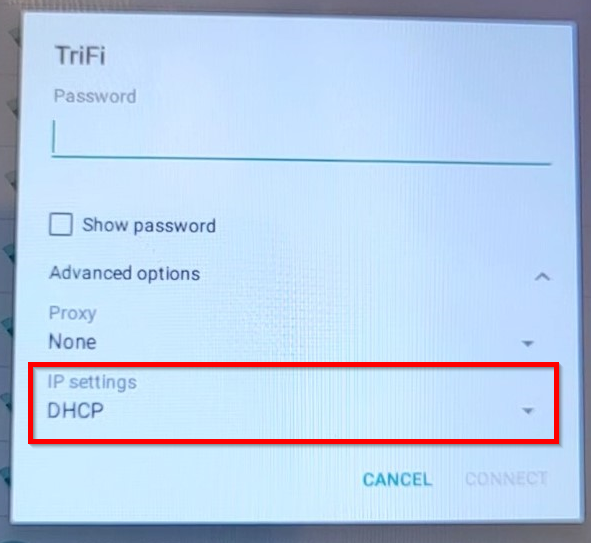
|
|
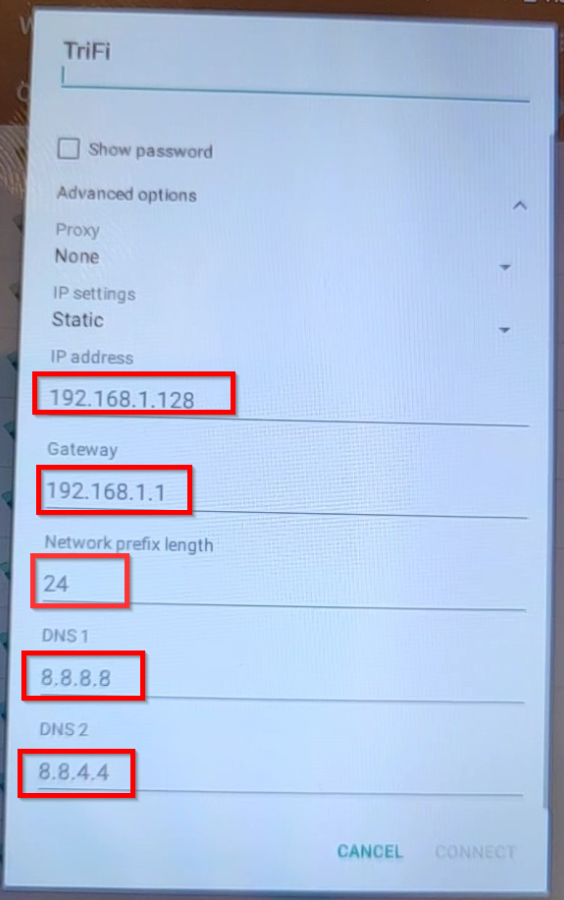
Gateway, Nätmask, DNS1 och/eller DNS2 kan verka vara inmatade redan med korrekta data men i en ljusgrå färg, vilket betyder att detta bara är ett förslag från tillverkaren och informationen måste fortfarande matas in manuellt.
- Konfigurera DNS1 till 8.8.8.8 och DNS2 till 8.8.4.4
- Ändra inte Nätverksprefix.
- Dubbelkolla att allt är korrekt och välj Anslut i det nedre högra hörnet av skärmen.
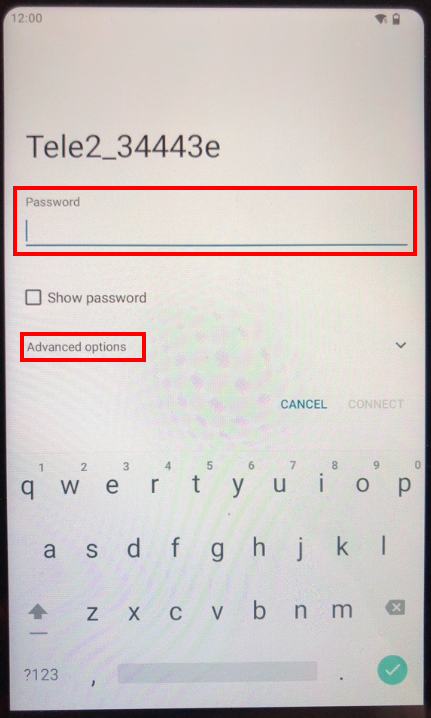
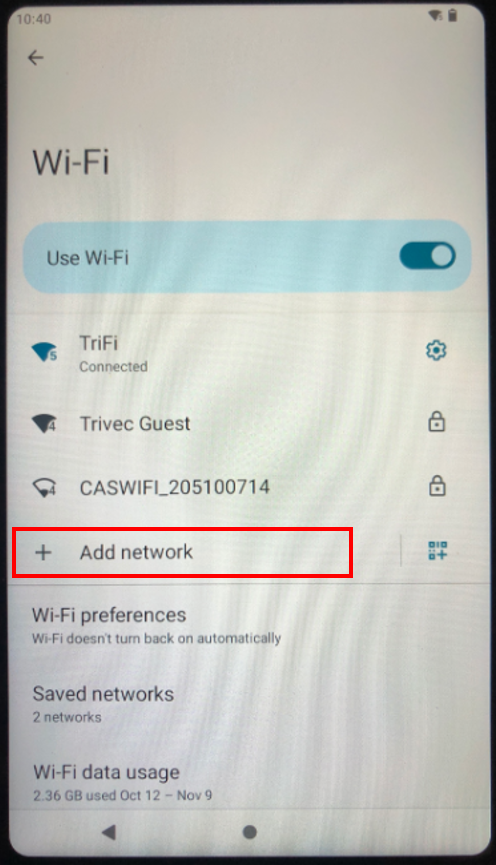
Ansluta till ett dolt WiFi-nätverk
|
|
|
|
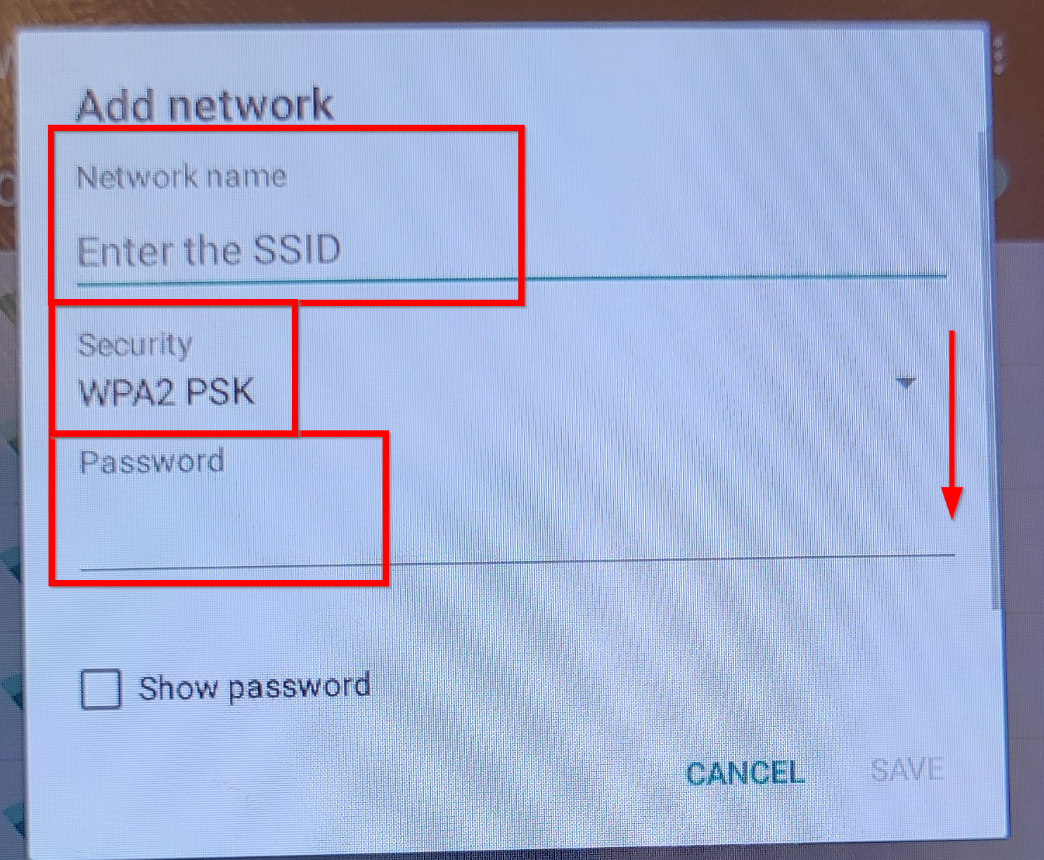
- Välj Avancerade alternativ och följ guiden ovan för att konfigurera resten av inställningarna.
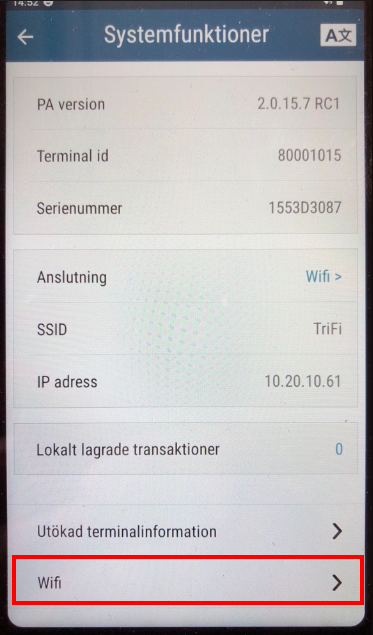
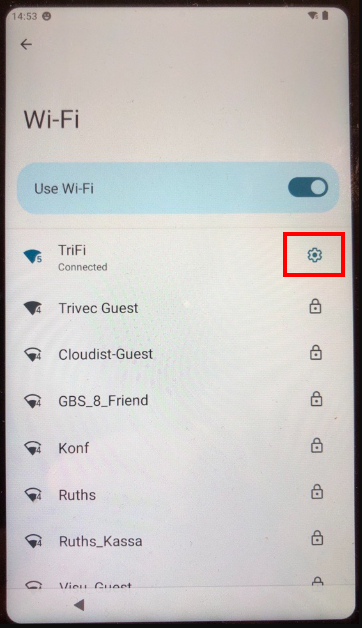
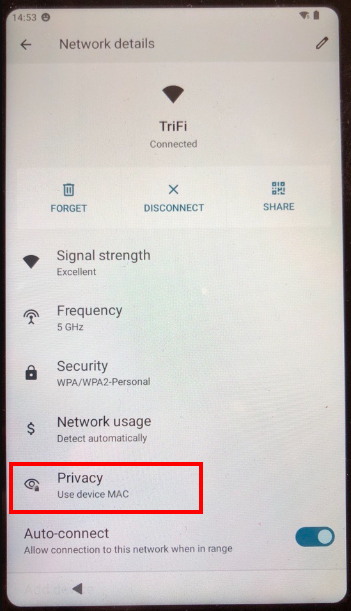
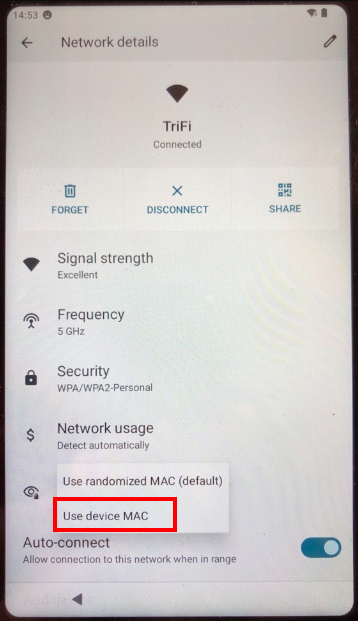
Sätta statisk MAC-adress på C150
C150 har som standard dynamisk MAC som inställning, detta medför att terminalen genererar en ny MAC adress varje gång den startar om, om IT avdelningen låser IP mot MAC adresser så kommer detta bli ett framtida problem. Så genom att ställa in enligt nedan så behåller terminalen sin MAC adress ända tills den eventuellt byts ut vid ett swap-ärende.
|
|
|
|
|
|
|
|
Installera HandyPay på Westpay C150
För hjälp med att installera HandyPay på C150-terminaler, kontakta Trivec Support.
Var artikeln till hjälp?
Toppen!
Tack för din feedback
Vi beklagar att det inte var till hjälp
Tack för din feedback
Feddback skickat
Vi uppskattar din feedback och uppdaterar artikeln vid behov