Denna guide hjälper dig att felsöka Event POS-enheten.
- För en översikt av enhetens specifikationer, se Om Event POS (Nordics)
- För information om felsökning av enheten, se Felsökning av Event POS (Nordics).
Felsöka skatteboxen (Sverige)
"Starta om" skatteboxen
Om enheten använder en skattebox (placerad bakom den bakre gränssnittsluckan), kan följande steg hjälpa vid kommunikationsproblem:
-
Öppna gränssnittsluckan och lokalisera skatteboxen.
-
Koppla ur skatteboxens strömkabel, vänta cirka 10 sekunder.
- Anslut kabeln igen och säkerställ att den sitter korrekt.
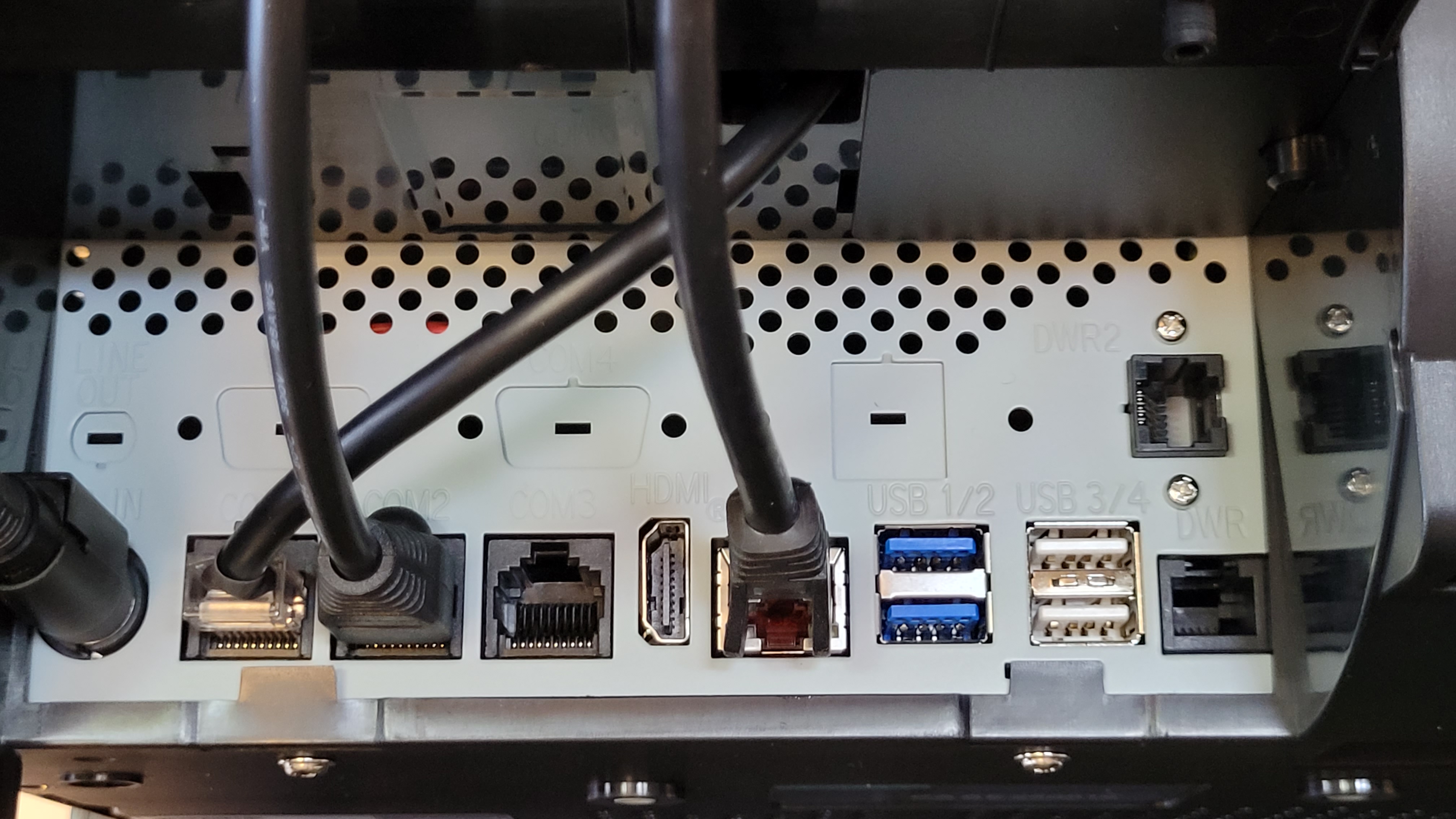
Detta återställer kommunikationen med skatteboxen och kan lösa tillfälliga fel eller avbrott.
Om skatteboxen inte känns igen i kassasystemet
-
Kontrollera att skatteboxens ström- och datakablar är ordentligt anslutna.
-
Starta om Domino eller hela enheten.
-
Om problemet kvarstår, kontakta vår support – det kan röra sig om ett hårdvarufel eller fel i kommunikationsinställningarna.
Testa skrivaren
Om skrivaren inte fungerar som förväntat – t.ex. inte skriver ut kvitton – kan du följa dessa steg för att felsöka problemet:
Kontrollera pappersrullen
-
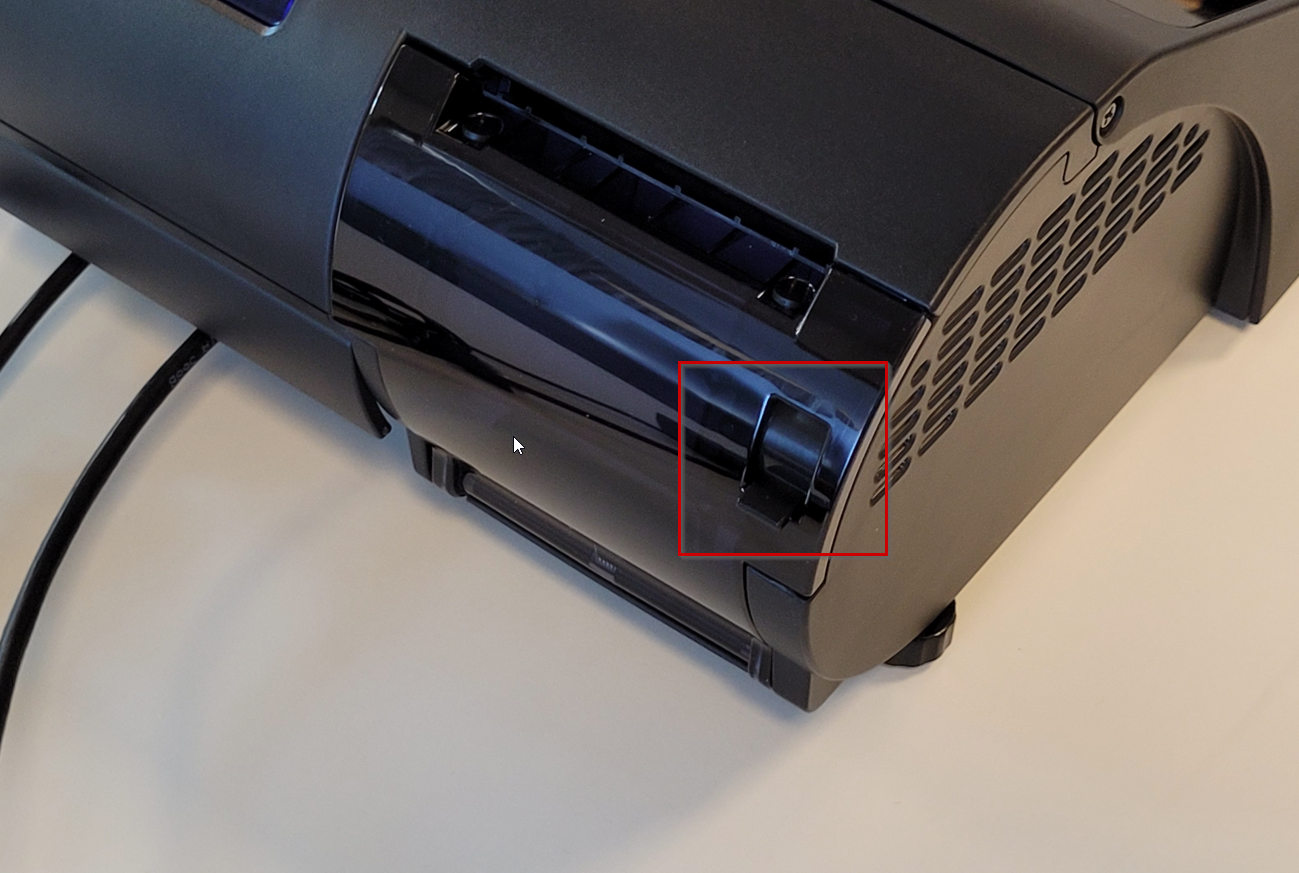
- Dra den lilla spaken på skrivarluckan uppåt för att öppna locket:
-
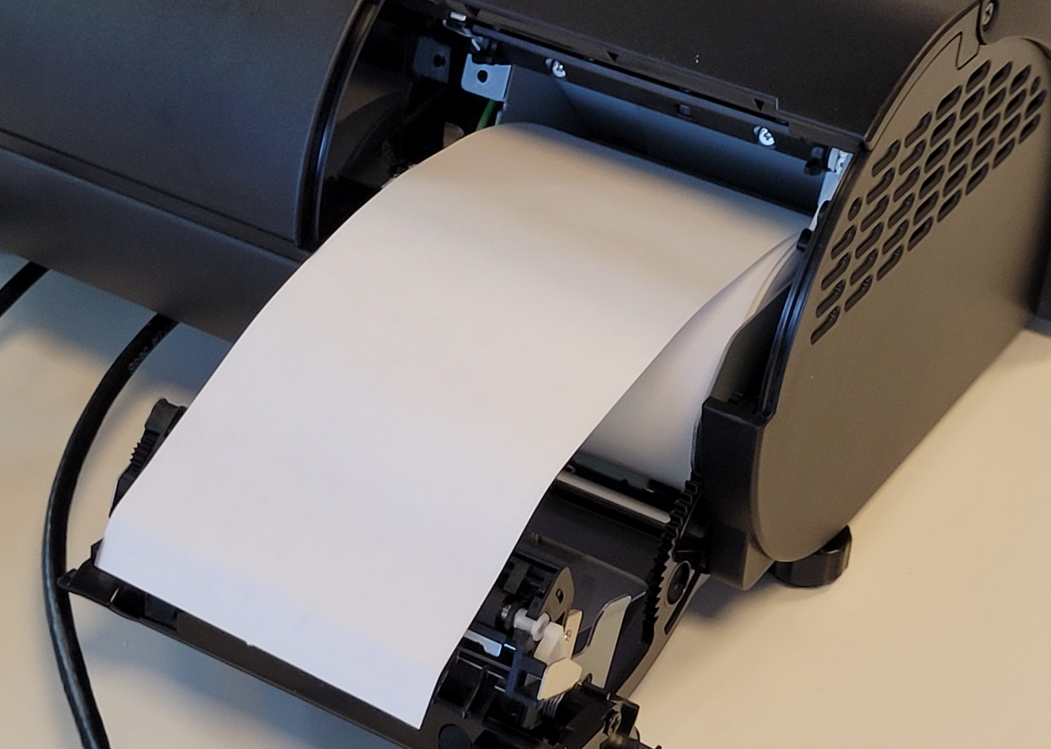
- Kontrollera att papperet är riktat åt rätt håll (utåt och uppåt).
- Stäng skrivarluckan ordentligt – ett tydligt klick bekräftar att den är stängd.
Utföra ett skrivartest
-
Starta programmet ProtechUtility från skrivbordet.
-
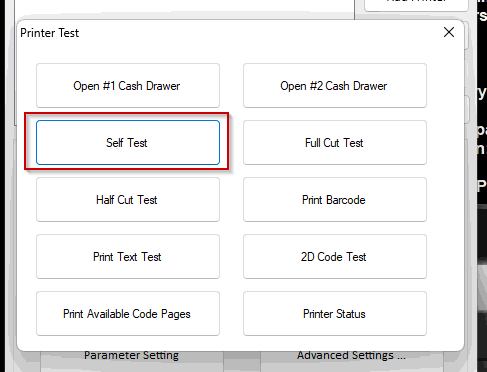
Välj Printer Test (Skrivartest):
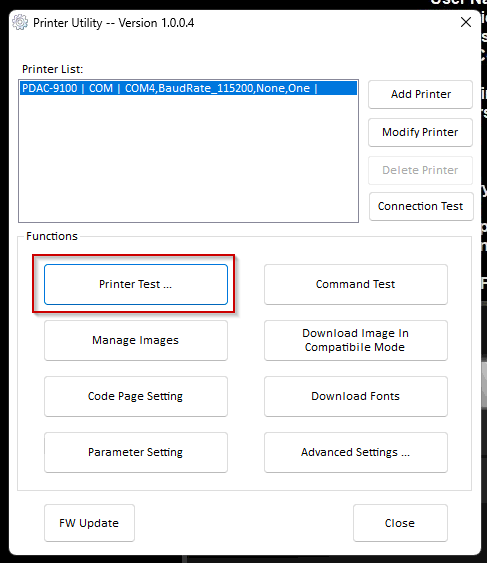
- Klicka på Self Test (Självtest) – skrivaren ska nu skriva ut en testsida:
Om testet misslyckas eller du får följande felmeddelande:
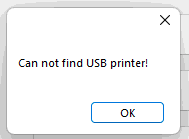
-
- Klicka på Modify Printer (Ändra skrivare):
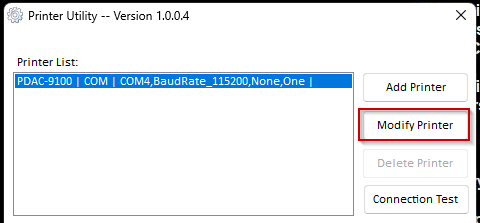
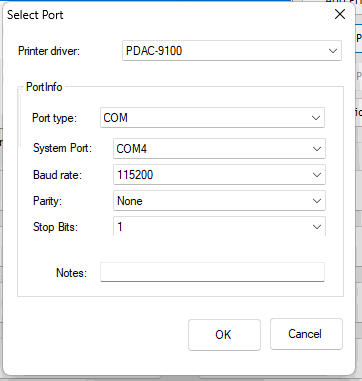
Kontrollera följande inställningar:
-
-
-
Porttyp: COM
-
Systemport: COM4
-
Överföringshastighet: 115200
-
-
Klicka på OK och försök köra testet igen.
-
Om skrivaren fortfarande inte fungerar efter dessa steg, kan den vara defekt och behöver bytas ut.
Åtkomst till interna delar
-
Koppla ur enheten från ström.
-
Skruva loss de två stjärnskruvarna på varje sida av enheten:
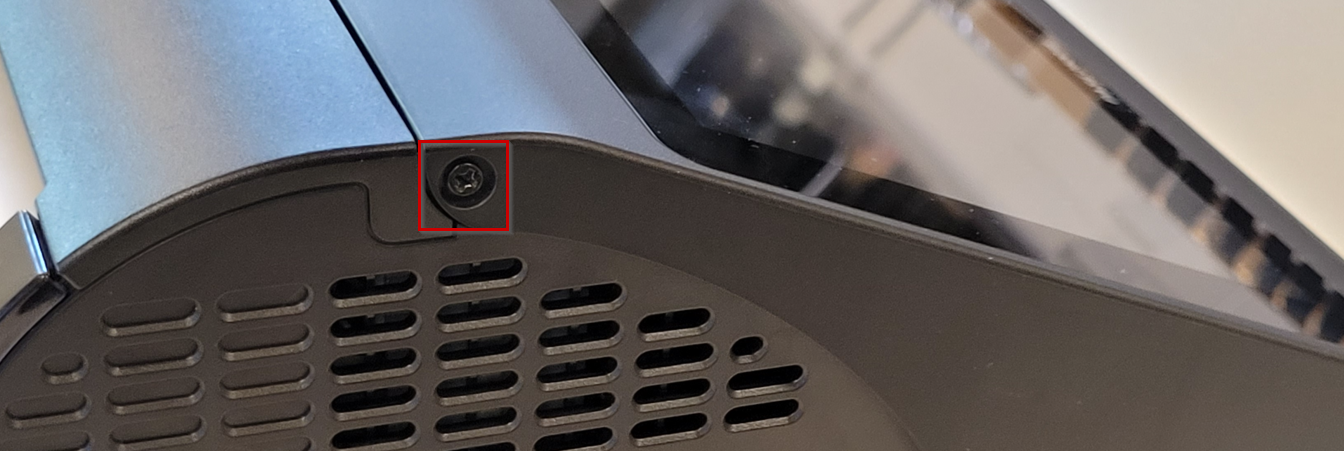
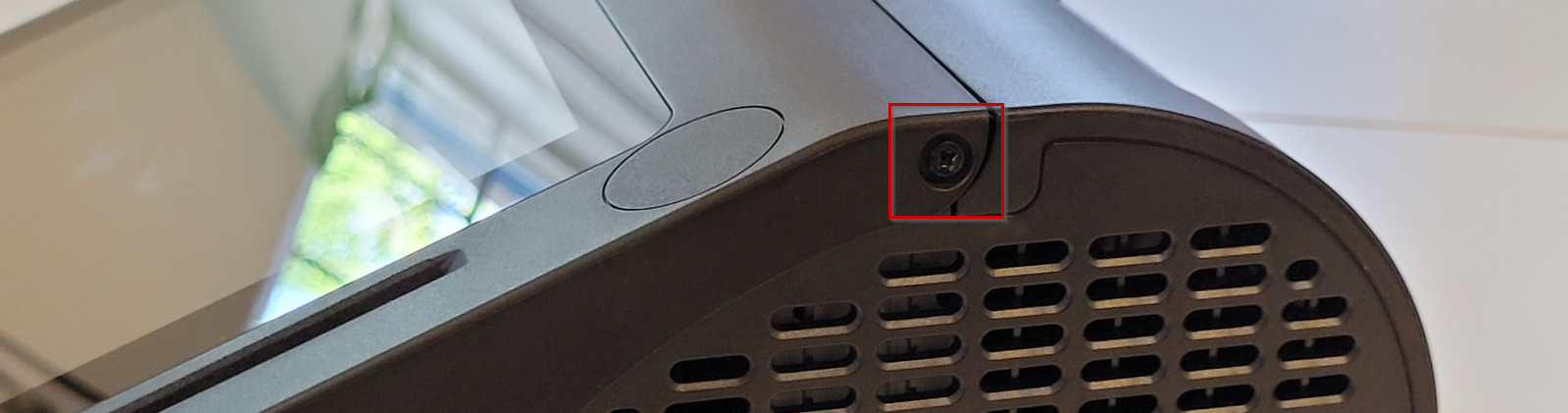
- Vik försiktigt ut skärmen för att få tillgång till de interna komponenterna:
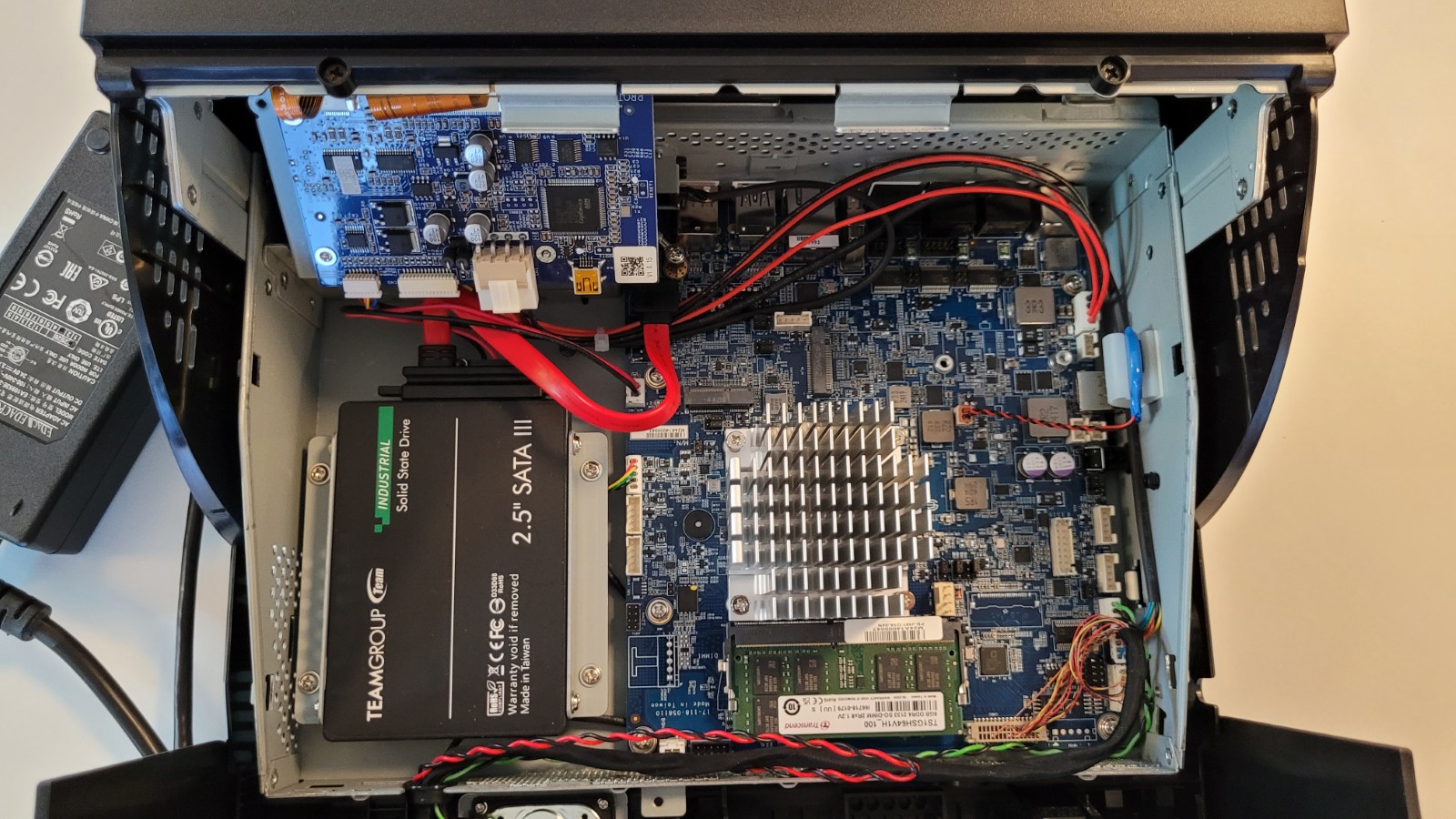
Byta hårddisk
-
Lokalisera L-profilen som håller disken på plats.
-
Skruva loss de fyra stjärnskruvarna.
-
Ta ut den gamla disken och sätt in den nya.
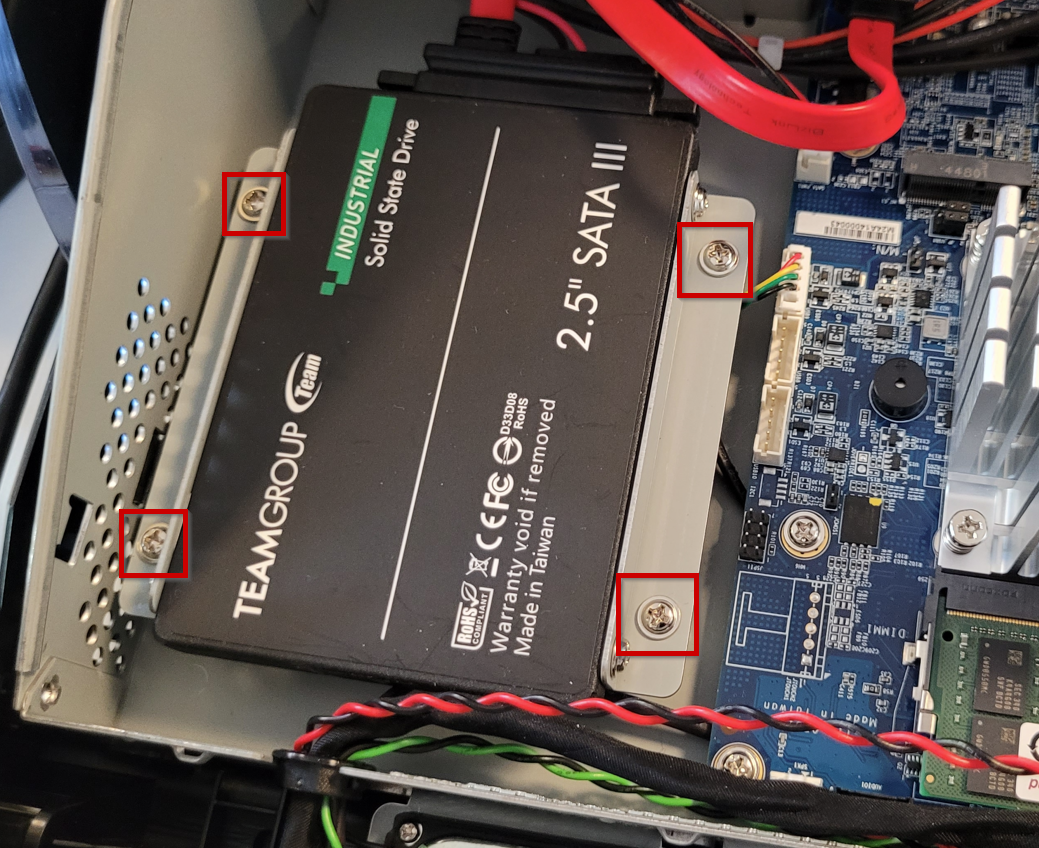
Byta RAM-minne
- Spreta försiktigt isär metallarmarna som håller RAM-kortet:
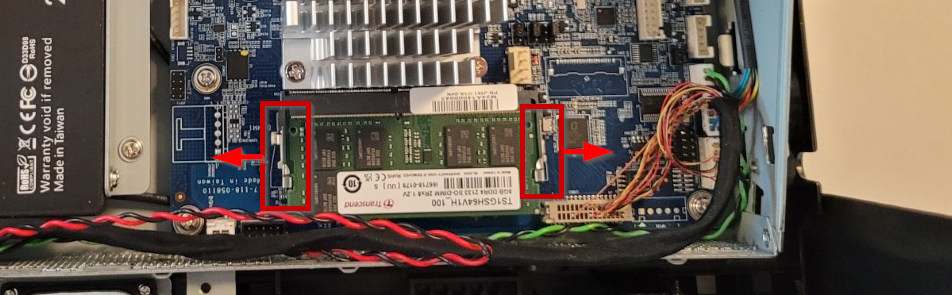
- Kortet kommer att poppa upp – dra ut det försiktigt.
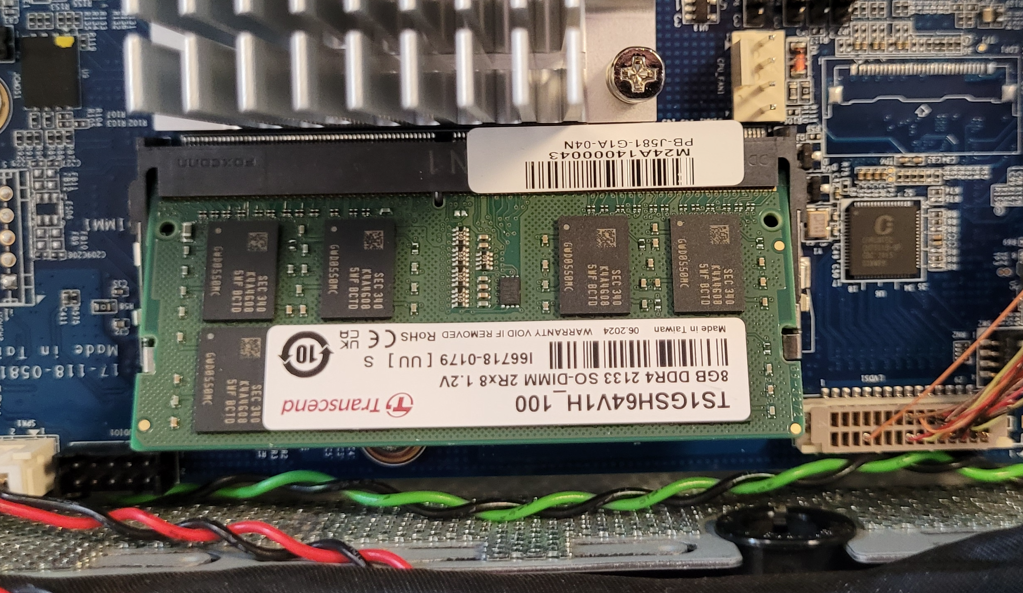
-
Sätt i det nya kortet i samma vinkel.
-
Tryck ner försiktigt tills armarna klickar fast kortet.
Byta/frånkoppla BIOS-batteri
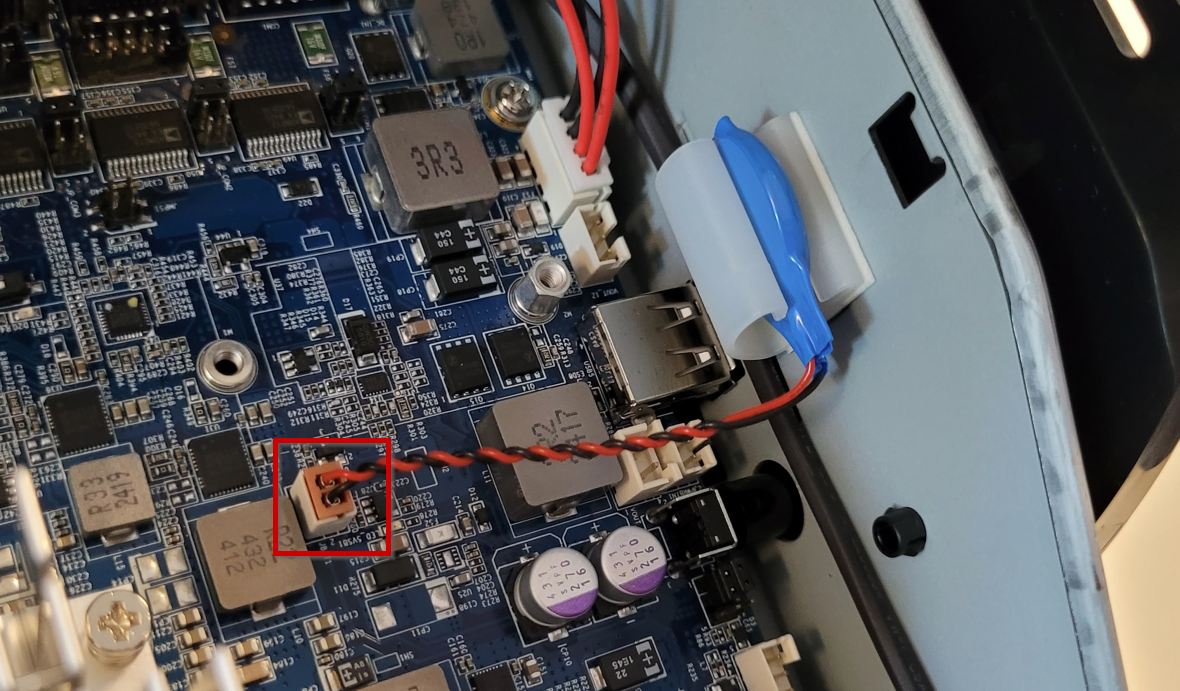
- Koppla ur BIOS-batteriet försiktigt från moderkortet. Använd inte kraft – kontakten ska släppa lätt.
Återställa BIOS-inställningar
Att återställa BIOS kan hjälpa om enheten beter sig oväntat, inte startar korrekt eller om hårdvarukomponenter inte känns igen.
Så här återställer du BIOS till standardinställningar:
- Anslut ett tangentbord till enheten
- Starta om enheten och tryck på DEL när den första skärmen visas.
- Använd piltangenterna för att navigera till höger till Save & Exit (Spara & Avsluta) och:
- Välj Load Optimized Defaults (eller motsvarande “Återställ standardinställningar”) för att återställa BIOS-inställningarna
- Välj Save Changes and Reset (Spara ändringar och starta om) för att tillämpa ändringarna.
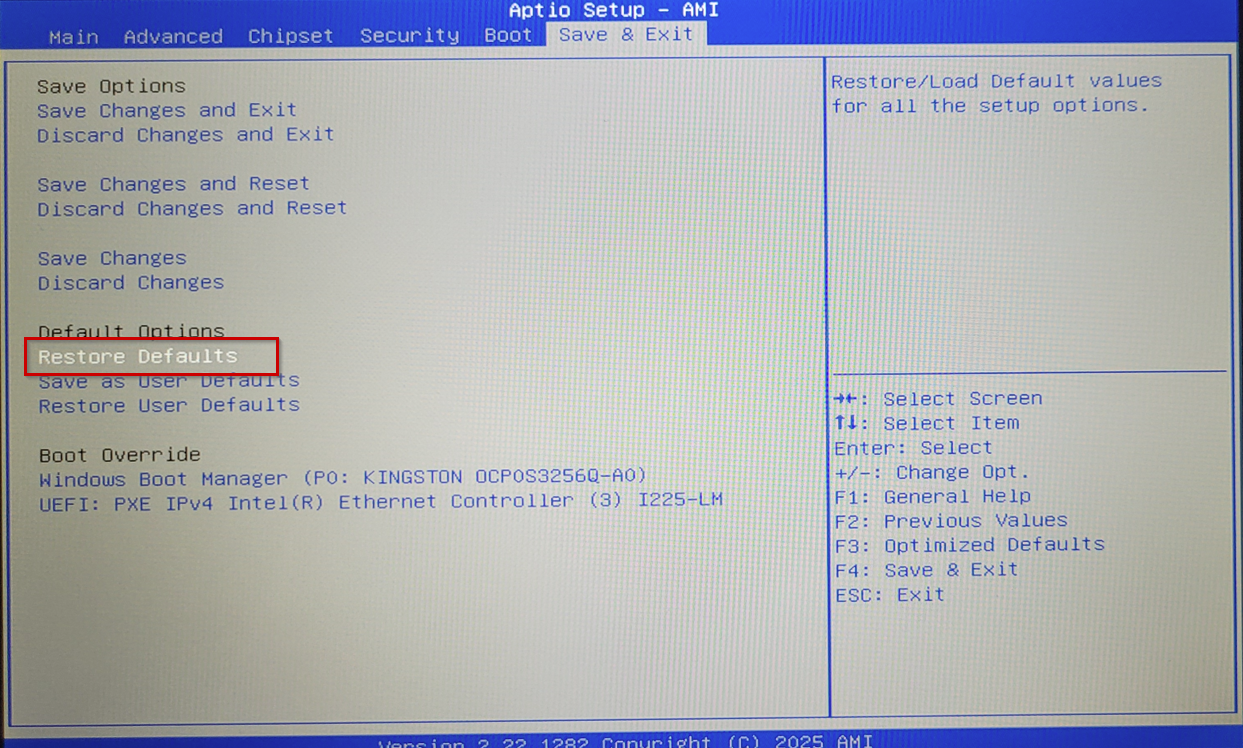
Enheten kommer nu att starta om med standardinställningarna i BIOS. Detta kan lösa problem relaterade till hårdvarukonfiguration eller inställningsfel.
Var artikeln till hjälp?
Toppen!
Tack för din feedback
Vi beklagar att det inte var till hjälp
Tack för din feedback
Feddback skickat
Vi uppskattar din feedback och uppdaterar artikeln vid behov