Move/3500: Ansluta till WiFi

Ändrad den Tors, 4 juni vid 6:30 E.M.

Den här artikeln förklarar stegen som krävs för att ansluta en Move/3500-terminal till WiFi.

För information om Nets-enheter, kolla in Nets-terminaler.

Anslut till WiFi

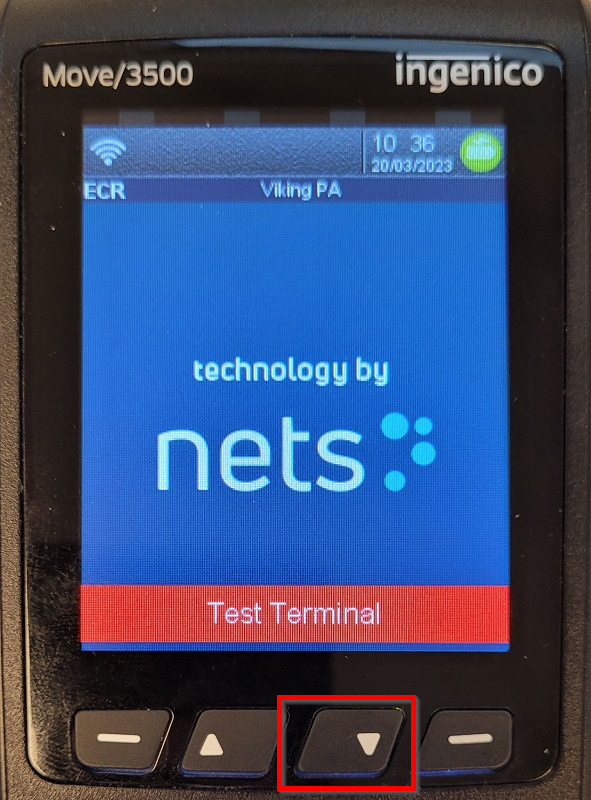
  • Välj knappen F3 (pil nedåt) på terminalen för att komma till snabbmenyn:
01.png
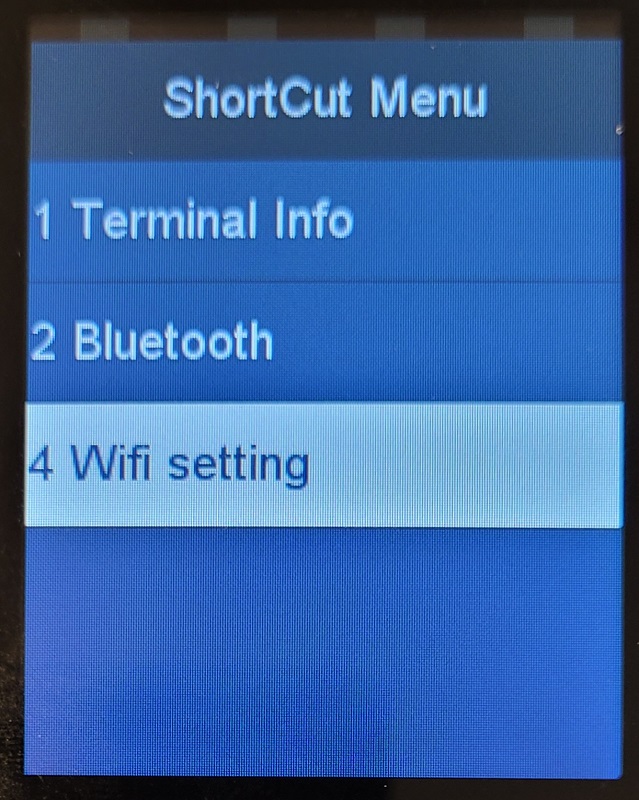
  • Använd pilen nedåt för att navigera till Wifi-inställning och bekräfta med den gröna knappen:
02.jpg
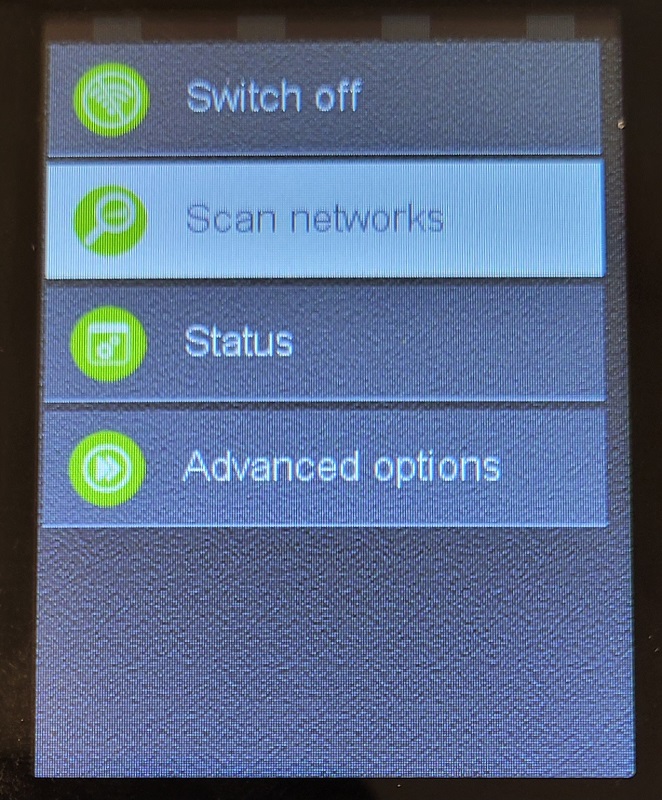
  • Välj Skanna nätverk:
03.jpg
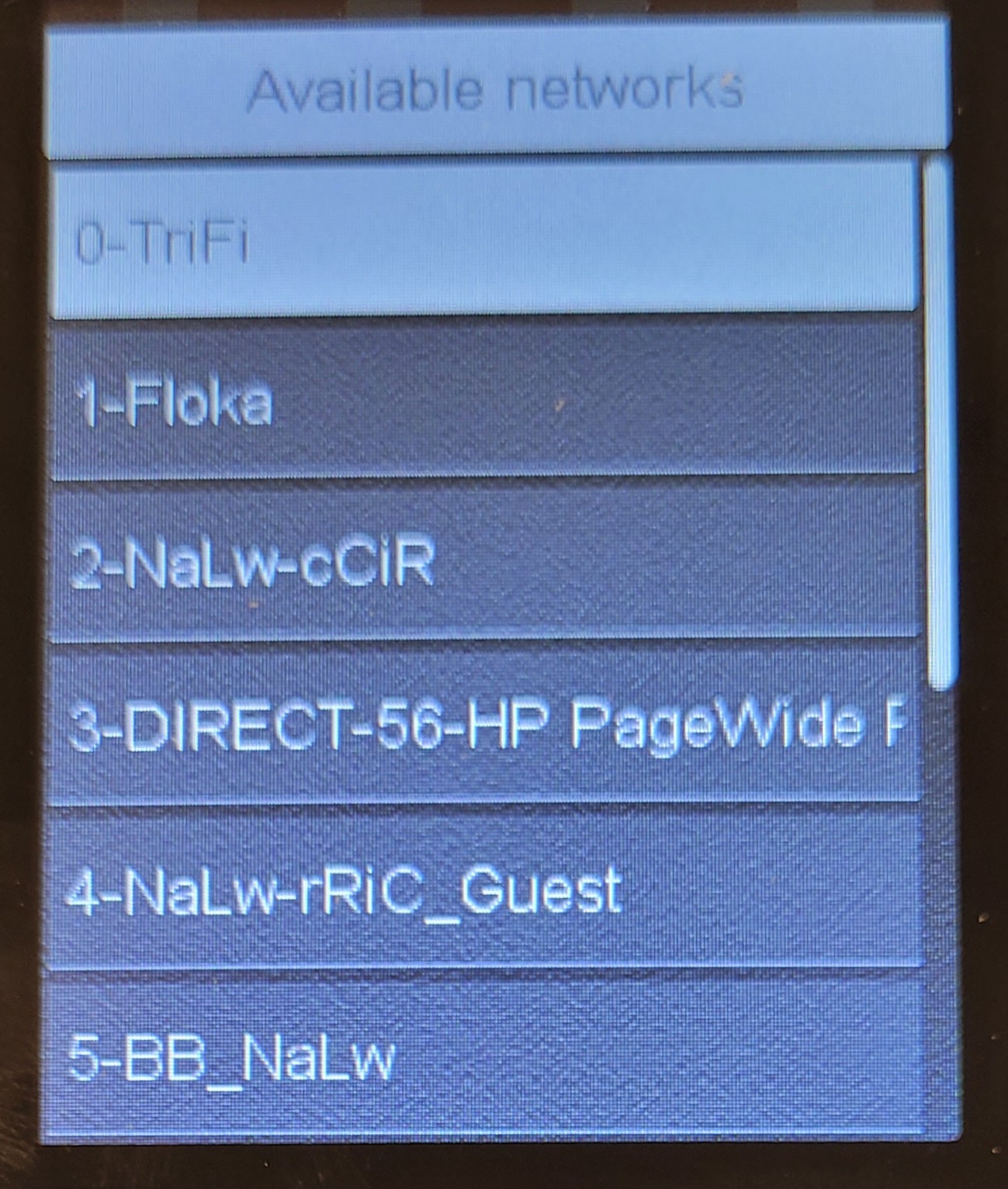
  • Välj ett nätverk från listan:
04.jpg
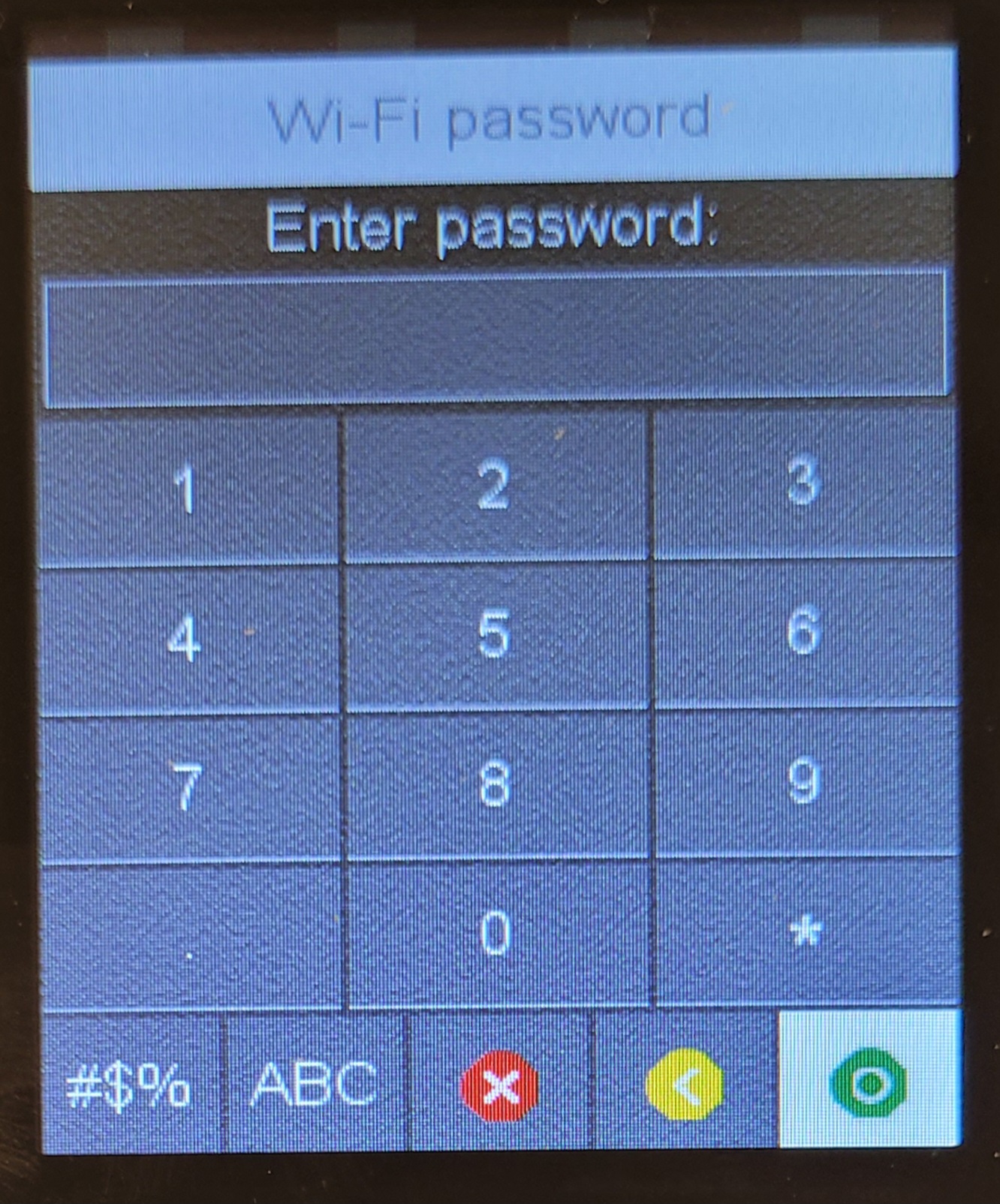
  • Ange WiFi-lösenordet genom att använda pilknapparna för att flytta markeringen och välja tecken med den gröna knappen på tangentbordet:
05.jpg
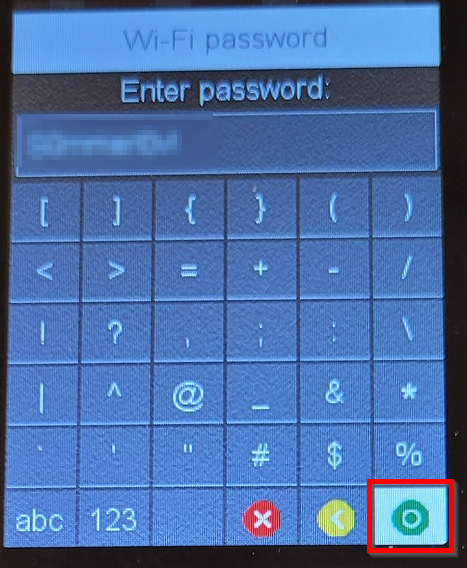
  • För att bekräfta, använd pilknapparna för att flytta markeringen till den gröna symbolen och bekräfta genom att trycka på den gröna knappen på tangentbordet:
06.png
  • När du är klar, starta om terminalen genom att hålla ned den gula knappen och punkt tills terminalen stängs av. Håll ned den gröna knappen tills terminalen startar igen.
 

Anslut till dolt nätverk

  • Välj knappen F3 (pil nedåt) på terminalen för att komma till snabbmenyn:
10.png
  • Använd pilen nedåt för att navigera till Wifi-inställning och bekräfta med den gröna knappen:
11.jpg
  • Välj Skanna nätverk:
12.jpg
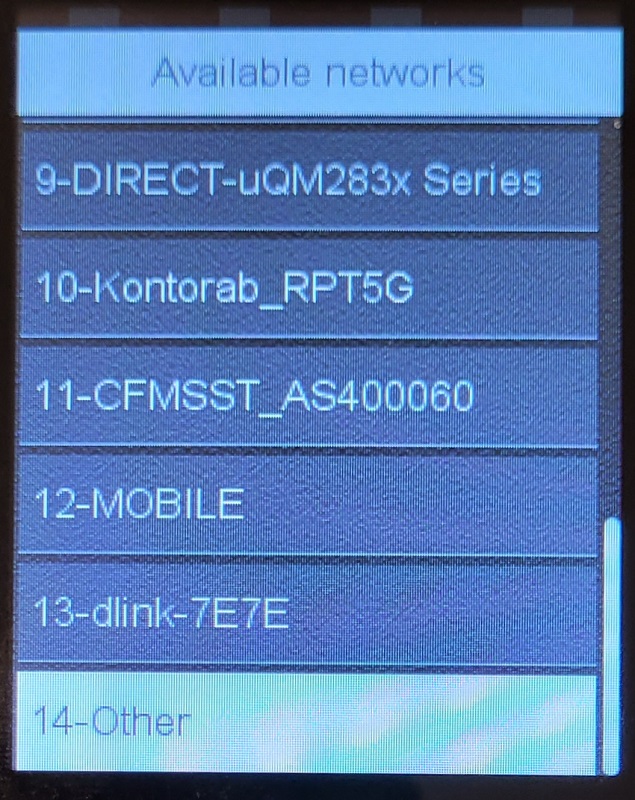
  • Skrolla hela vägen ner tills du kommer till Övrigt och välj det:
13.jpg
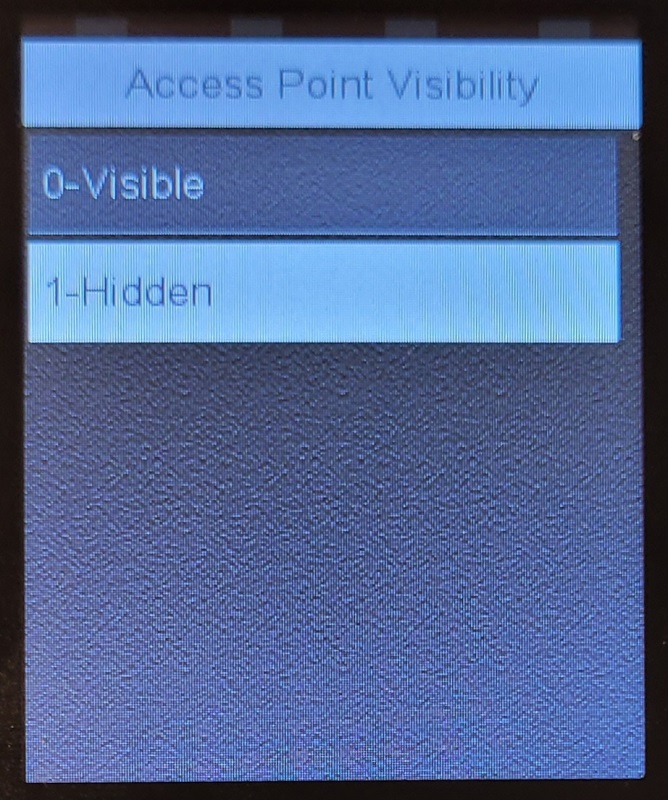
  • Välj Dold:
14.jpg
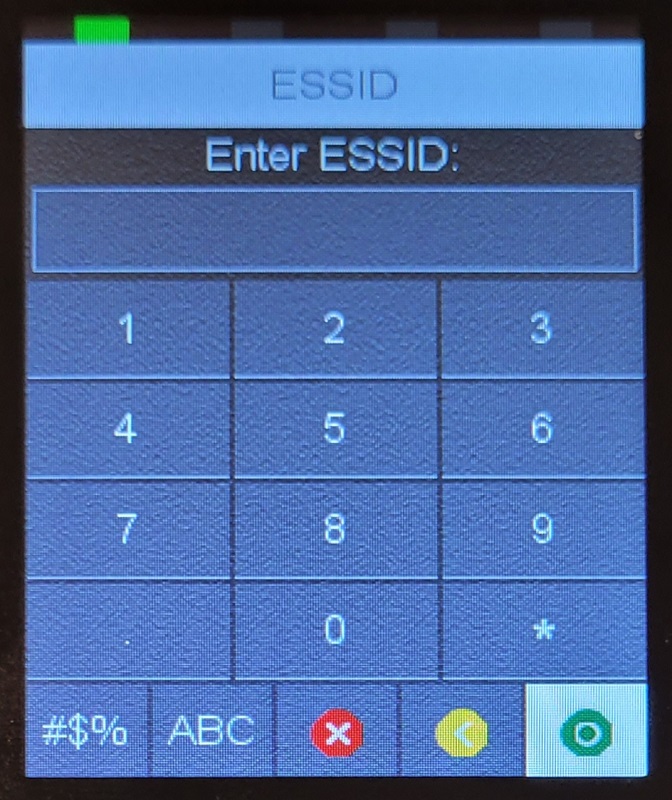
  • Ange SSID genom att använda pilknapparna för att flytta markeringen och välja tecken genom att trycka på den gröna knappen på tangentbordet:
15.jpg
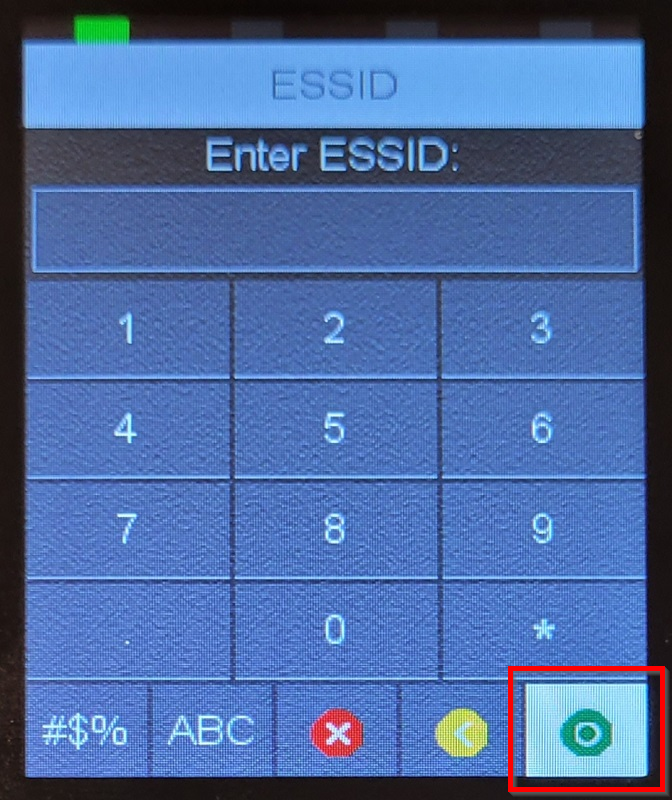
  • För att bekräfta, använd pilknapparna för att flytta markeringen till den gröna symbolen och bekräfta genom att trycka på den gröna knappen på tangentbordet:
16.png
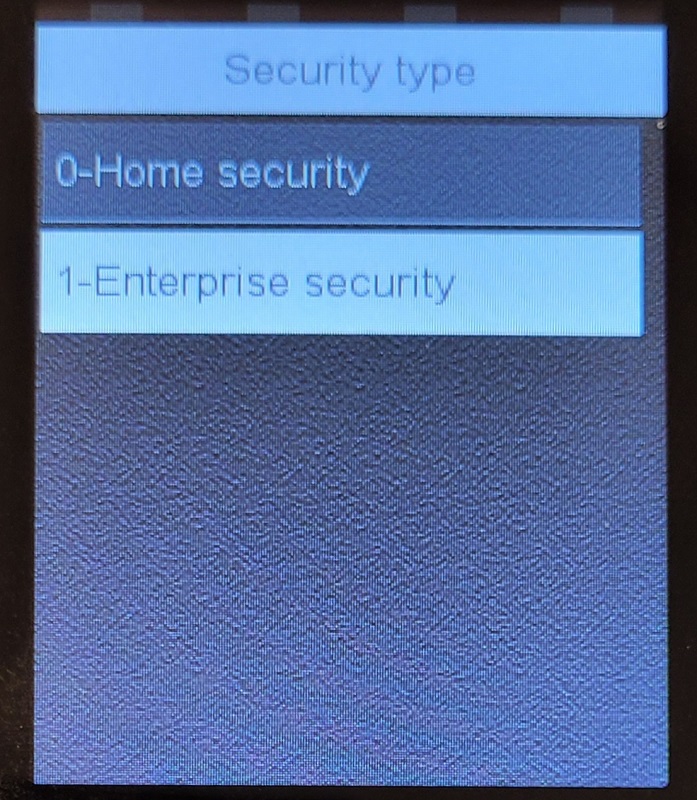
  • Välj Hem-nätverk (vanligt lösenord) eller Företags-nätverk:
17.jpg
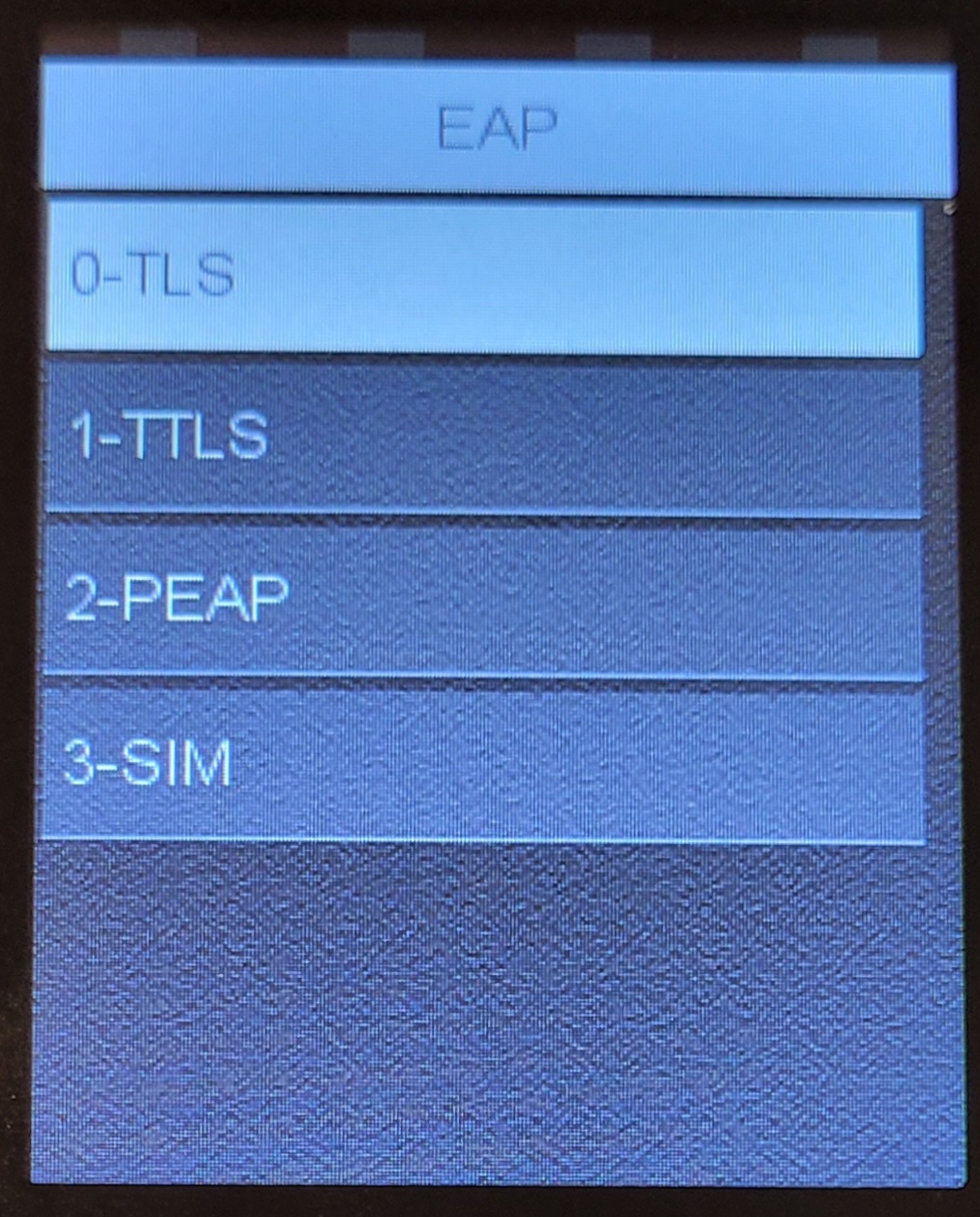
  • Om du valde Företags-nätverk, välj autentiserings-protokoll:
18.jpg
  • Ange lösenord/nätverksuppgifter. 
 
  • När du är klar, starta om terminalen genom att hålla ned den gula knappen och punkt tills terminalen stängs av. Håll ned den gröna knappen tills terminalen startar igen. 
 

Ställ in terminalen på statisk IP

  • Anslut till nätverket enligt beskrivningen ovan. Det spelar ingen roll om DHCP är aktiverat på nätverket då du endast gör det för att skapa en nätverksprofil. 
 
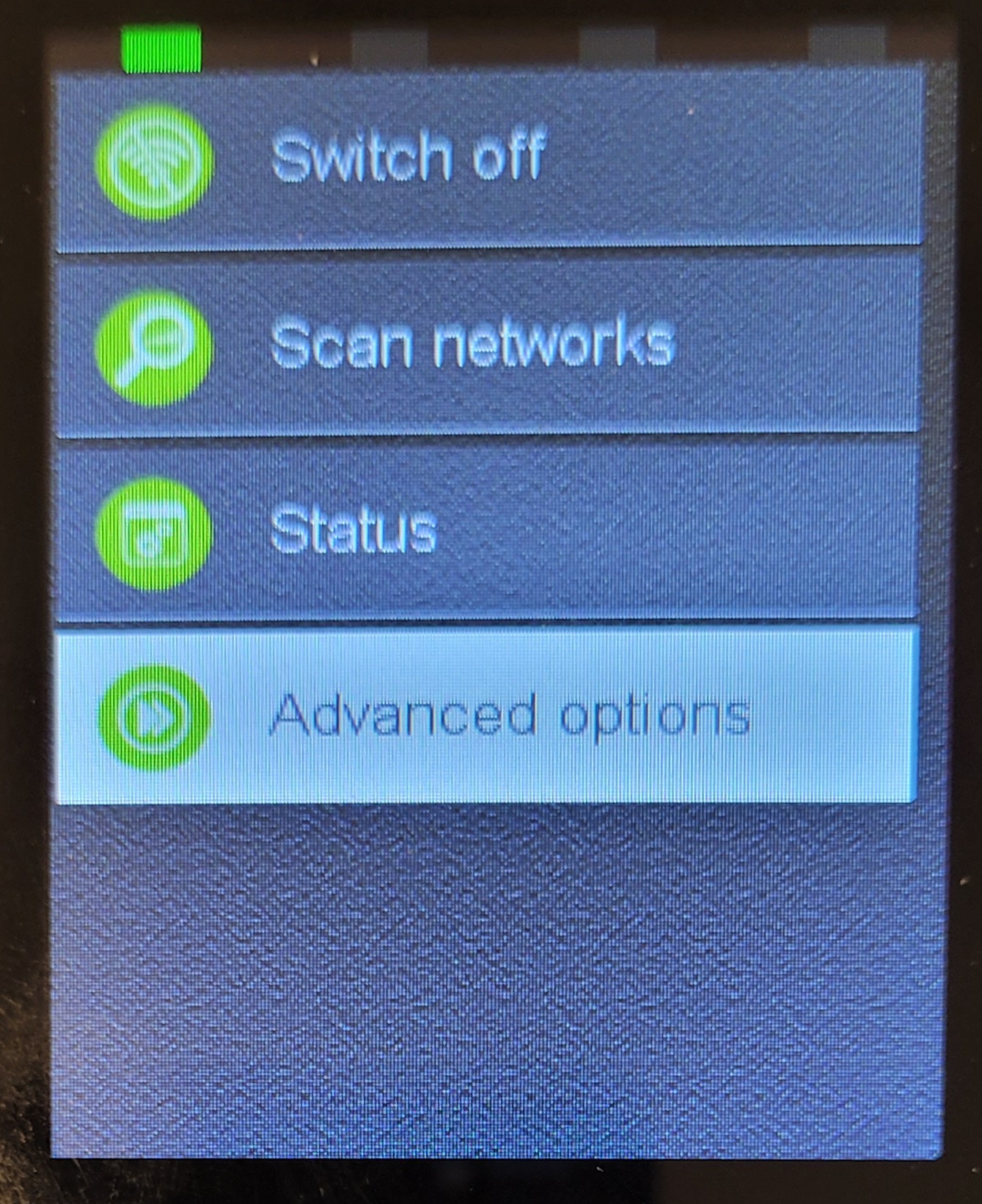
  • I menyn Nätverk väljer du Avancerade alternativ:
20.jpg
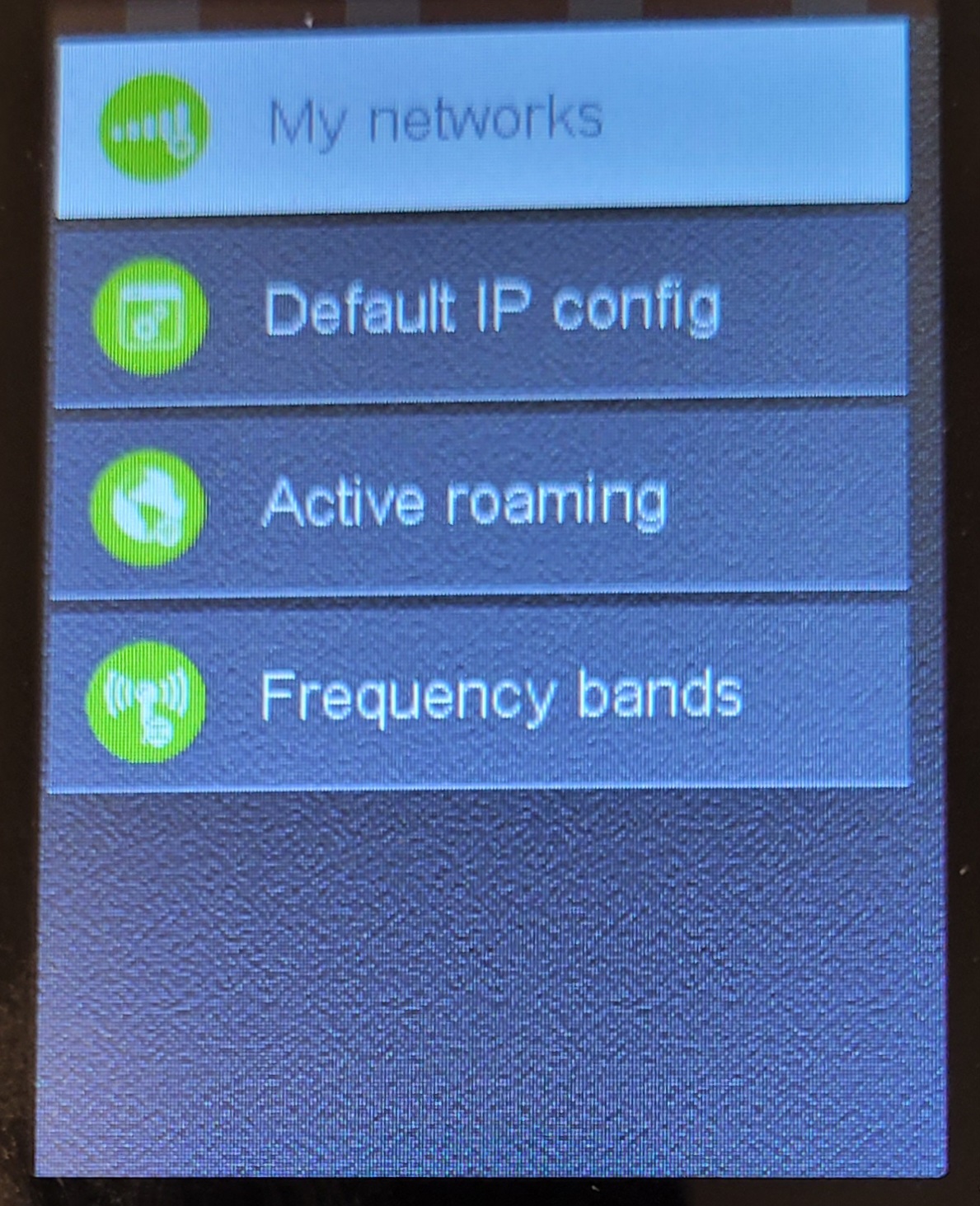
  • Välj Mina nätverk:
21.jpg
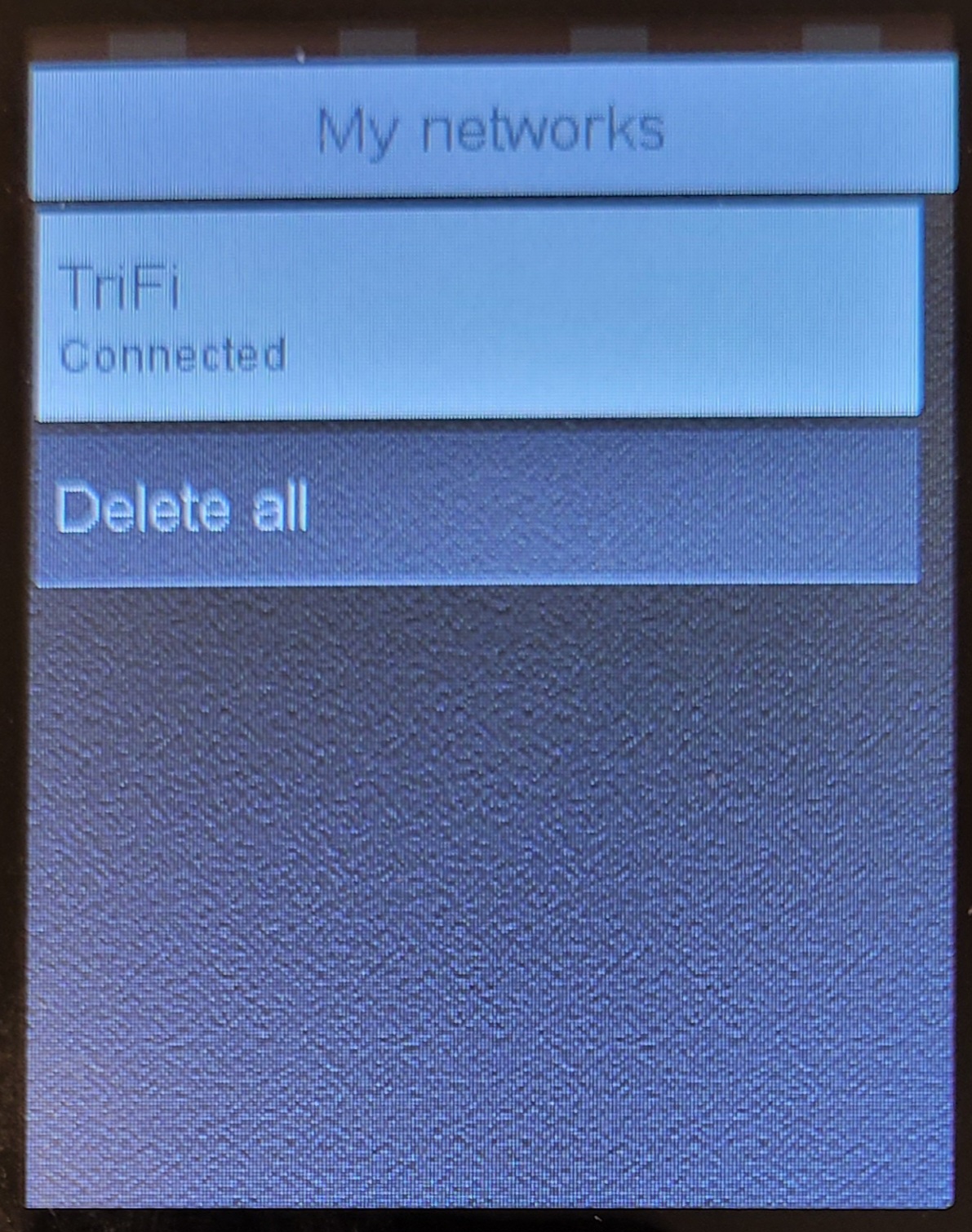
  • Välj ditt Wifi-nätverk:
22.jpg
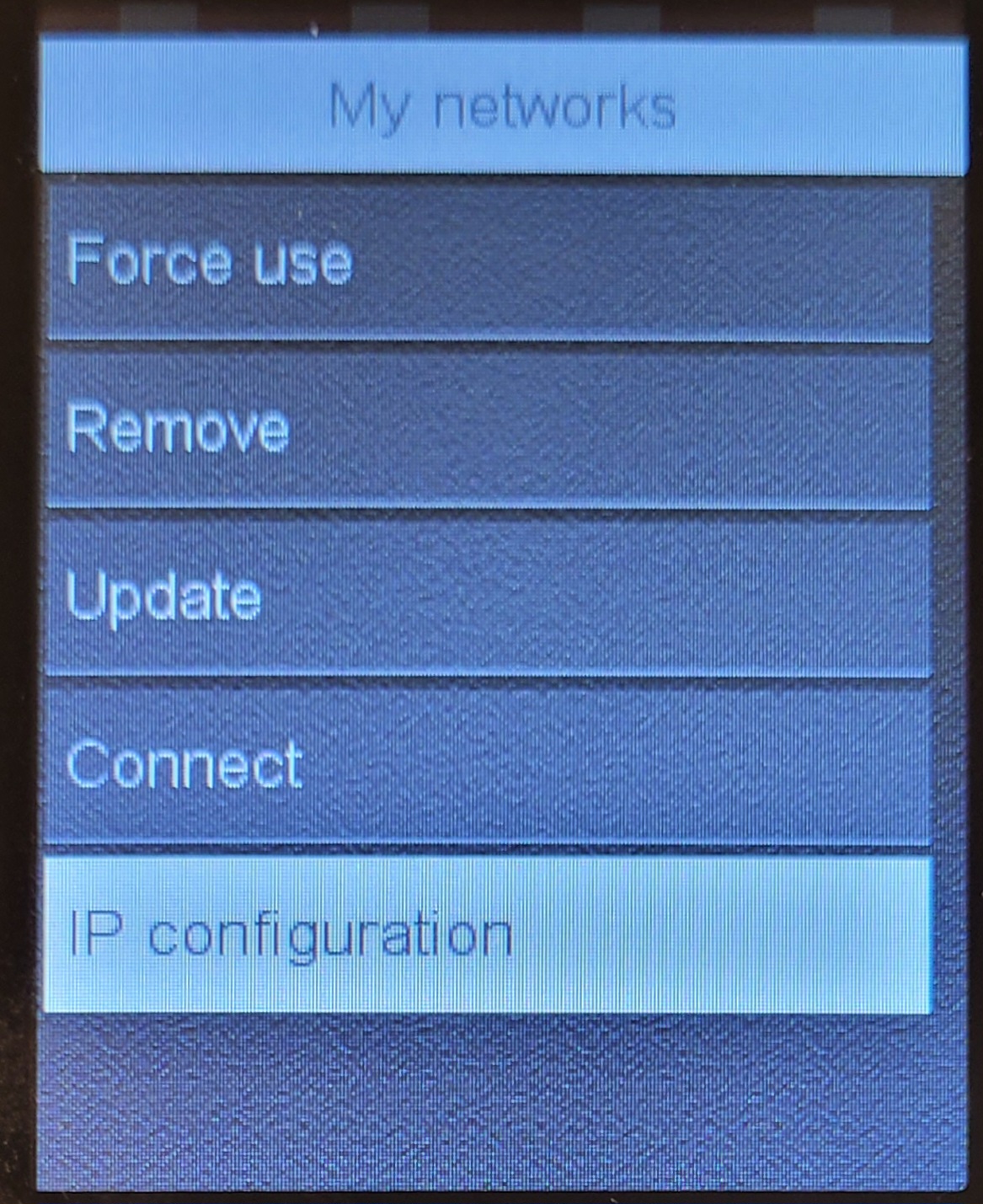
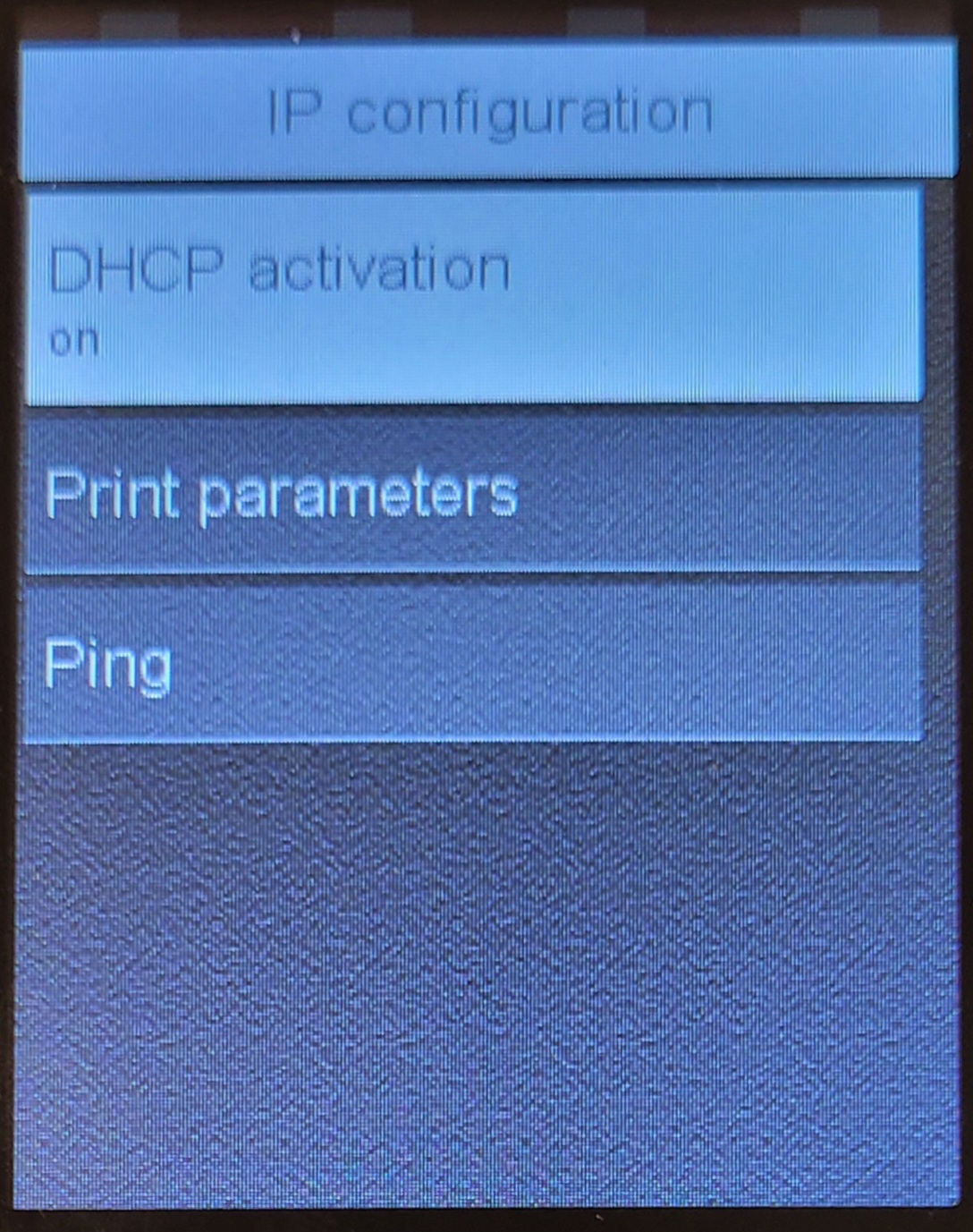
  • Välj IP-konfiguration:
23.jpg
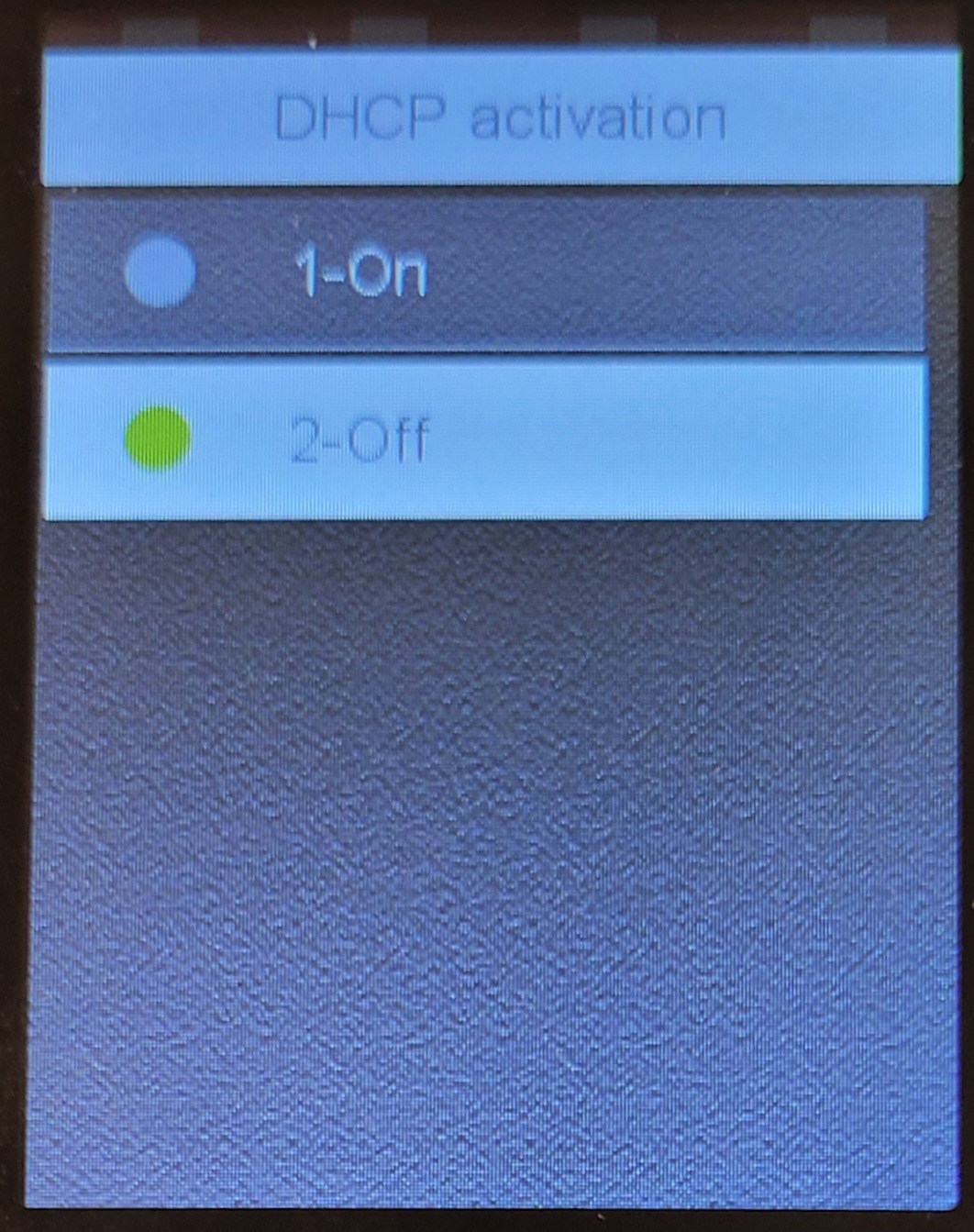
  • Välj Aktivering av DHCP:
24.jpg
  • Ställ in det till Av:
25.jpg
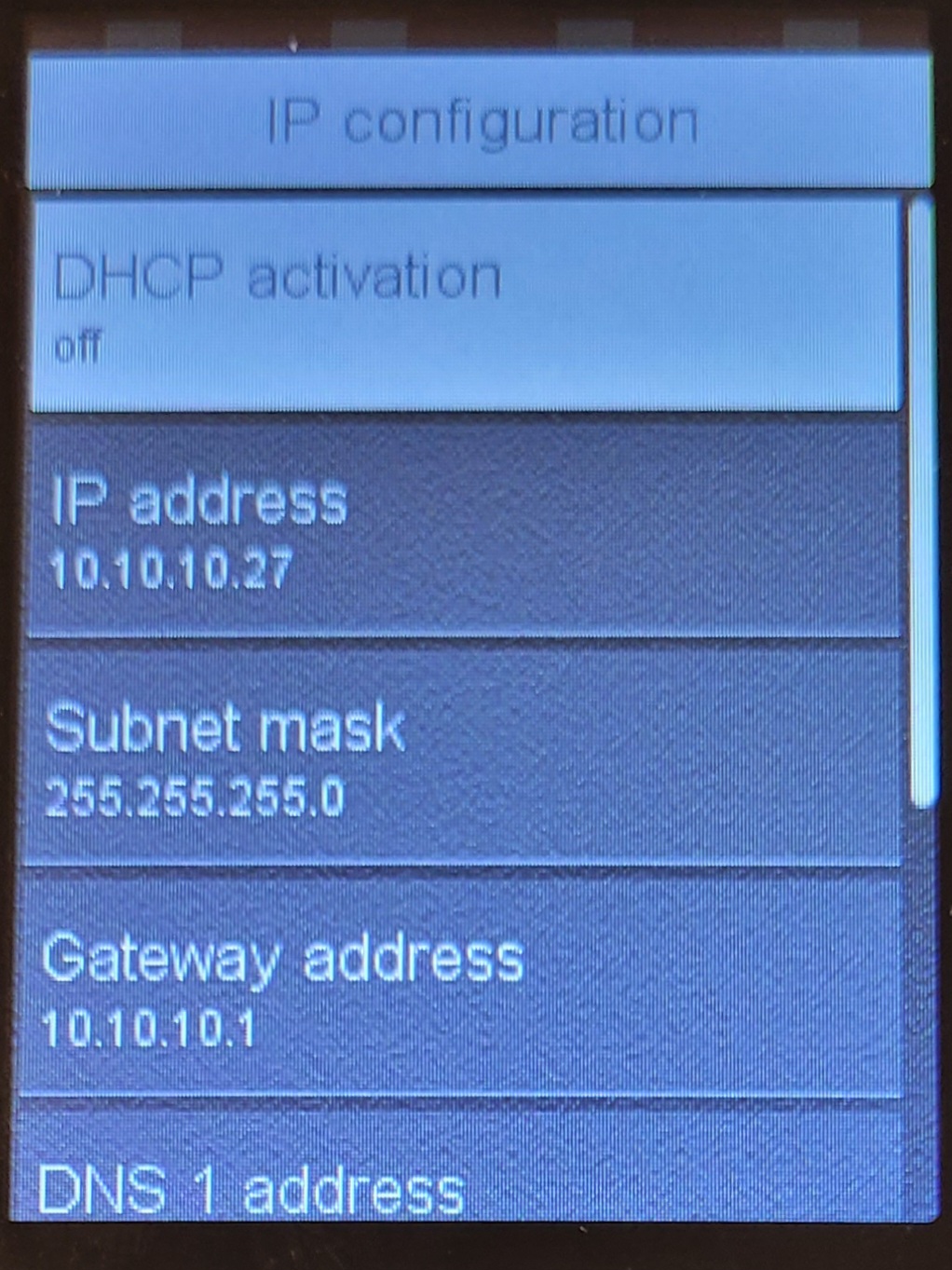
  • Statiska IP-inställningar kommer nu att visas och du behöver välja varje fält för att konfigurera:
26.jpg
  • När du är klar startar du om terminalen genom att hålla ned den gula knappen och punkt tills terminalen stängs av. Håll ned den gröna knappen tills enheten startar igen. 
 

Visa nätverksstatus

  • Välj knappen F3 (pil nedåt) på terminalen för att komma åt genvägen till menyn:
30.png
  • Använd pilen nedåt för att navigera till Wifi-inställning och bekräfta med den gröna knappen:
31.jpg
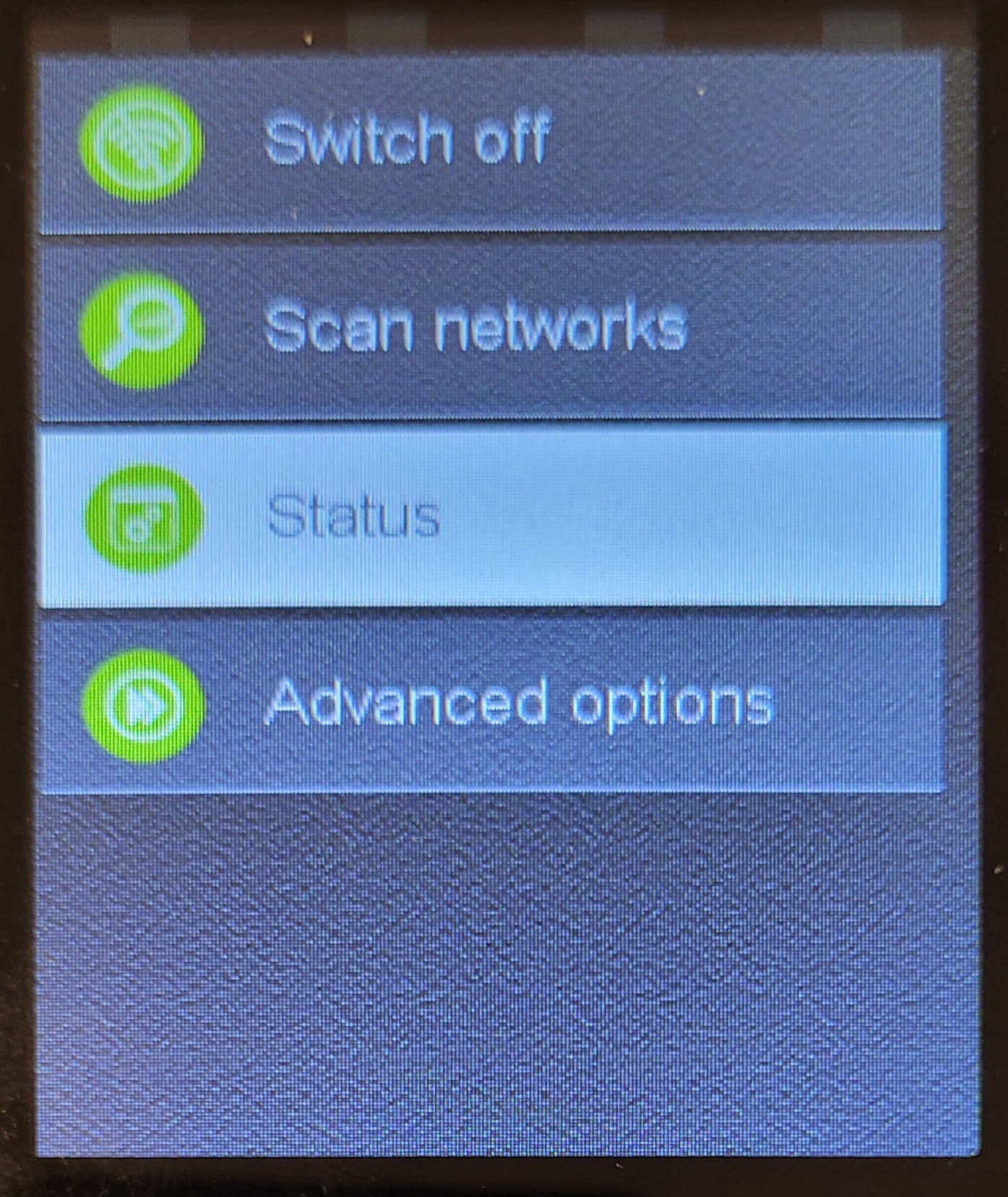
  • Välj Status:
32.jpg
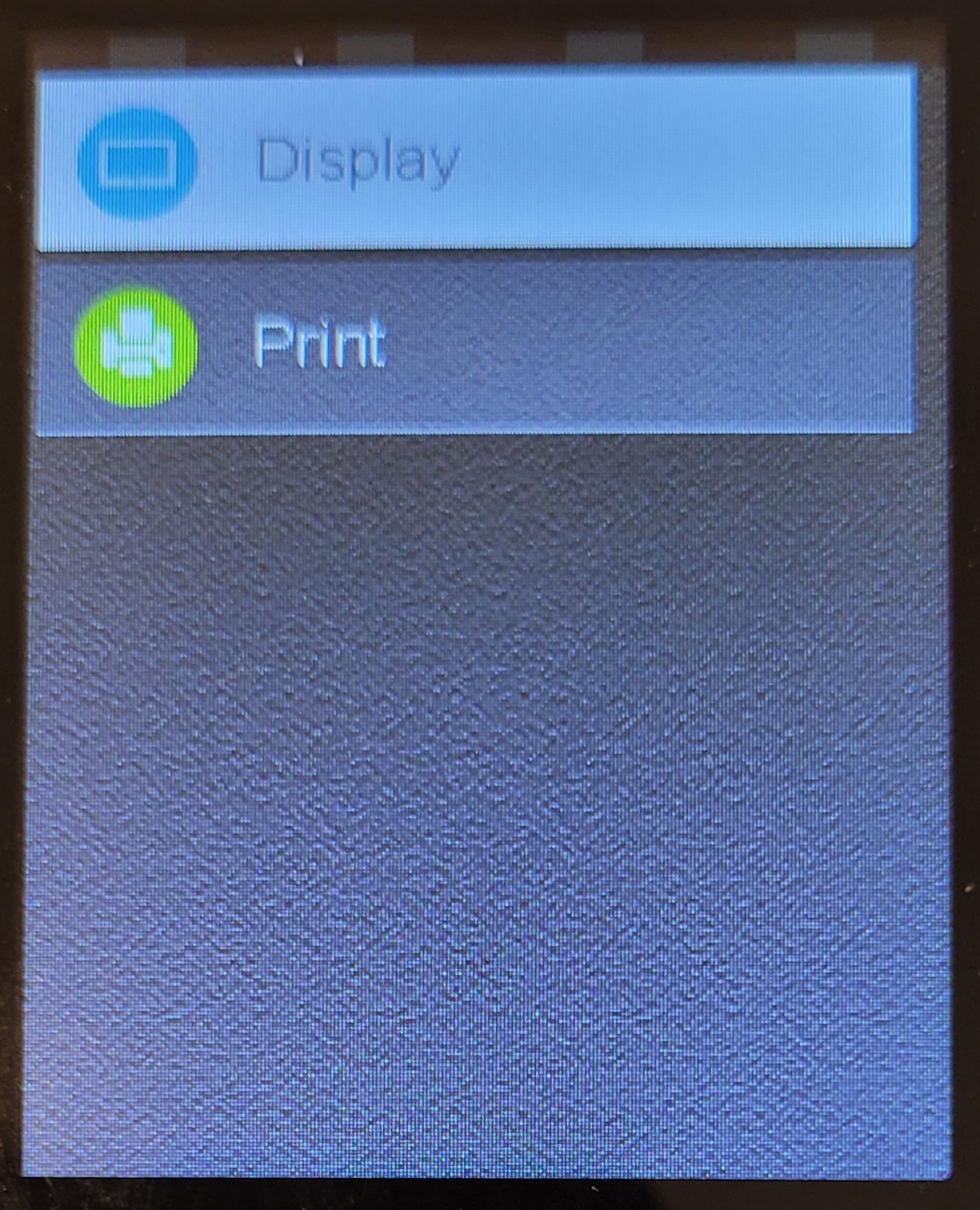
  • För att visa nätverksstatus på en skärm, välj Visa:
33.jpg
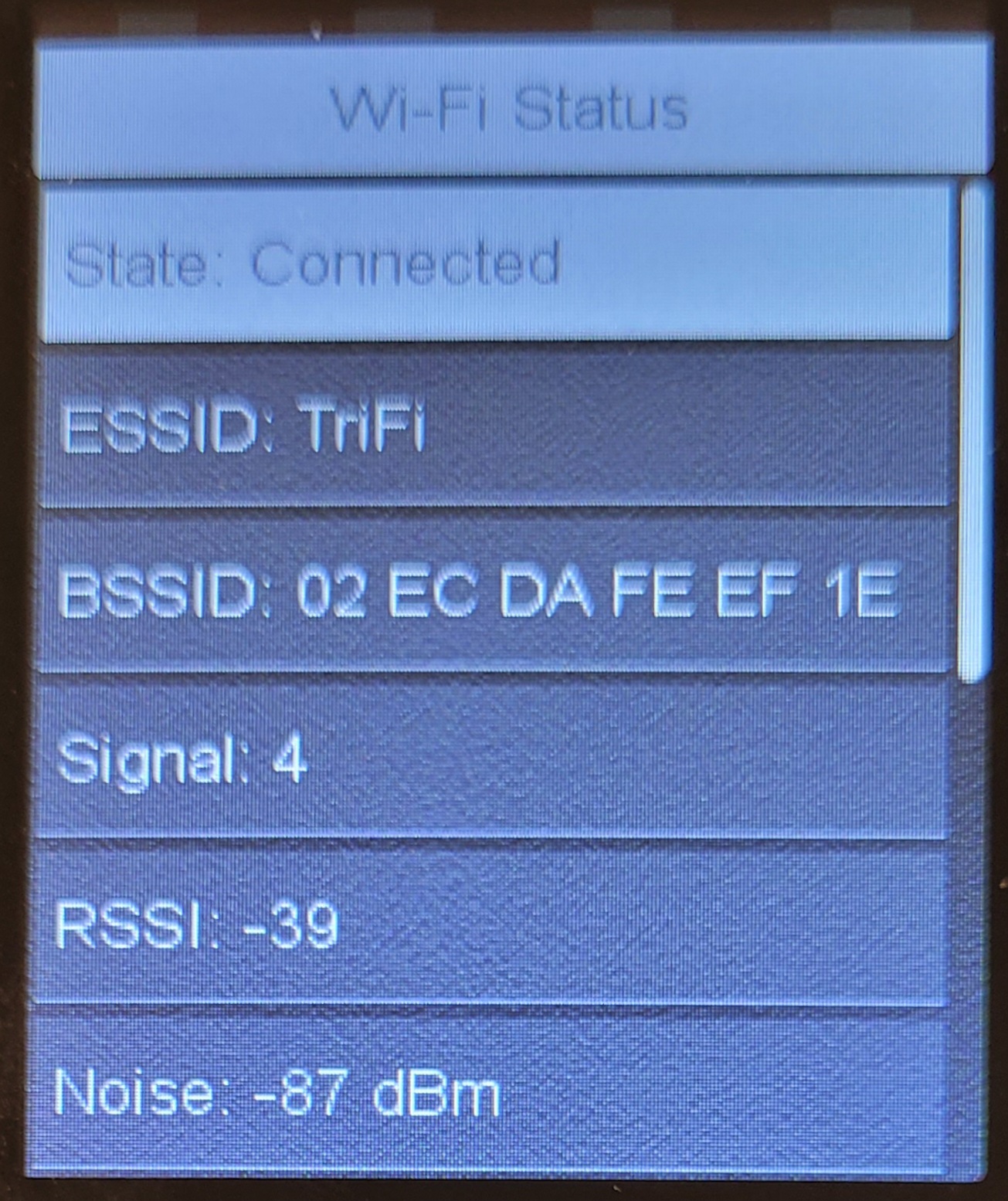
  • Terminalen kommer att visa nätverksstatus (observera att du även kan se signalstyrkan):
34.jpg
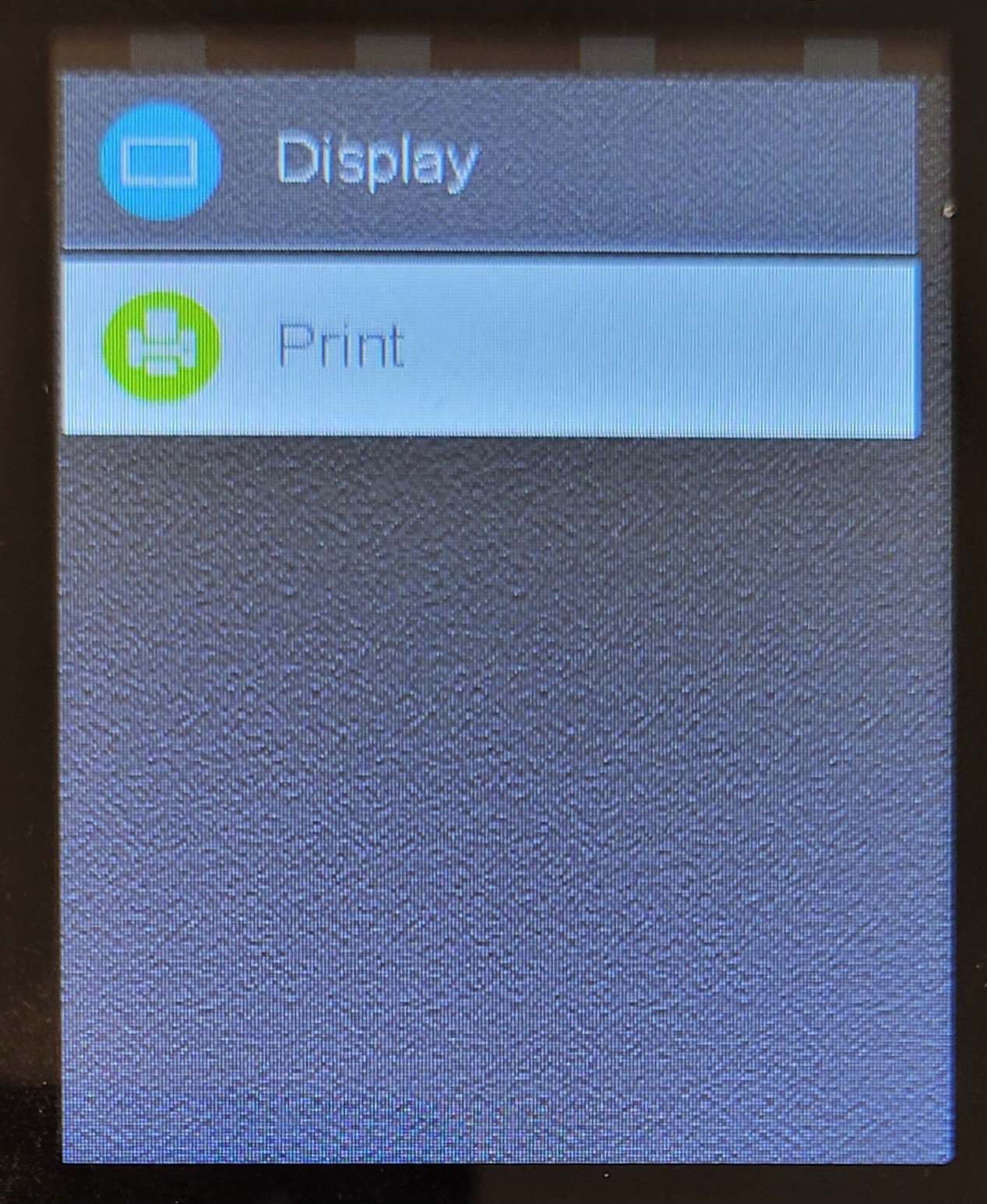
  • För att skriva ut en rapport över nätverksstatus, välj Skriv ut:
35.jpg
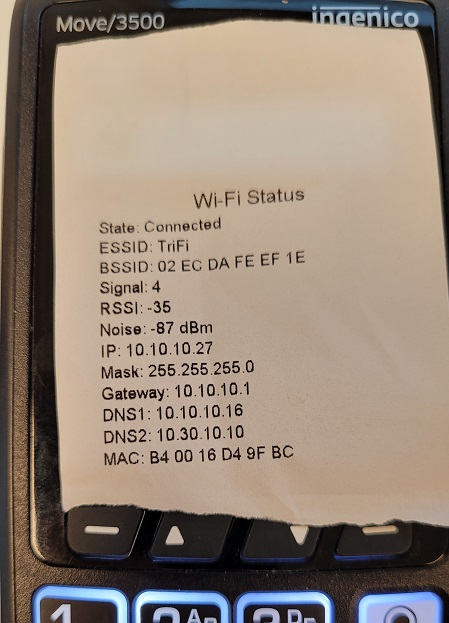
  • Terminalen kommer att skriva ut en rapport:
36.png

Var artikeln till hjälp?

Toppen!

Tack för din feedback

Vi beklagar att det inte var till hjälp

Tack för din feedback

Berätta för oss hur vi kan förbättra den här artikeln!

Välj minst en av orsakerna
CAPTCHA-verifiering krävs.

Feddback skickat

Vi uppskattar din feedback och uppdaterar artikeln vid behov