Denna guide förklarar hur man hanterar produktsidor.
Produkter som placeras på produktsidor är synliga i kassaläget. De finns i det nedre vänstra fönstret på sidan Backoffice / Försäljning / Produkt:
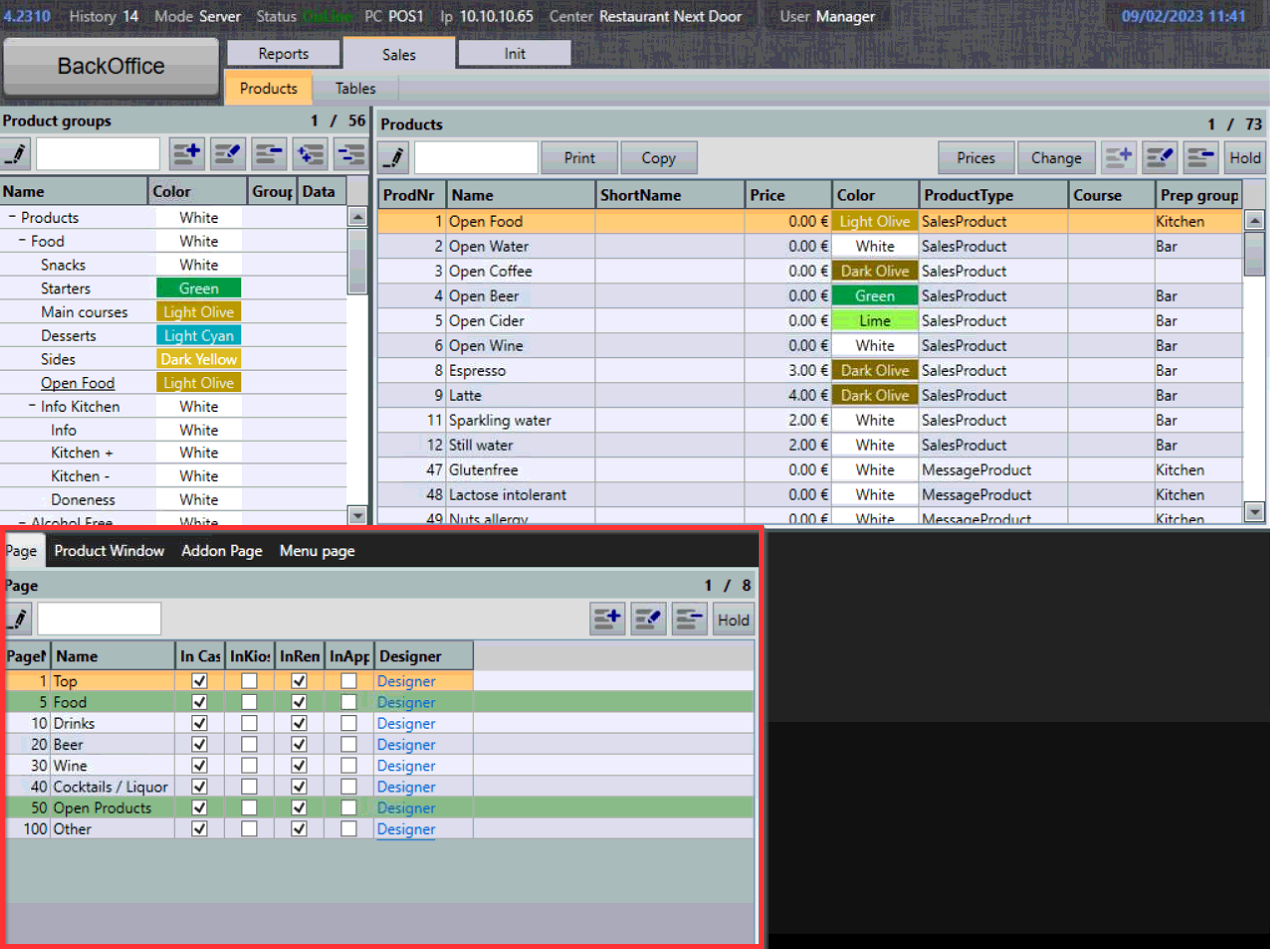
Skapa en ny sida
- För att skapa en ny sida väljer du symbolen Lägg till sida i sidfönstret:
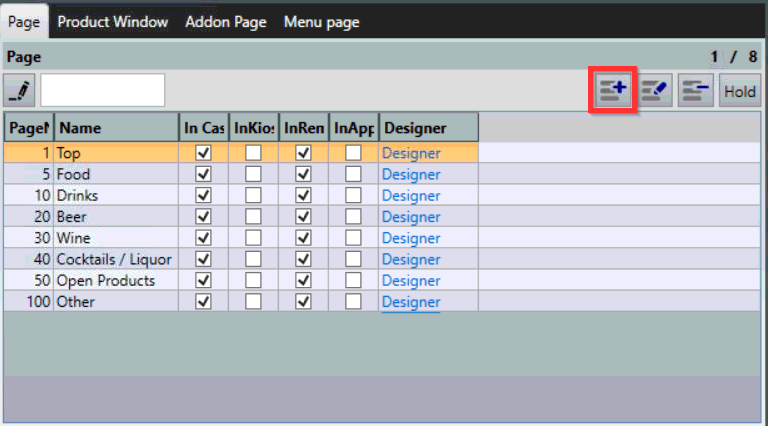
- Menyn Ny produktsida visas:
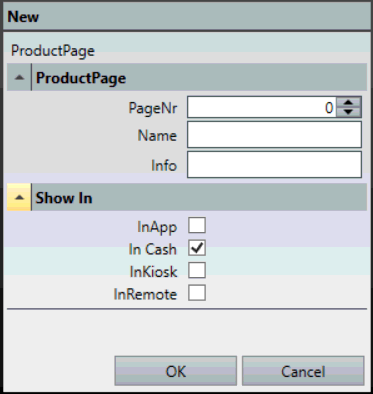
- Följande inställningar kan konfigureras:
- SidNr - Bestämmer ordningen som sidorna visas, ju högre nummer desto längre ner på listan kommer sidan att vara. Denna val påverkar även ordningen på sidorna på sidan Försäljning.
- Namn - Namn på sidan.
- IApp - Aktiverar sidvisning i appar (som Buddy).
- IKassa - Aktiverar sidvisning i kassaläget.
- IKiosk - Aktiverar sidvisning i Kiosk-enheter.
- IFjärr - Aktiverar sidvisning i mobila enheter (som Handy).
- I detta exempel kommer vi att ange SidNr - "3" och Namn - "Specialerbjudanden", aktivera IFjärr och välja OK för att bekräfta:
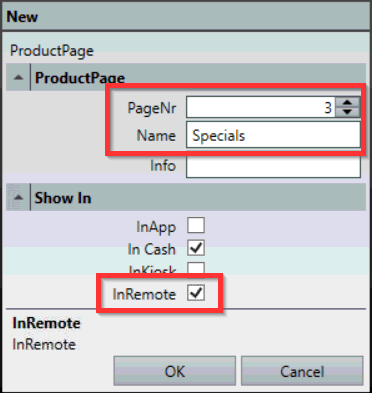
- En ny sida har skapats och observera att dess position på listan är efter 1 - Topp och före 5 - Mat, eftersom SidNr vi använde är 3:
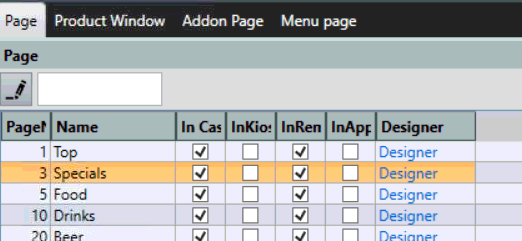
Redigera en befintlig sida snabbt
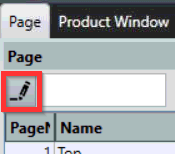
- För att göra en snabb redigering av sidor i sidlistan väljer du symbolen Lås upp i det övre vänstra hörnet för att växla till Redigerings-läge:
- Med Redigerings-läge aktiverat kan du göra ändringar i inställningarna, t.ex. byta namn på sidan:
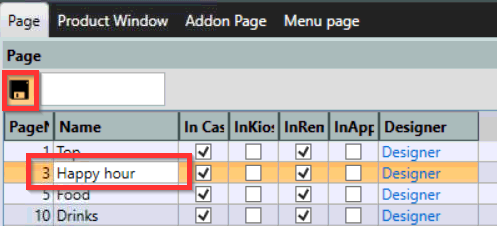
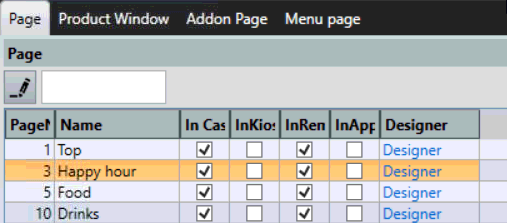
- Kom ihåg att välja symbolen Lås upp igen för att tillämpa ändringarna och avaktivera Redigerings-läge:
Redigera sidans egenskaper
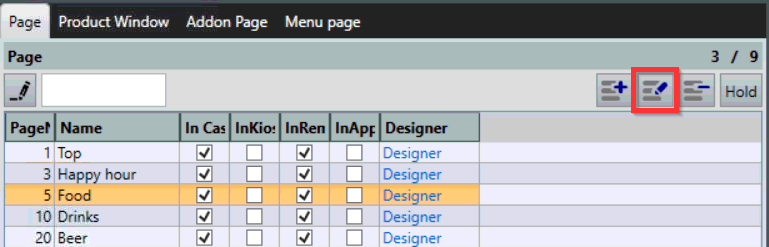
- För att redigera sidans egenskaper väljer du en sida i listan och därefter symbolen Redigera sida:
- Menyn för redigering av sidans egenskaper är uppdelad i flikar:
- Egenskaper - Standard och förklaras i Skapa en ny sida.
- PC-grupper - Kontrollerar sidans synlighet genom filtrering efter PC-grupp.
- Användarroll - Kontrollerar sidans synlighet genom filtrering efter användarroll.
- Centers - Kontrollerar sidans synlighet genom filtrering efter center.
- Översättningar
- Bakgrund
Ta bort en sida
Att ta bort en sida raderar inte sidan permanent utan istället sätts sidan "på vänt" vilket innebär att den göms och inte längre är aktiv. Det är inte tekniskt möjligt att radera den från systemet.
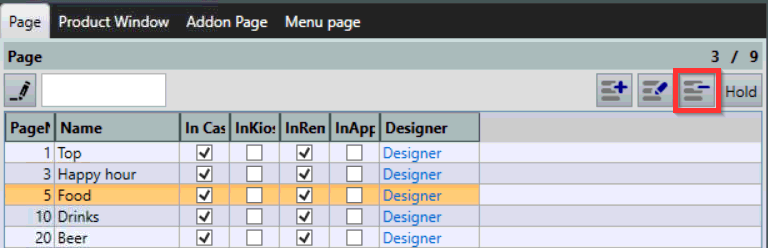
- För att ta bort en sida väljer du sidan och därefter symbolen för Ta bort sida:
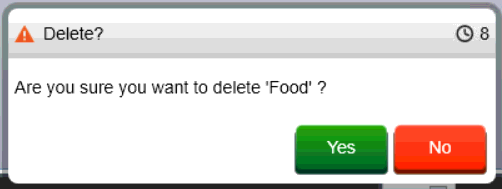
- Välj Ja för att bekräfta borttagning av sidan:
- Sidan har nu blivit borttagen.
Återställa borttagna sidor
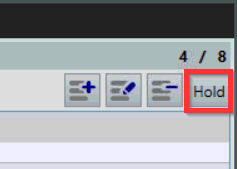
- För att visa de borttagna sidorna väljer du Vänt:
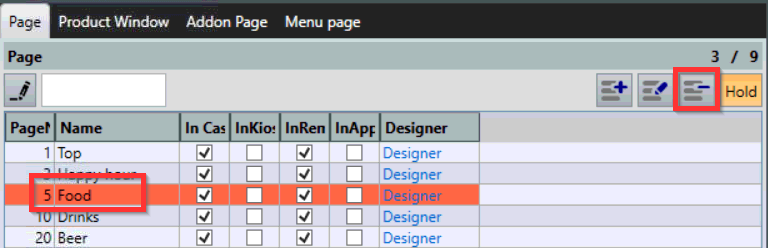
- Borttagna sidor (på vänt) visas i rött. För att återställa en sida väljer du den och därefter symbolen för Ta bort igen:
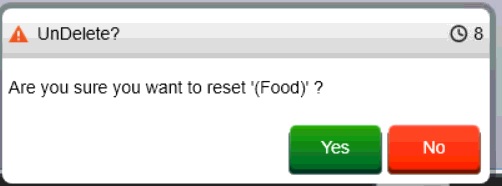
- Välj Ja för att bekräfta återställning av sidan:
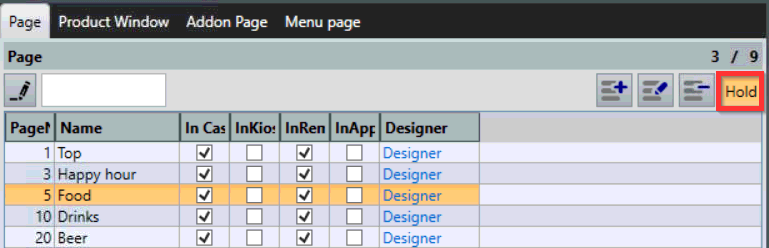
- Sidan har nu blivit återställd. Kom ihåg att välja Vänt igen för att avsluta Vänt-läge:
Vad händer nu?
För att lära dig hur du hanterar innehållet på produktssidor, kolla in Hantera innehåll på produktssidor.
Var artikeln till hjälp?
Toppen!
Tack för din feedback
Vi beklagar att det inte var till hjälp
Tack för din feedback
Feddback skickat
Vi uppskattar din feedback och uppdaterar artikeln vid behov