Deze handleiding legt uit hoe u productpagina's beheert.
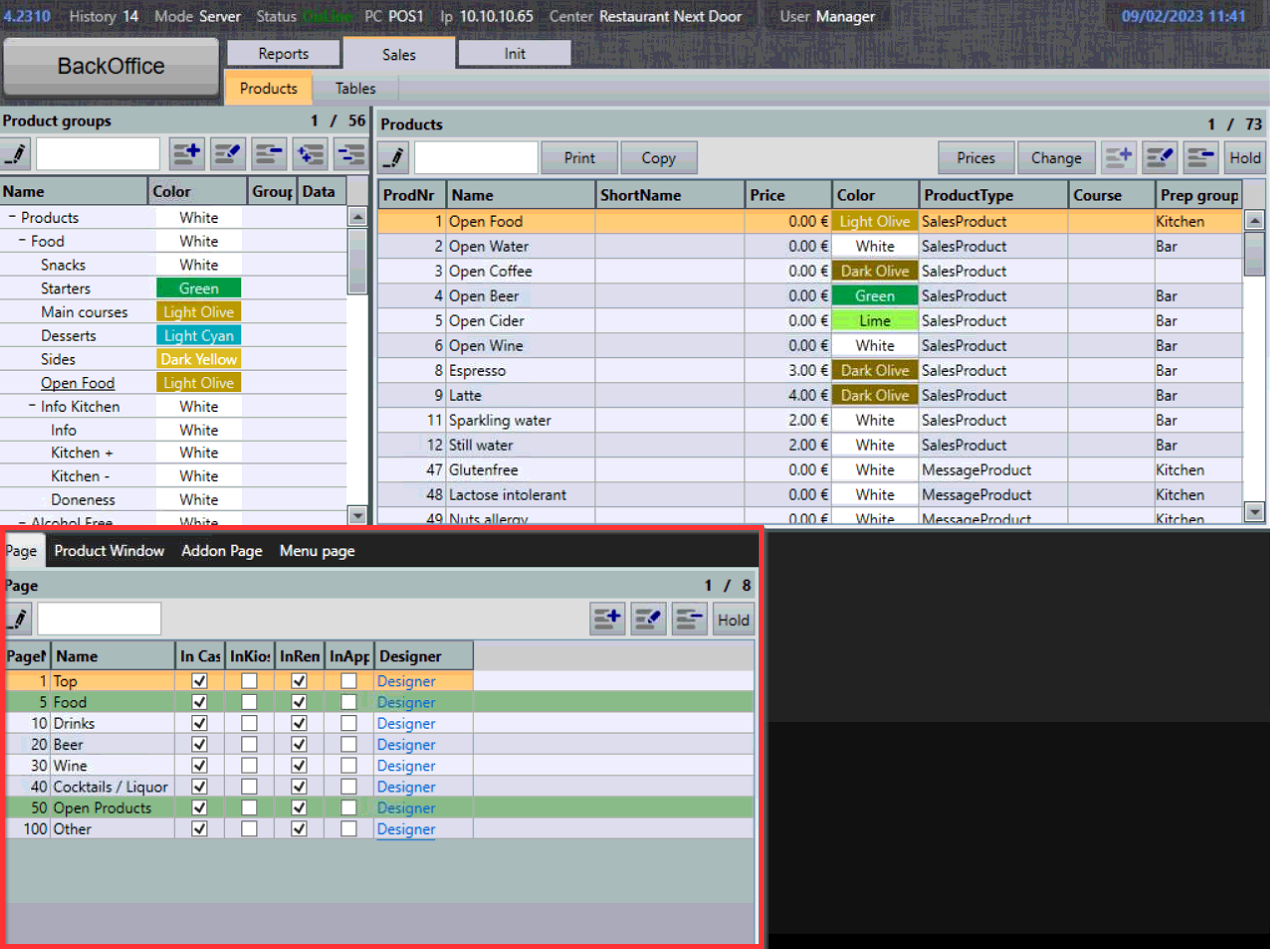
Producten die op productpagina's worden geplaatst, zijn zichtbaar in de kassamodus. Ze bevinden zich in het onderste linker venster van de Backoffice / Verkoop / Product pagina:
Een nieuwe pagina maken
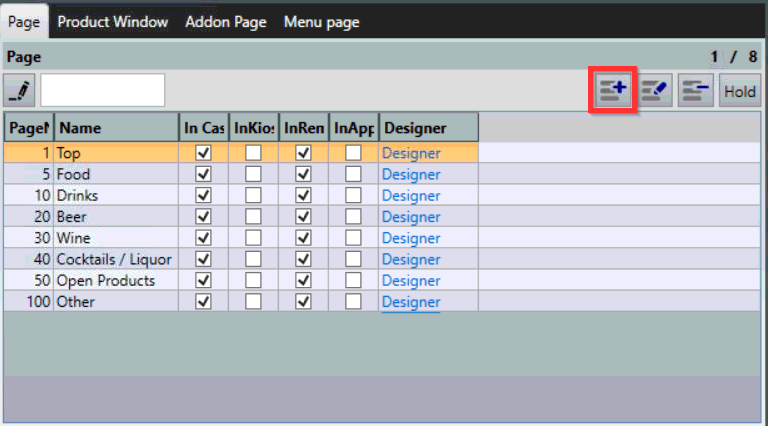
- Om een nieuwe pagina te maken, selecteert u het symbool Pagina toevoegen in het paginavenster:
- Het menu Nieuwe productpagina wordt weergegeven:
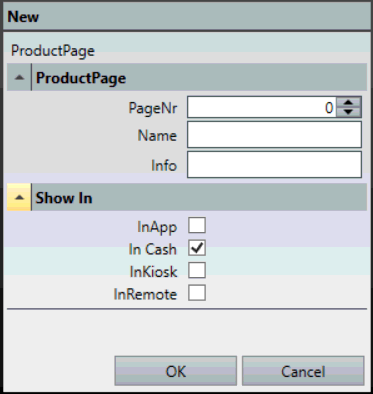
- De volgende instellingen kunnen geconfigureerd worden:
- PaginaNr - Bepaalt de volgorde waarin pagina's worden weergegeven, hoe hoger het nummer, hoe lager de pagina in de lijst zal staan. Deze selectie heeft ook invloed op de volgorde van pagina's op de Verkoop pagina.
- Naam - Naam van de pagina.
- Info
- InApp - Schakelt de zichtbaarheid van de pagina in apps in (zoals Buddy of ???).
- InCash - Schakelt de zichtbaarheid van de pagina in de kassamodus in.
- InKiosk - Schakelt de zichtbaarheid van de pagina in Kiosk-apparaten in.
- InRemote - Schakelt de zichtbaarheid van de pagina in mobiele apparaten in (zoals Handy).
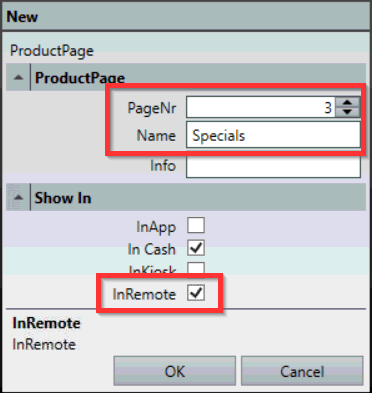
- Voor dit voorbeeld voeren we PaginaNr in als "3" en Naam als "Specials", schakelen we InRemote in en selecteren we OK om te bevestigen:
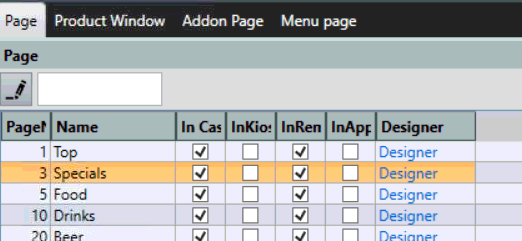
- Er is een nieuwe pagina aangemaakt, let op dat deze zich bevindt na 1 - Top en voor 5 - Food, omdat we PaginaNr 3 hebben gebruikt:
Snel bewerken van een bestaande pagina
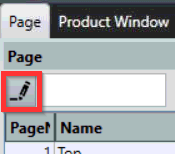
- Om snel pagina's in de paginalijst te bewerken, selecteert u het symbool Ontgrendelen in de linkerbovenhoek om de Bewerk modus in te schakelen:
- Met de geactiveerde Bewerk modus kunt u wijzigingen aanbrengen in de pagina-instellingen, bijvoorbeeld de naam wijzigen:
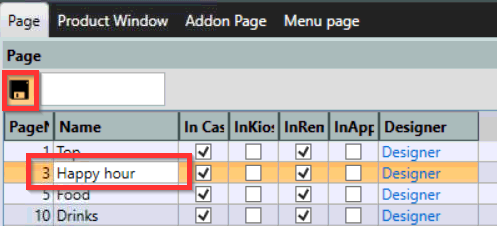
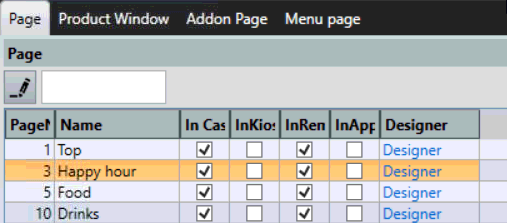
- Vergeet niet om het symbool Ontgrendelen opnieuw te selecteren om de wijzigingen toe te passen en de Bewerk modus uit te schakelen:
Pagina-eigenschappen bewerken
- Om pagina-eigenschappen te bewerken, selecteert u een pagina in de lijst en selecteert u het symbool Pagina bewerken:
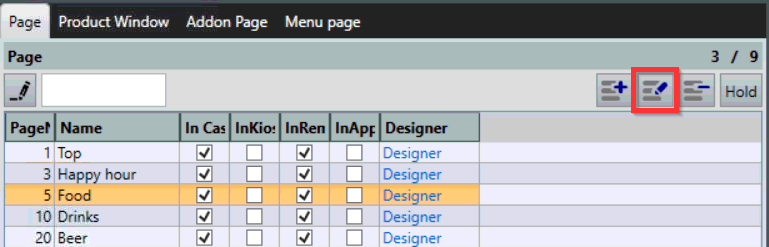
- Het menu Pagina-eigenschappen bewerken is verdeeld in tabbladen:
- Eigenschappen - Standaard pagina-eigenschappen, uitgelegd in Een nieuwe pagina maken.
- PC-groepen - Beheert de zichtbaarheid van de pagina door filtering op PC-groep.
- Gebruikersrol - Beheert de zichtbaarheid van de pagina door filtering op gebruikersrol.
- Center - Beheert de zichtbaarheid van de pagina door filtering op centrum.
- Vertalingen
- Achtergrond
Een pagina verwijderen
Het verwijderen van een pagina betekent niet dat de pagina echt wordt verwijderd. In plaats daarvan wordt de pagina "in de wacht" gezet, wat betekent dat deze verborgen is en niet langer actief. Technisch gezien is het niet mogelijk om deze uit het systeem te verwijderen.
- Om een pagina te verwijderen, selecteer je een pagina en selecteer je het symbool Pagina verwijderen:
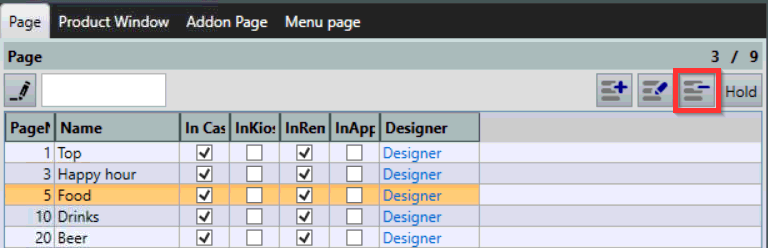
- Selecteer Ja om de verwijdering van de pagina te bevestigen:
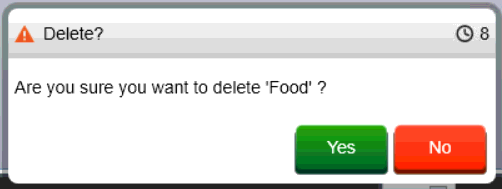
- De pagina is nu verwijderd.
Verwijderde pagina's herstellen
- Om de verwijderde pagina's weer te geven, selecteer je In de wacht:
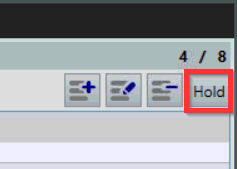
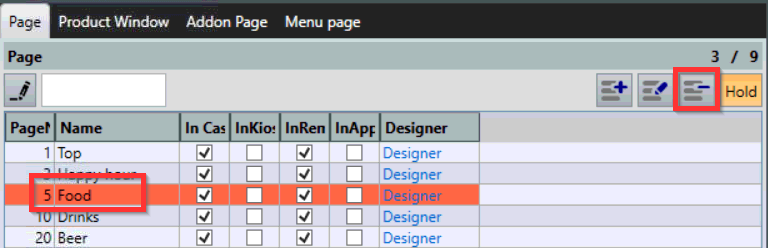
- Verwijderde pagina's (in de wacht) worden weergegeven in het rood. Om een pagina te herstellen, selecteer je deze en selecteer je opnieuw het symbool Verwijderen:
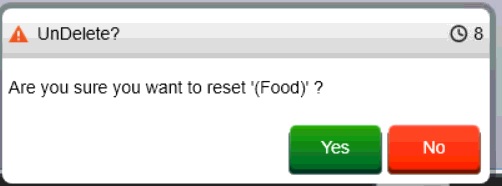
- Selecteer Ja om het herstel van de pagina te bevestigen:
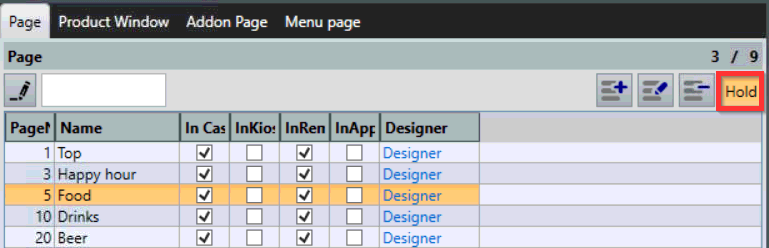
- De pagina is nu hersteld. Vergeet niet om opnieuw Hold te selecteren om de wachtmodus te verlaten:
Wat is de volgende stap?
Om te leren hoe je de inhoud van productpagina's beheert, bekijk Het beheren van de inhoud van productpagina's
Was dit artikel nuttig?
Dat is fantastisch!
Hartelijk dank voor uw beoordeling
Sorry dat we u niet konden helpen
Hartelijk dank voor uw beoordeling
Feedback verzonden
We stellen uw moeite op prijs en zullen proberen het artikel te verbeteren