Denna guide förklarar hur man arbetar med produktfönster.
Produktfönster används för att gruppera produkter på sidor. Istället för att ha 20 olika röda viner som tar upp allt utrymme på dryckessidan kan du ha dessa inuti ett "Rött vin"-fönster. På så sätt finns det bara en ikon på dryckessidan (Rött vin) och om du väljer den visas alla röda vinprodukter och du kan välja den du vill ha.
Navigera till produktfönster
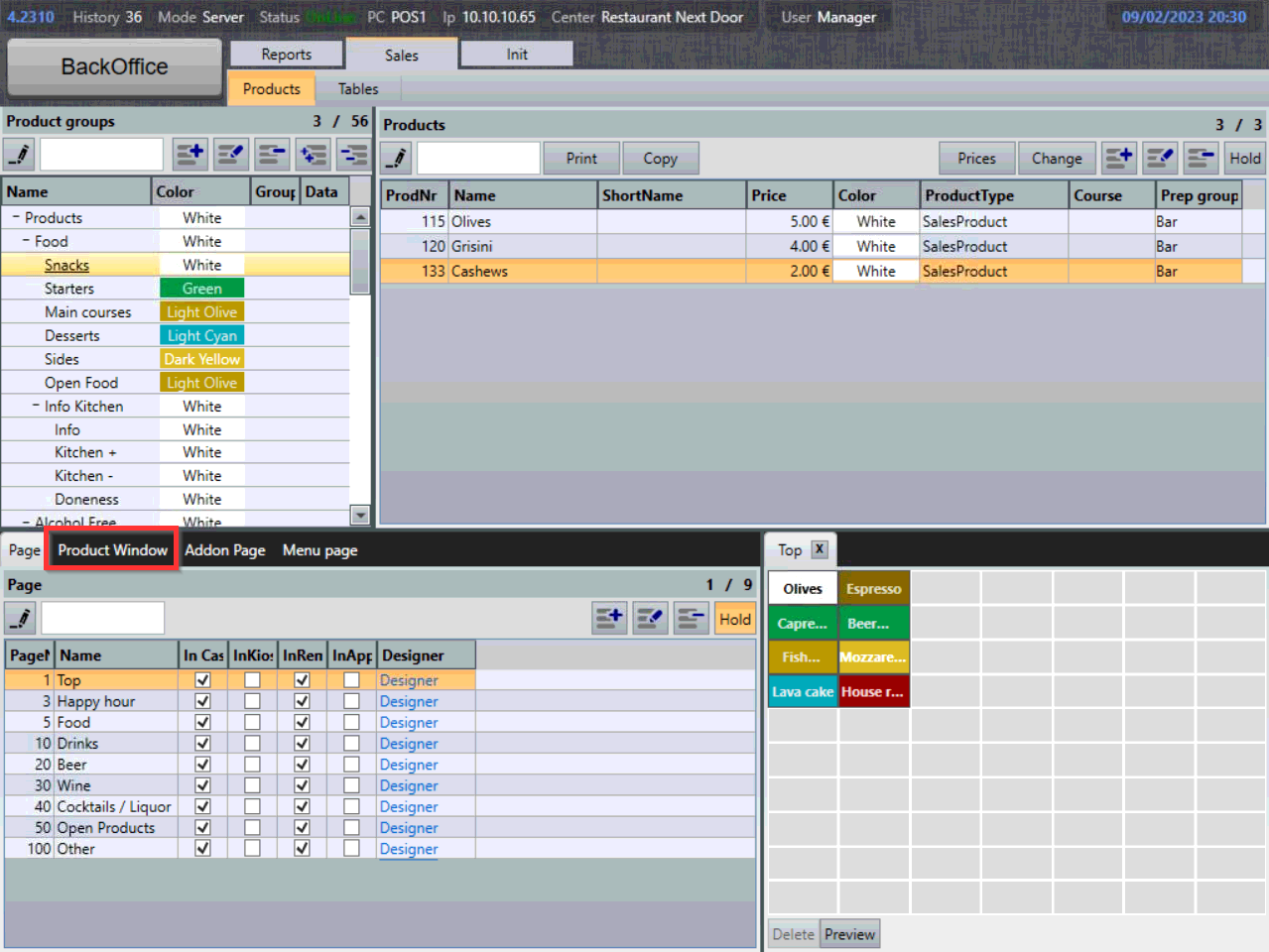
Produktfönster finns i det nedre vänstra fönstret på sidan Backoffice / Försäljning / Produkt.
- För att visa produktfönster väljer du fliken Produktfönster:
Skapa nya produktfönster
- För att skapa ett nytt produktfönster väljer du symbolen Lägg till fönster:
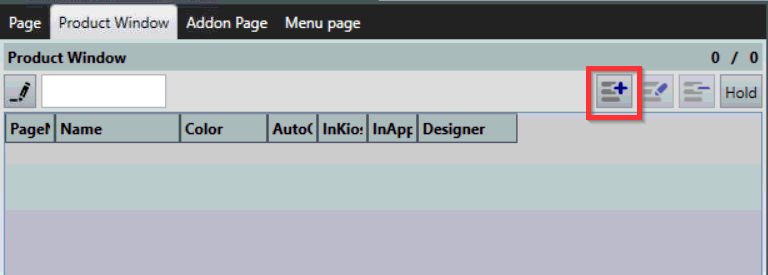
- Menyn Nytt produktfönster visas:
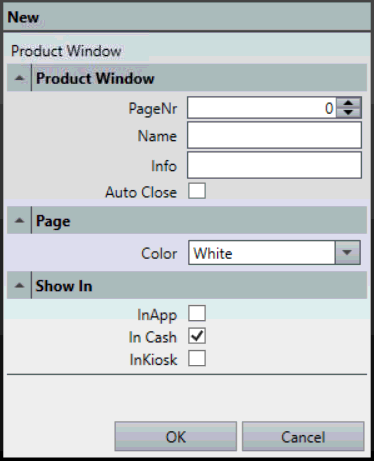
- Följande inställningar kan konfigureras:
- SidNr - Bestämmer ordningen som fönstren visas, ju högre nummer desto längre ner på listan kommer fönstret att vara. Detta påverkar endast produktfönstrets ordning i Backoffice.
- Namn - Namn på fönstret.
- Info -
- Automatisk stängning - Om denna inställning är aktiverad stängs produktfönstret så snart en produkt väljs i Försäljnings-läget. Om denna inställning är inaktiverad måste du välja OK för att stänga produktfönstret.
- Färg - Konfigurerar fönstrets ikonfärg.
- I app - Aktiverar produktfönstret i appar (som Buddy).
- I kassa - Aktiverar produktfönstret i kassaläge.
- I kiosk - Aktiverar produktfönstret i kioskläge.
- I detta exempel kommer vi att ange SidNr - "1" och Namn - "Bar Snacks" och välja OK för att bekräfta:
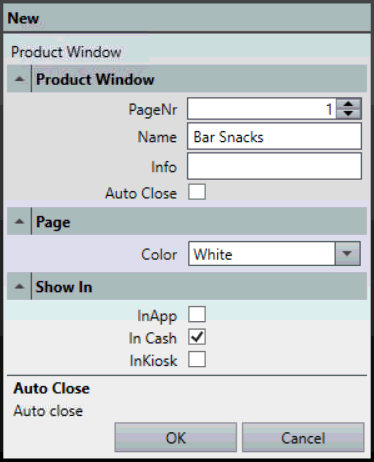
- Ett produktfönster har nu skapats.
Redigera egenskaper produktfönster
- För att redigera egenskaper för produktfönster väljer du ett fönster i listan och därefter symbolen Redigera fönster:
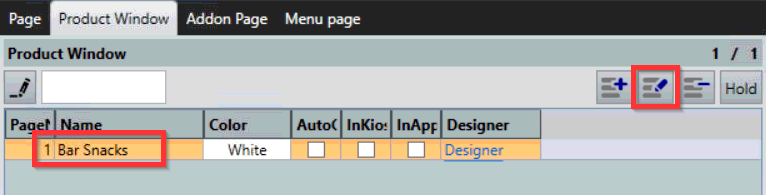
- Menyn Redigera fönster är uppdelad i flikar:
- Egenskaper - Standard, för information se Skapa nya produktfönster.
- Bakgrund - ?
- Översättningar - ?
Ta bort produktfönster
Produktfönster tas bort på samma sätt som produktsidor. För information, se Hantera produktsidor.
Visa innehållet i ett produktfönster
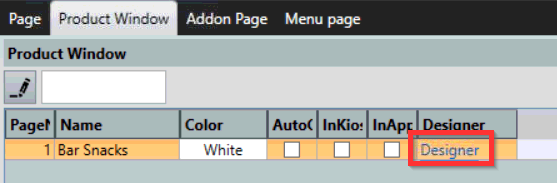
- Välj länken Designer för att visa innehållet i fönstret:
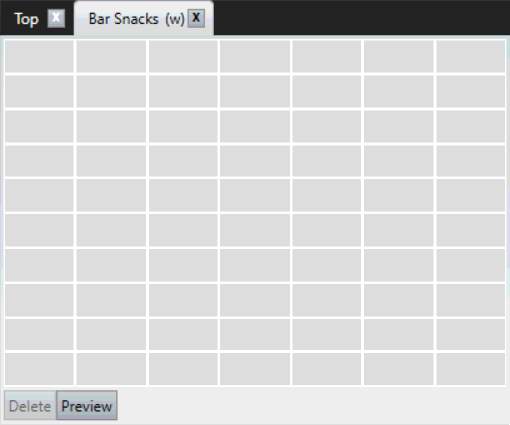
- Produktfönstret har nu öppnats som en ny flik i sidfönstret - observera (w) i fliken som indikerar "fönster":
Lägga till produkter i fönster
- För att lägga till produkter i produktfönstret vänsterklickar du på en produkt, drar och släpper den inuti produktfönstrets rutnät:
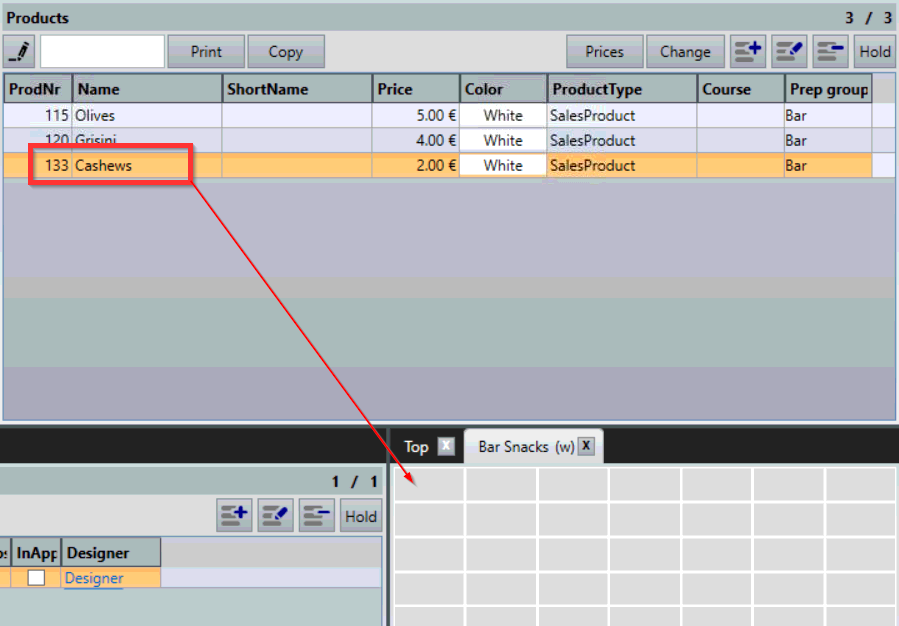
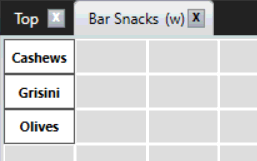
- Upprepa processen med alla produkter som du vill lägga till i fönstret. Resultatet bör se liknande ut som detta:
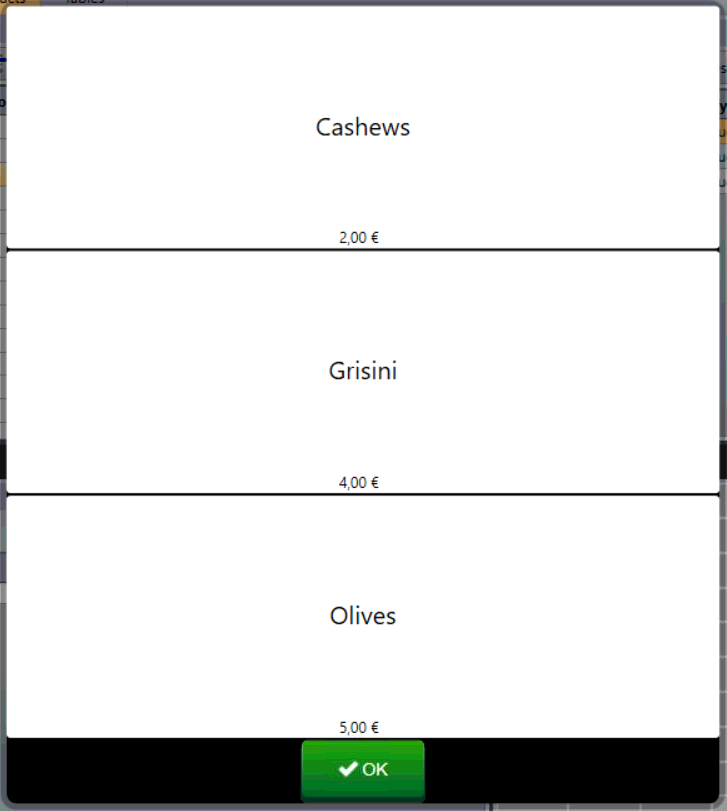
- Om du vill kan du välja Förhandsgranska för att se hur fönstret kommer att visas i försäljningsläget:
Lägga till ett fönster på en produktsida
- För att lägga till produktfönstret på produktsidan väljer du det i listan, drar och släpper det på produktsidan:

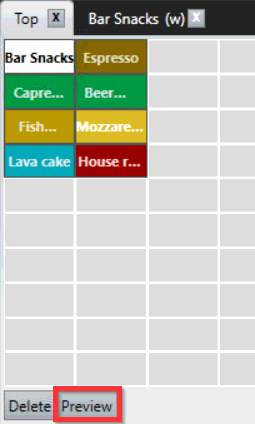
- Produktfönstret har nu lagts till på produktsidan. Välj Förhandsgranska för att se hur produktsidan kommer att se ut i försäljningsläget:
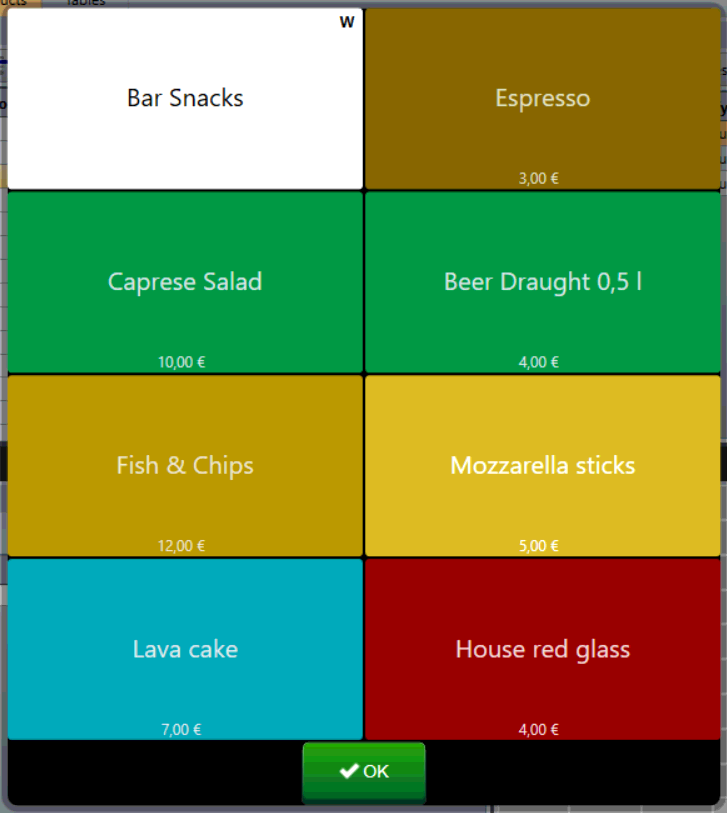
- Observera "W" i det övre högra hörnet av ikonen vilket indikerar att det är en fönsterprodukt:
Ta bort fönster från produktsidor
Produktfönster tas bort från produktsidor på samma sätt som andra produkter.
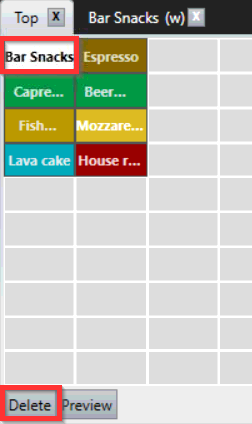
- För att ta bort en fönsterprodukt från en produktsida väljer du dess ikon och välj Ta bort:
Vad händer nu?
För att ta reda på hur du hanterar addons, kolla in Addons.
Var artikeln till hjälp?
Toppen!
Tack för din feedback
Vi beklagar att det inte var till hjälp
Tack för din feedback
Feddback skickat
Vi uppskattar din feedback och uppdaterar artikeln vid behov