Deze handleiding legt uit hoe je kunt werken met product windows.
Product windows worden gebruikt om producten op pagina's te groeperen en zijn in feite productpagina's binnen productpagina's. In plaats van bijvoorbeeld 20 verschillende rode wijnen op de Drankenpagina weer te geven, kun je ze binnen een "Rode wijn" window plaatsen. Op die manier is er maar één pictogram op de Drankenpagina (Rode wijn), als je het selecteert, worden alle rode wijnproducten weergegeven en kun je degene kiezen die je wilt.
Toegang tot product windows
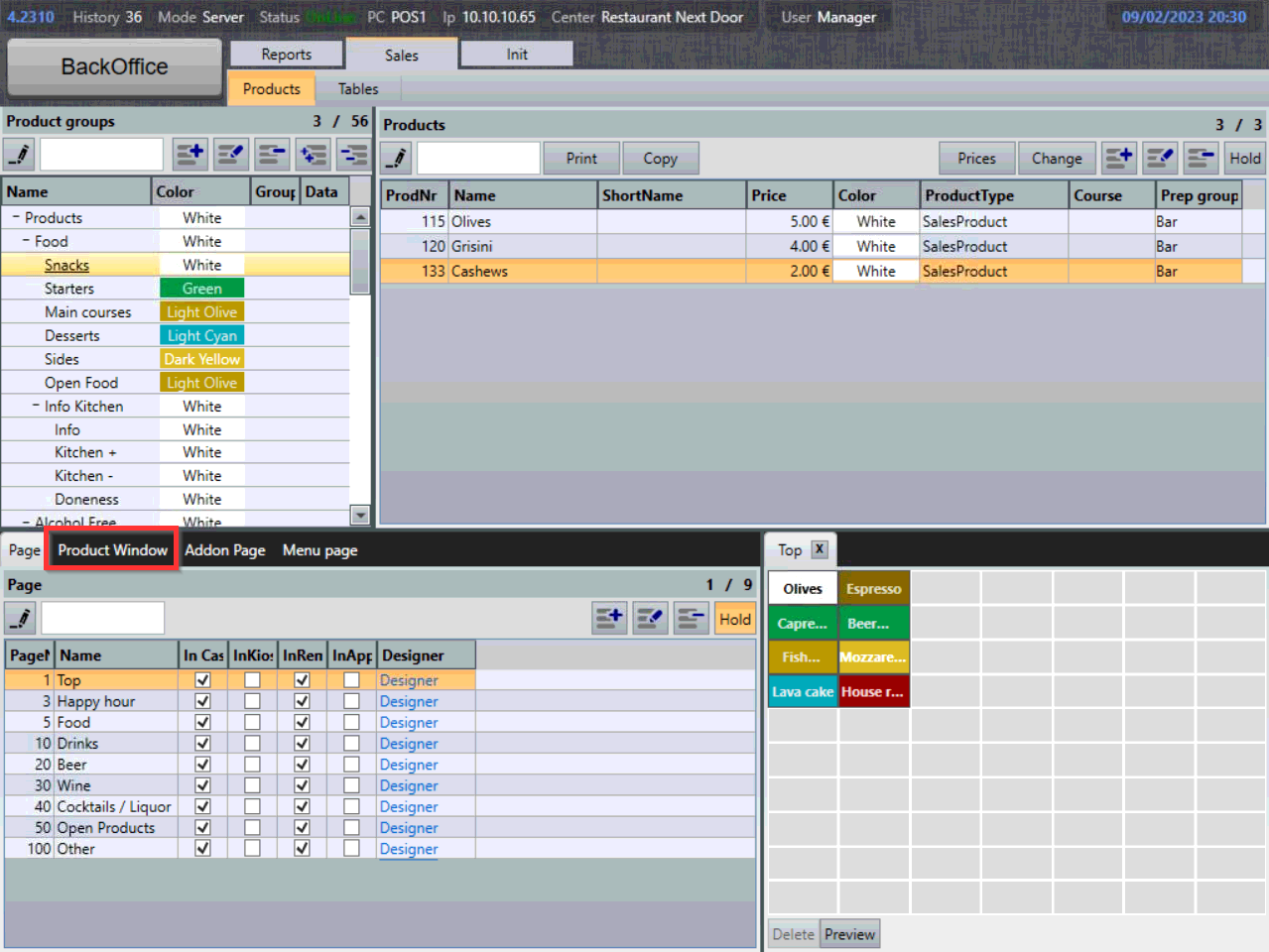
Product windows bevinden zich in het venster linksonder op de Backoffice / Verkoop / Product pagina.
- Om product windows weer te geven, selecteer het tabblad Product window:
Nieuwe product window maken
- Om een nieuw product window te maken, selecteer het symbool Window toevoegen:
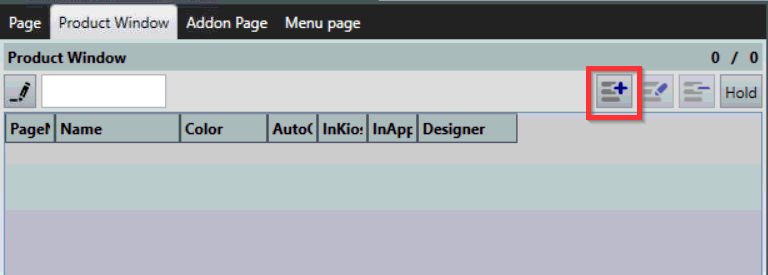
- Het menu Nieuw product window wordt weergegeven:
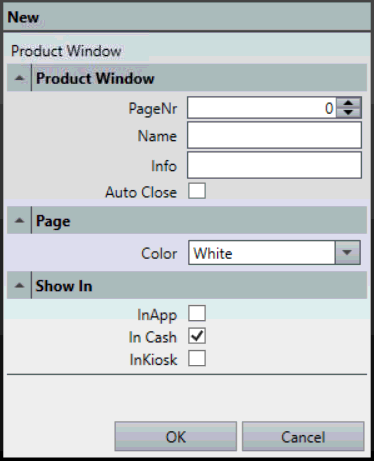
- De volgende instellingen kunnen geconfigureerd worden:
- PageNr - Bepaalt de volgorde waarin windows worden weergegeven, hoe hoger het nummer, hoe lager op de lijst het venster zal staan. Dit heeft alleen invloed op de volgorde van het product window in de Backoffice.
- Naam - Naam van de window.
- Info - ?
- Automatisch sluiten - als deze instelling is ingeschakeld, wordt het product window automatisch gesloten zodra er één product is geselecteerd in de Verkoop modus. Als deze instelling is uitgeschakeld, moet je op OK klikken om het product window te sluiten.
- Kleur - configureert de kleur van het window pictogram
- InApp - schakelt het product window in apps in (zoals Buddy of ???)
- InCash - schakelt het product window in voor de Cash modus
- InKiosk - schakelt het product window in voor de Kiosk modus
- Voor dit voorbeeld voeren we PageNr in als "1" en Naam als "Bar Snacks" en selecteren we OK om te bevestigen:
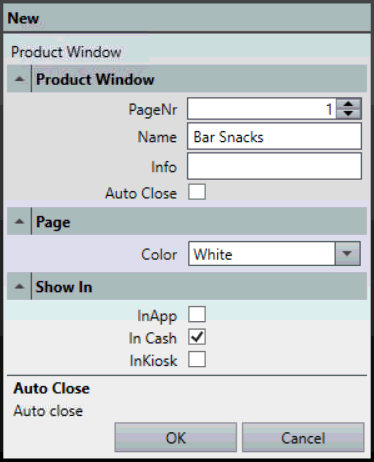
- Er is nu een product window aangemaakt.
Product window eigenschappen bewerken
- Om de eigenschappen van een product window te bewerken, selecteer een venster in de lijst en selecteer het symbool Venster bewerken:
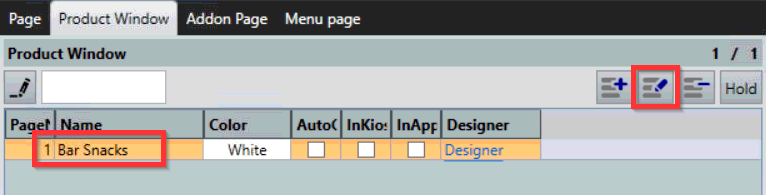
- Het menu Window eigenschappen bewerken is verdeeld in tabbladen:
- Eigenschappen - Standaard venstereigenschappen, voor meer informatie zie Nieuwe product window maken.
- Achtergrond - ?
- Vertalingen - ?
Product window verwijderen
Product window worden op dezelfde manier verwijderd als productpagina's. Voor meer informatie zie Producten: Beheren van productpagina's.
De inhoud van een product window weergeven
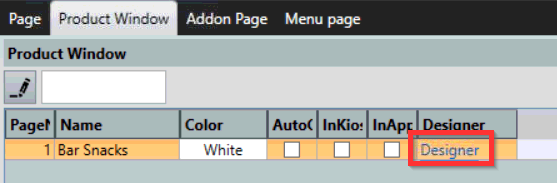
- Selecteer de link Designer om de inhoud van het venster weer te geven:
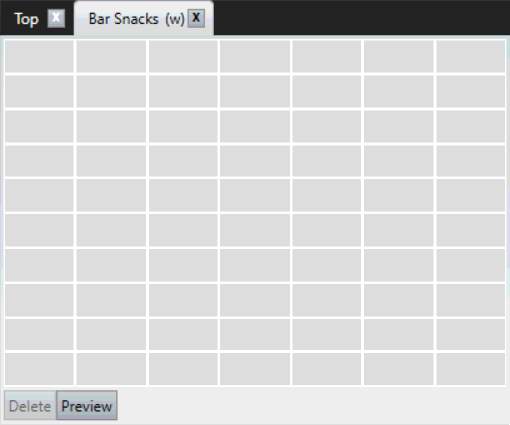
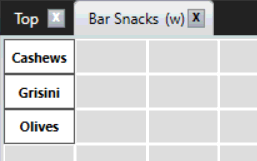
- Het product window is nu geopend als een nieuw tabblad in het paginavenster - let op de (w) in het tabblad dat "venster" aangeeft:
Producten toevoegen aan vensters
- Om producten aan het product window toe te voegen, klik je met de linkermuisknop op een product, sleep je het naar het product windowraster en laat je het los:
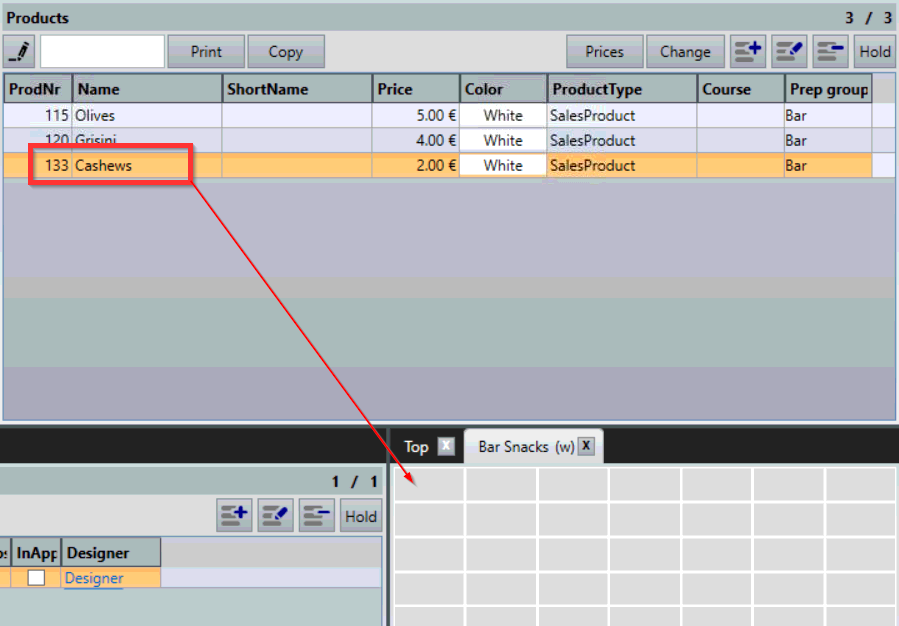
- Herhaal het proces met alle producten die je aan het venster wilt toevoegen. Het resultaat zou er ongeveer zo uit moeten zien:
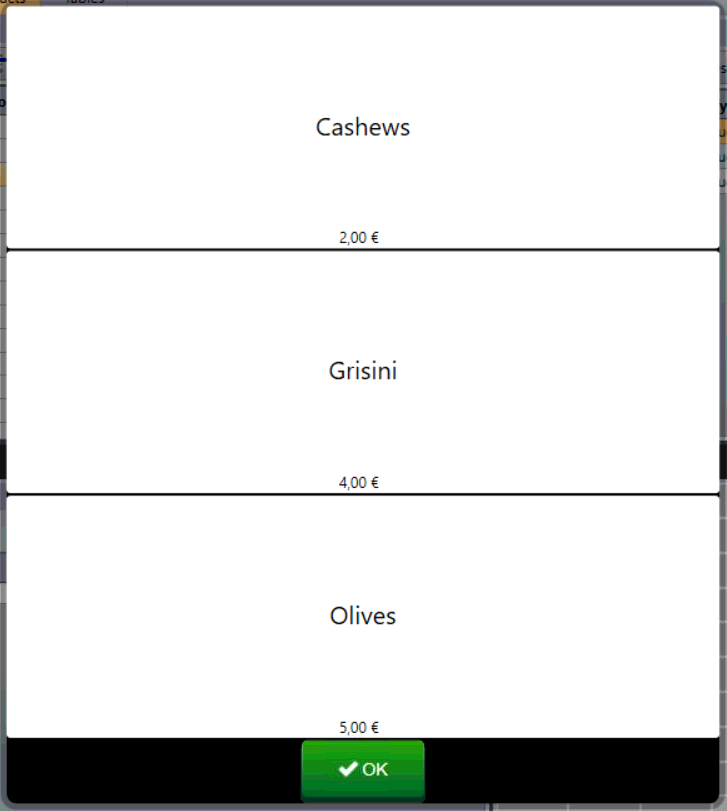
- Als je wilt, kun je Voorbeeld selecteren om te zien hoe het venster wordt weergegeven in de Verkoopmodus:
Een venster toevoegen aan een productpagina
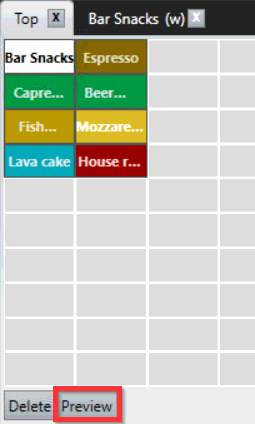
- Om het product window aan de productpagina toe te voegen, selecteer je het in de lijst, sleep je het naar de productpagina en laat je het los:

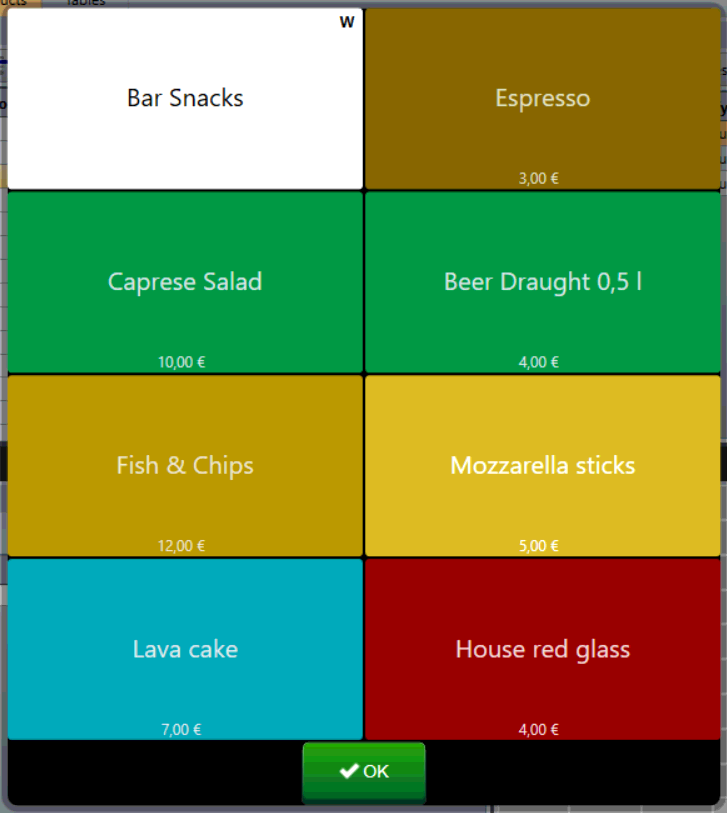
- Het product window is nu toegevoegd aan de productpagina. Selecteer Voorbeeld om te zien hoe de productpagina eruit zal zien in de Verkoopmodus:
- Let op de "W" in de rechterbovenhoek van het pictogram, wat aangeeft dat het een vensterproduct is:
Vensters verwijderen van productpagina's
Product window worden verwijderd van productpagina's zoals elk ander productpictogram.
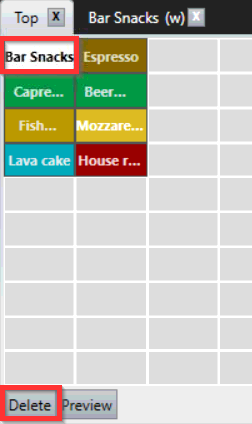
- Om een vensterproduct van een productpagina te verwijderen, selecteer je het pictogram en selecteer je Verwijderen:
Wat is de volgende stap?
Om erachter te komen hoe je add-ons kunt beheren, bekijk Add-ons.
Was dit artikel nuttig?
Dat is fantastisch!
Hartelijk dank voor uw beoordeling
Sorry dat we u niet konden helpen
Hartelijk dank voor uw beoordeling
Feedback verzonden
We stellen uw moeite op prijs en zullen proberen het artikel te verbeteren