Denna guide förklarar hur man arbetar med Auto Addons.
Sidor för addons kan tilldelas till produkter så när produkten väljs i Försäljning-läget visas sidan för addons automatiskt. Denna inställning kallas också för Auto Addons.
Tilldela addon-sidor till produkter
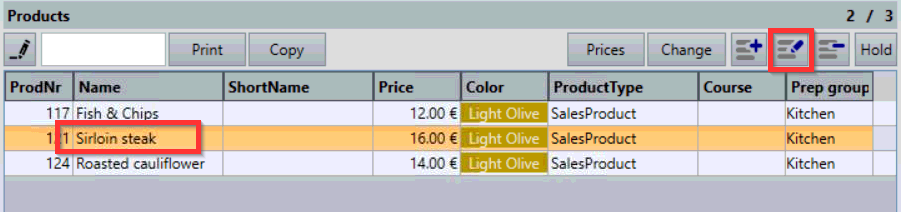
- För att tilldela en addon-sida till en produkt väljer du en produkt och därefter symbolen Redigera produkt:
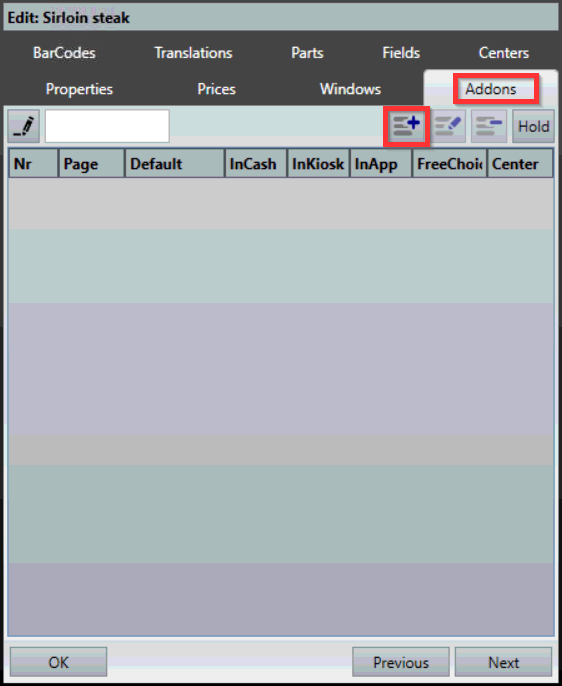
- I menyn Redigera produkt väljer du fliken Addons och därefter symbolen Lägg till addons:
- Menyn Lägg till AutoAddons visas:
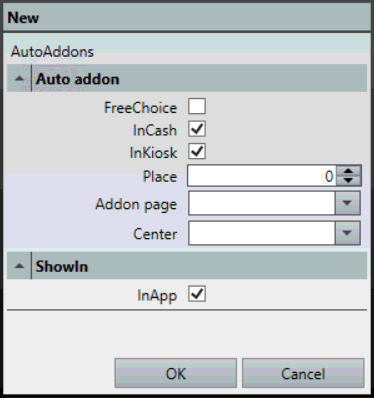
- Följande inställningar kan konfigureras:
- FreeChoice - Bestämmer om addon är obligatorisk.
- InCash - Aktiverar addons i Kassa-läge.
- InKiosk - Aktiverar addons i Kiosk-läge.
- Plats - Bestämmer i vilken ordning sidan för addons visas och det är användbart när en produkt har flera sidor.
- Sida för addons- Konfigurerar vilken addons-sida som ska öppnas.
- Center - Aktiverar filtrering efter center.
- För detta exempel kommer vi att ställa in Addons-sida till Doneness och välja OK för att bekräfta:
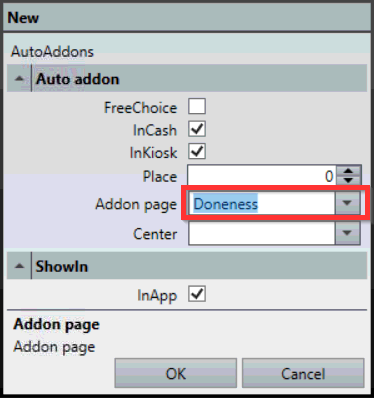
- Doneness addons-sidan har nu kopplats med produkten.
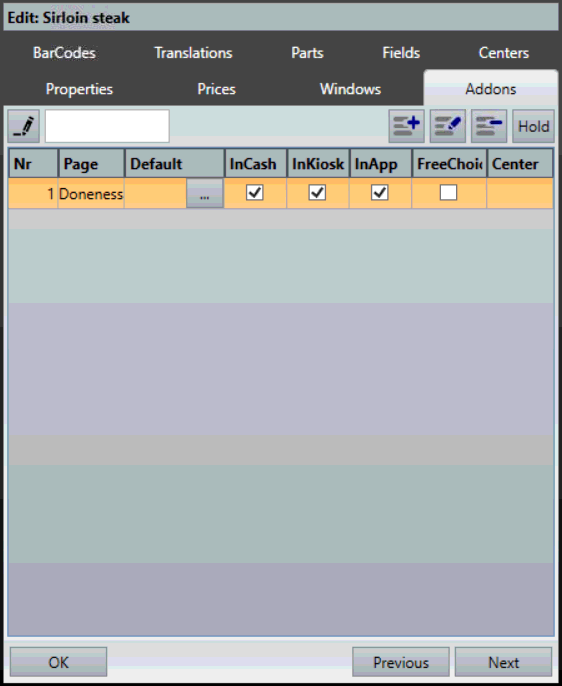
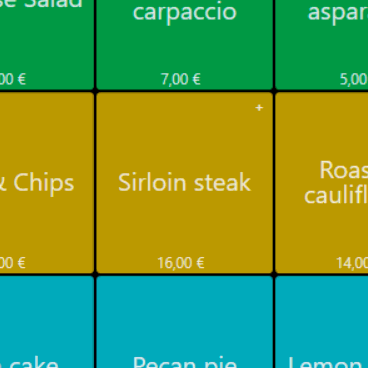
- Om vi förhandsgranskar produkten på produktsidan kommer ett "+" att vara synligt i det övre högra hörnet av produkten vilket indikerar att det finns addons kopplade med produkten:
Var artikeln till hjälp?
Toppen!
Tack för din feedback
Vi beklagar att det inte var till hjälp
Tack för din feedback
Feddback skickat
Vi uppskattar din feedback och uppdaterar artikeln vid behov