Denna guide förklarar hur man arbetar med addons.
Sidor för addons liknar produktfönster förutom att när du lägger till en addons läggs det till huvudprodukten som en underprodukt (för mer information om produktfönster, kolla in Produktfönster).
Navigera till addons
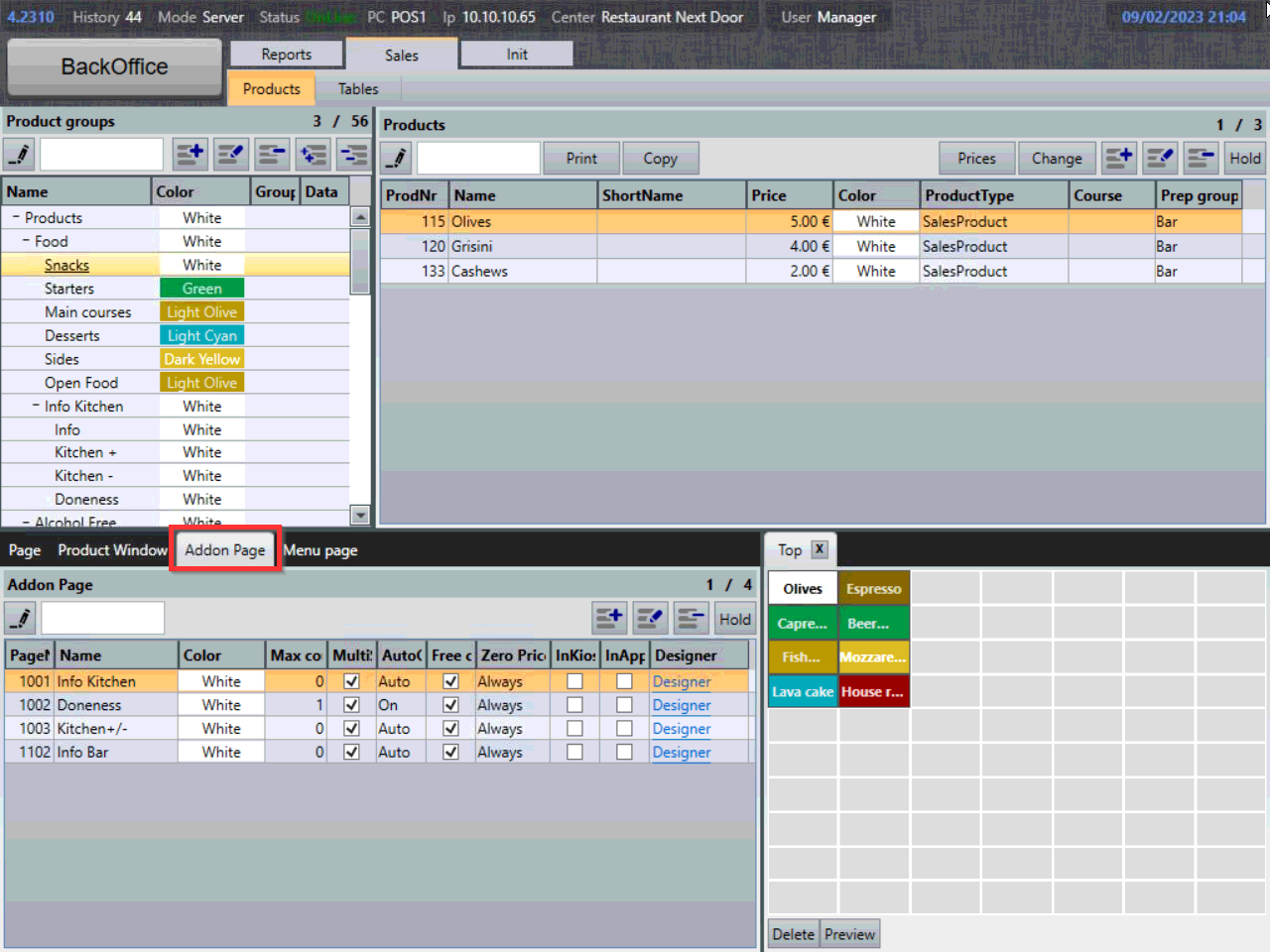
Sidor för addons finns i det nedre vänstra fönstret på Backoffice / Försäljning / Produkt-sidan.
- För att visa produktfönster väljer du fliken Addons-sida:
Skapa nya sidor för addons
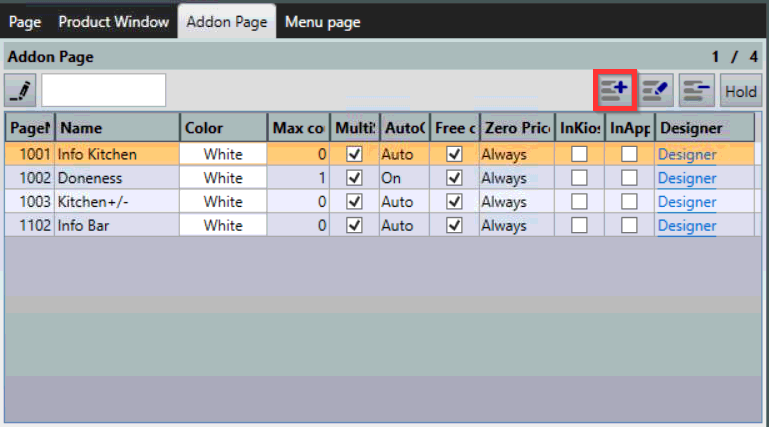
- För att skapa en ny sida för addons väljer du symbolen Lägg till sida för addons:
- Menyn Ny sida för addons visas:
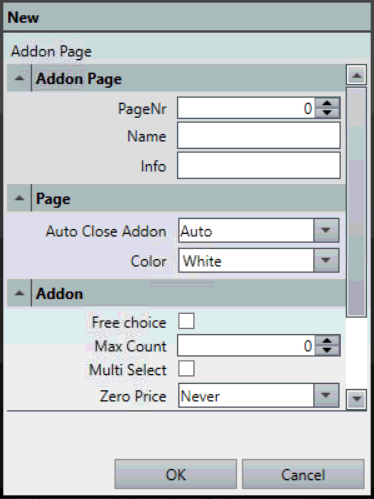
- Följande inställningar kan konfigureras:
- SidNr - Bestämmer ordningen som addons-sidor visas, ju högre nummer desto längre ner på listan kommer fönstret att vara. Detta påverkar endast sidans ordning i Backoffice.
- Namn - Namn på addons-sidan.
- Info - Ytterligare information som visas i kolumnen för Information.
-
Automatisk stängning av addons.
- Automatiskt - Fungerar endast med 1 addon konfigurerad i Max antal.
- På - Stänger addons-sidan när antalet addons konfigurerad i Max antal har nåtts.
- Av - Stänger inte sidan automatiskt utan användaren måste välja OK för att stänga addons-sidan.
- Färg - Konfigurerar färgen på ikonen.
- Fritt val - Bestämmer om addons är obligatoriskt.
- Max antal - Bestämmer maximalt antal addons som kan läggas till.
- Multi-val - Bestämmer om olika addons kan läggas till.
-
Nollpris
- Aldrig - Addons med pris kommer alltid att debiteras.
- Alltid - Addons med pris kommer alltid att vara gratis.
- i Addons- Addons med pris kommer att vara gratis om de används som addons (men inte i en meny).
- i meny - Addons med pris kommer att vara gratis om de används i en meny (men inte som addons).
- InApp - Aktiverar sidan för addons i appar (som Buddy eller Karma).
- InCash - Aktiverar sidan för addons i kontantläge.
- InKiosk - Aktiverar sidan för addons i kioskläge.
Redigera egenskaper för sidan för addons
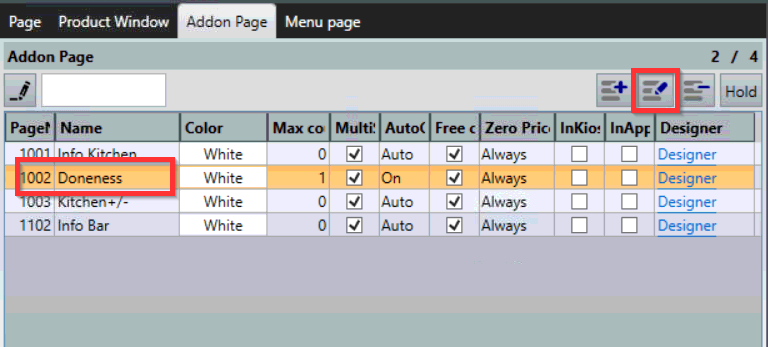
- För att redigera addons egenskaper väljer du en sida för addons i listan och välj symbolen Redigera addons-sida:
-
Menyn Redigera addons-sida är uppdelad i flikar:
- Egenskaper - Standard för addons-sidan, samma som i Skapa nya sidor för addons.
- Bakgrund - Konfigurerar bakgrunden för addons-sidan.
- Översättningar - Översätter knappen till ett annat språk (används tillsammans med användarens språk).
Ta bort sidor för addons
Sidor tas bort på samma sätt som produktsidor, kolla in Hantera produktsidor.
Visa innehållet på en addons-sida
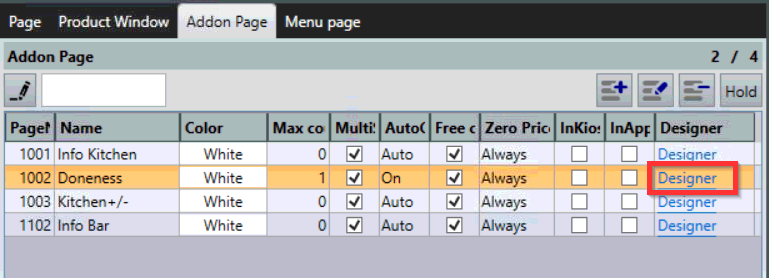
- Välj länken Designer för att visa innehåller:
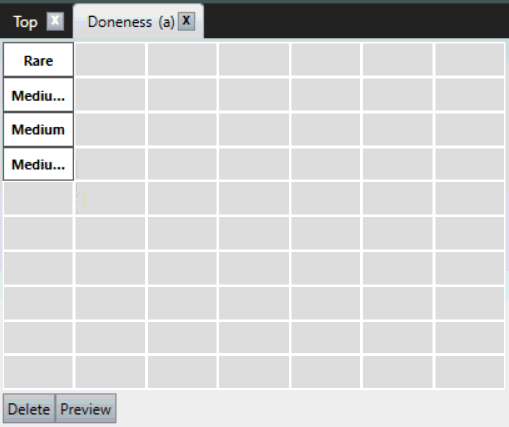
- Sidan har nu öppnats som en ny flik i fönstret - observera (a) i fliken som indikerar "addons-sida":
Lägga till produkter på addons-sidor
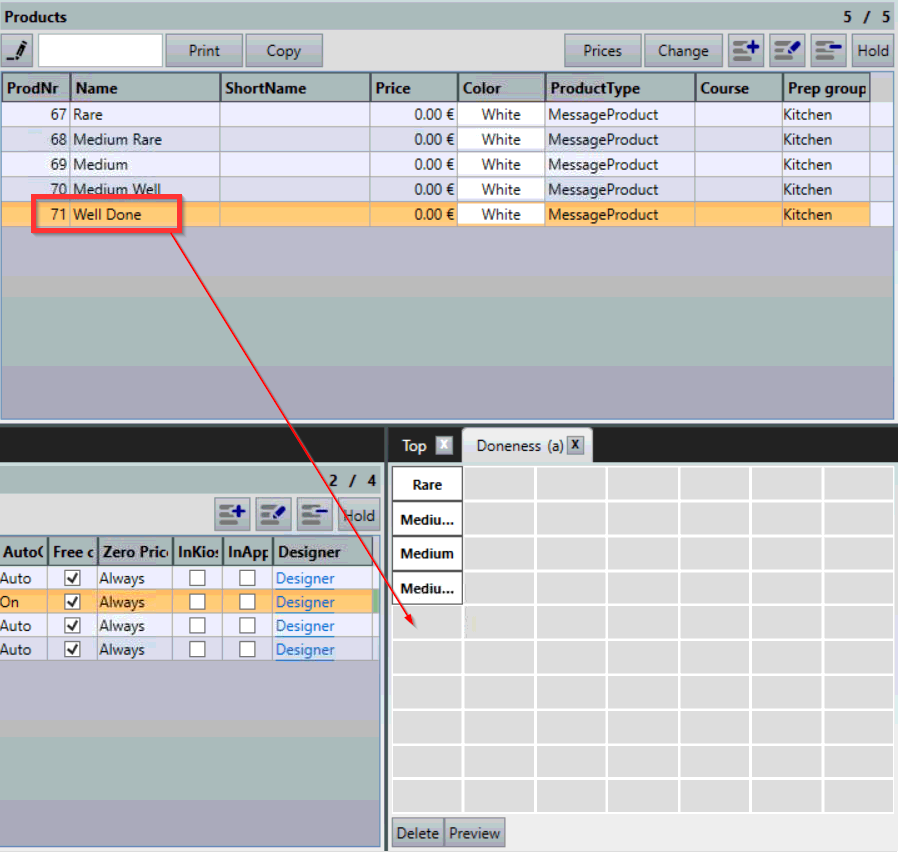
- För att lägga till produkter på sidan vänsterklickar du på en produkt, drar och släpper den inuti rutnätet för sidan:
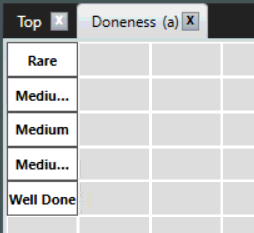
- Produkten har nu lagts till:
- Om du vill kan du välja Förhandsgranska för att se hur sidan för addons kommer att visas i försäljningsläget:
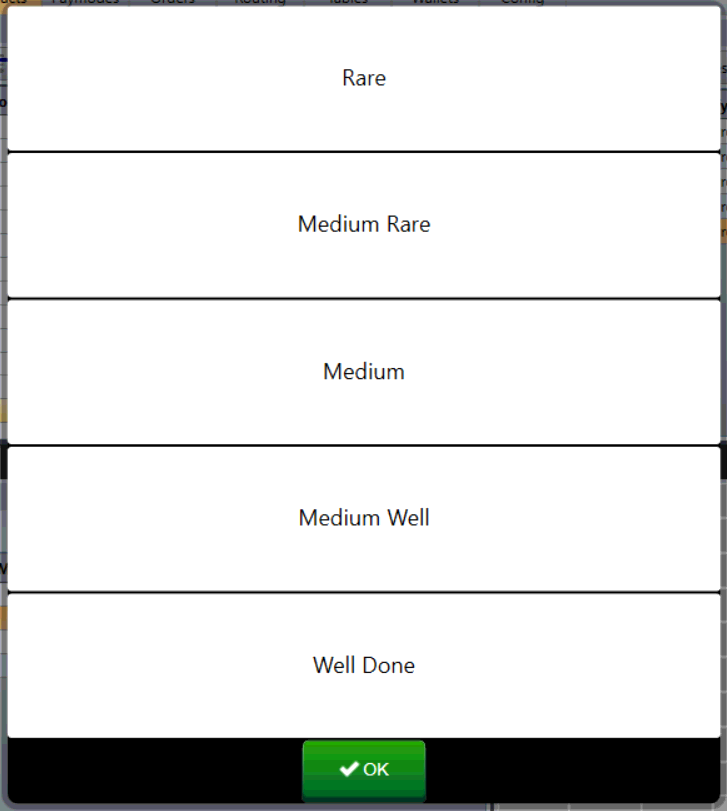
Lägga till en addons-sida på en produktsida
- För att lägga till en addons-sida på produktsidan väljer du den i listan, drar och släpper den på produktsidan:
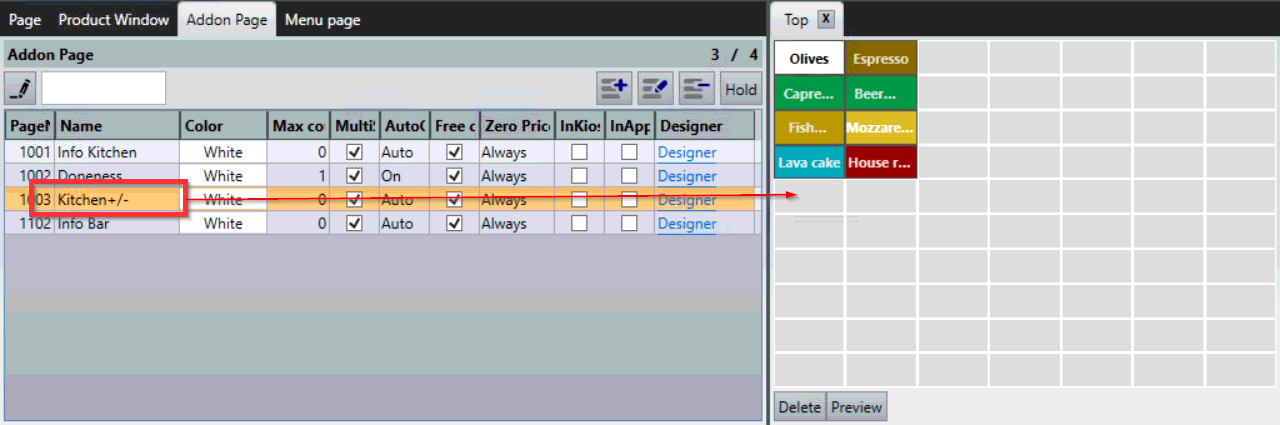
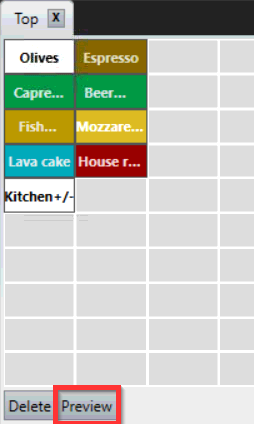
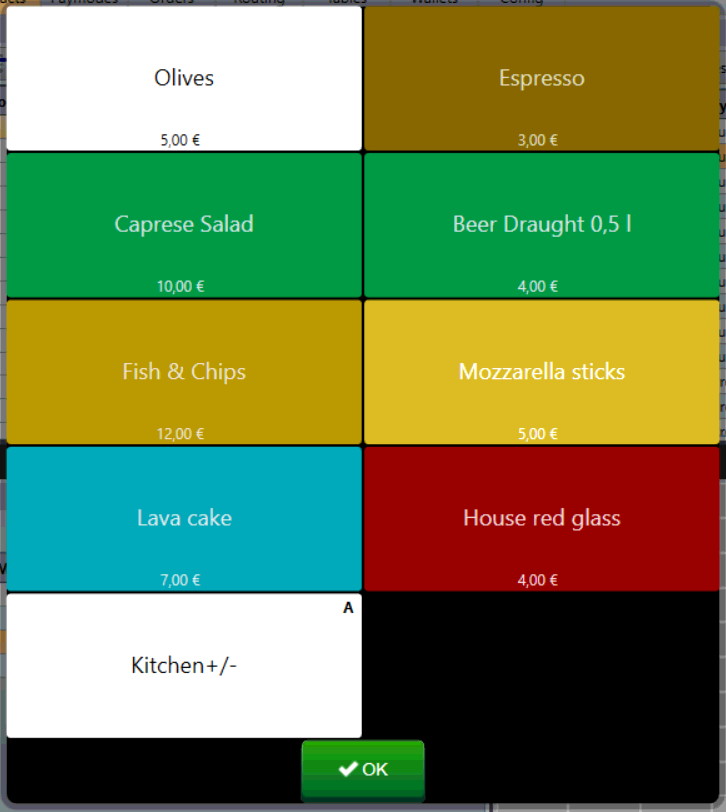
- Sidan har nu lagts till på produktsidan. Välj Förhandsgranska för att se hur produktsidan kommer att se ut i försäljningsläget:
- Observera "A" i det övre högra hörnet av ikonen, vilket indikerar att det är en sida för addons:
Ta bort addons från produktsidor
Sidor för addons tas bort från produktsidor på samma sätt som vilken annan produkt som helst.
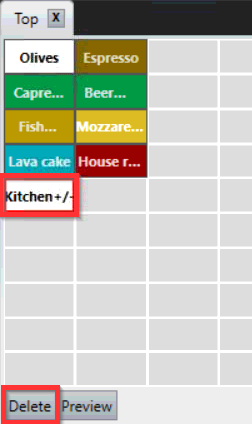
- För att ta bort en sida från en produktsida väljer du dess ikon och därefter Ta bort:
Vad händer nu?
För att ta reda på vad AutoAddons är, kolla in AutoAddons.
Var artikeln till hjälp?
Toppen!
Tack för din feedback
Vi beklagar att det inte var till hjälp
Tack för din feedback
Feddback skickat
Vi uppskattar din feedback och uppdaterar artikeln vid behov