Ce guide explique comment utiliser les rapports dans MyTrivec.
Création de rapports
La section Rapports génère des rapports détaillés sur les ventes.
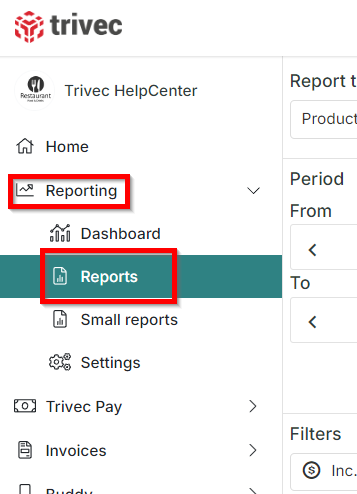
- Dans le menu de gauche, sélectionnez Rapports et Rapports :
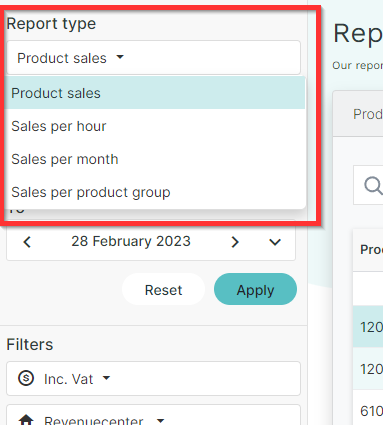
- Pour générer un rapport, sélectionnez d'abord un Type de rapport (Ventes de produits, Ventes par heure, Ventes par mois, Ventes par groupe de produits) :
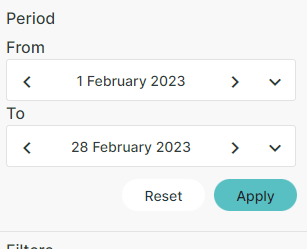
- Sélectionnez une Période en choisissant une date de Début et de Fin et sélectionnez Appliquer :
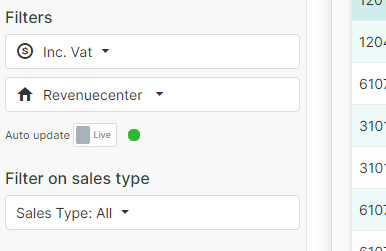
- Si vous le souhaitez, filtrez par TVA, Centre ou type de Ventes (Toutes, Ventes, Ventes réservées) :
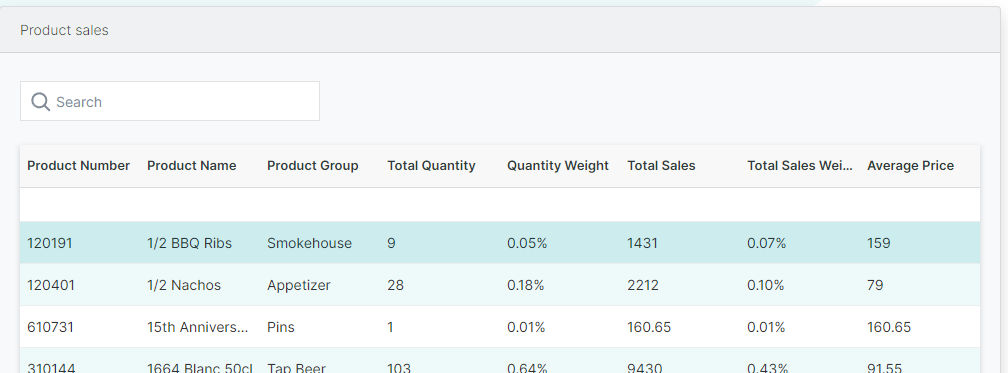
Ventes de produits
Affiche des informations détaillées sur les produits vendus, telles que la quantité totale, la valeur totale des ventes et le prix moyen, entre autres :
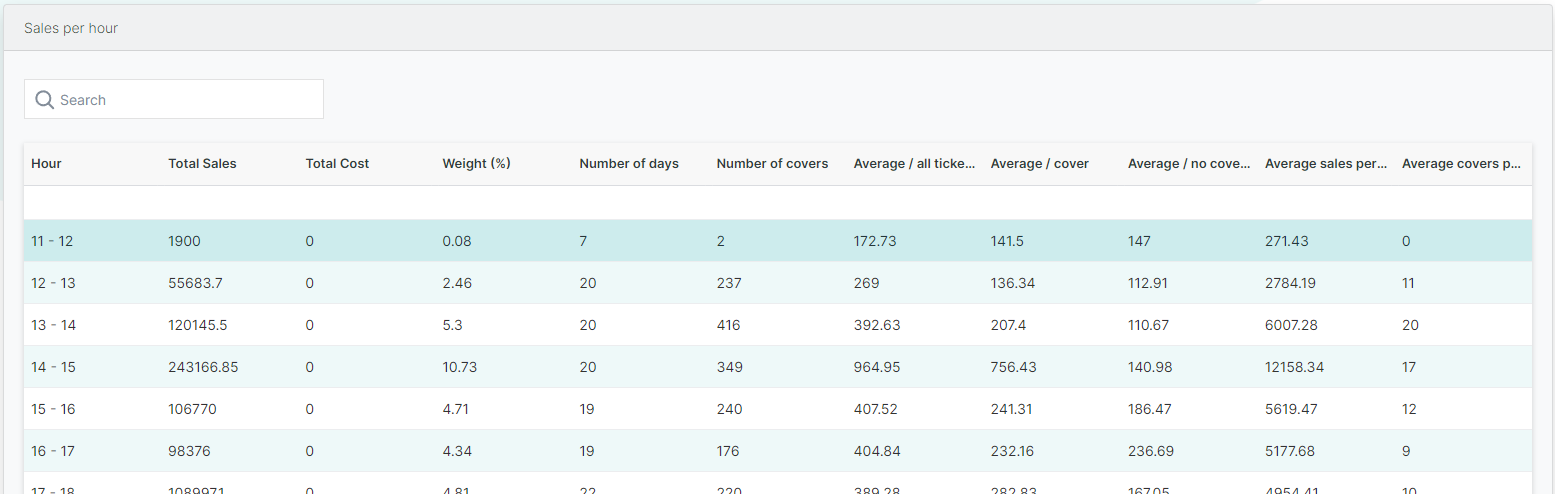
Ventes par heure
Affiche les résultats des ventes par périodes d'1 heure, avec des informations telles que la moyenne par ticket, le nombre de couverts, etc :
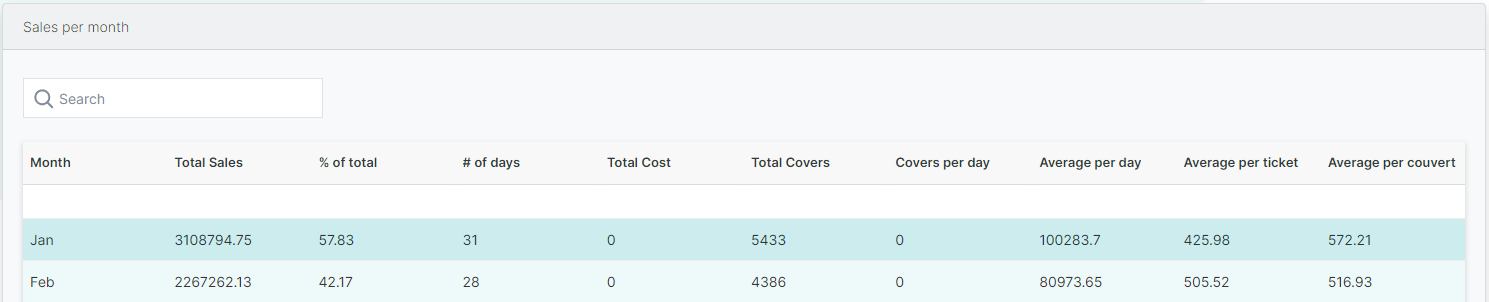
Ventes par mois
Affiche les résultats des ventes par mois, tels que le total des ventes, le nombre total de couverts, la moyenne par jour/ticket, etc :
Génération de petits rapports
La section Petits rapports génère le même type de rapports qui peuvent être imprimés sur les appareils POS en utilisant Domino. Pour plus d'informations sur l'utilisation des petits rapports dans Domino, consultez Rapports : Responsables - Petits rapports.
- Dans le menu de gauche, sélectionnez Rapports et Petits rapports :
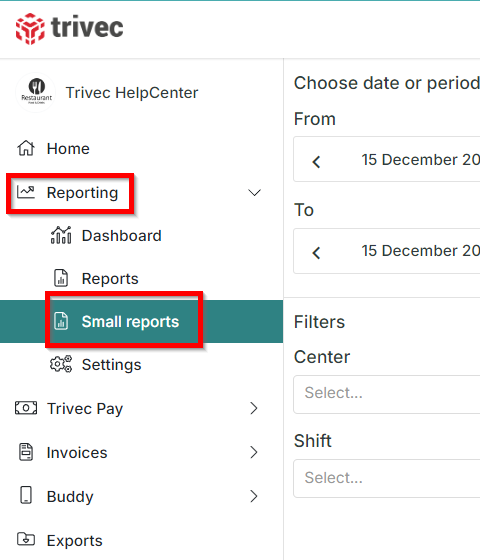
- Sélectionnez une Date ou une Période et filtrez par Centre ou Shift si vous le souhaitez :
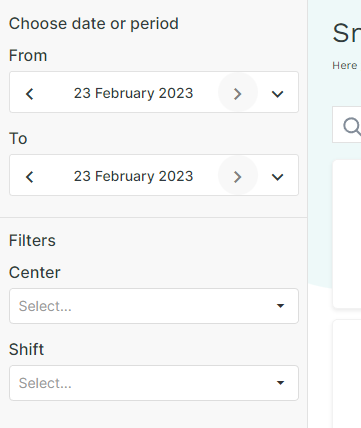
- Sélectionnez un rapport à imprimer :
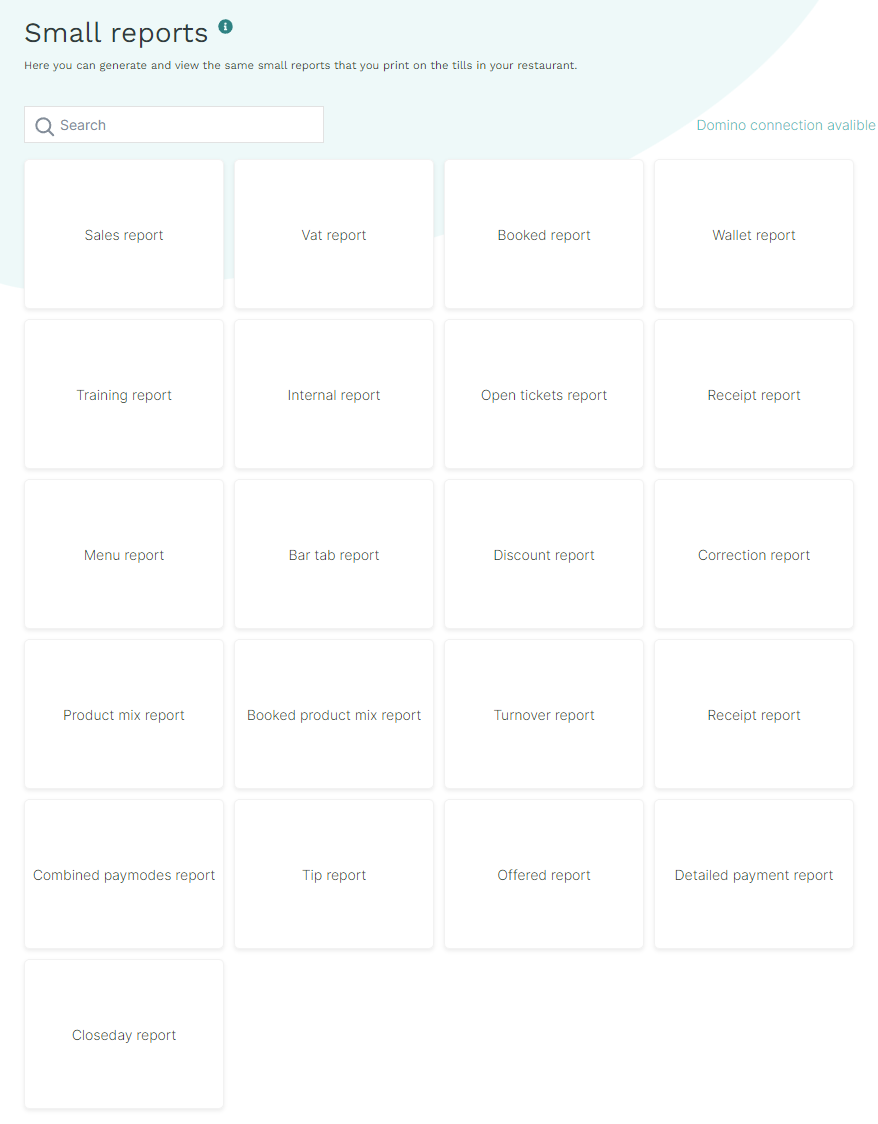
- Pour plus d'informations sur ce que chaque rapport affiche, consultez Rapports : Responsables - Petits rapports.
Cet article a-t-il été utile ?
C'est super !
Merci pour votre commentaire
Désolé ! Nous n'avons pas pu vous être utile
Merci pour votre commentaire
Commentaires envoyés
Nous apprécions vos efforts et nous allons corriger l'article