Ce guide explique comment ajouter des mémos (messages d'information) et des addons au produit dans la liste de commande.
Accéder au menu de modification du produit
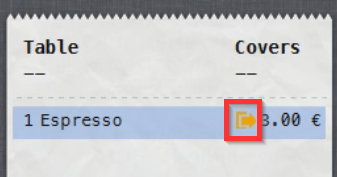
- Pour modifier les détails du produit, sélectionnez le produit dans la liste de commande :
Ajouter un mémo au produit
Un mémo est un message affiché sur le ticket de préparation. Le contenu du mémo est rarement imprimé sur les reçus, mais cela peut varier en fonction de la configuration.
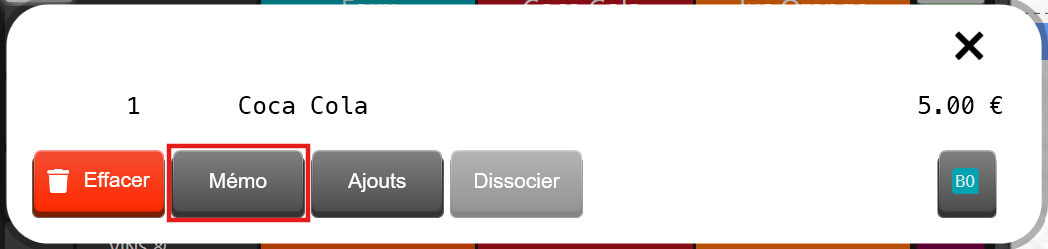
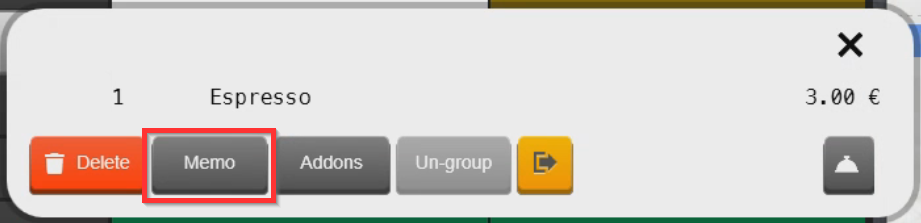
- Pour ajouter un mémo/message au produit, sélectionnez Mémo :
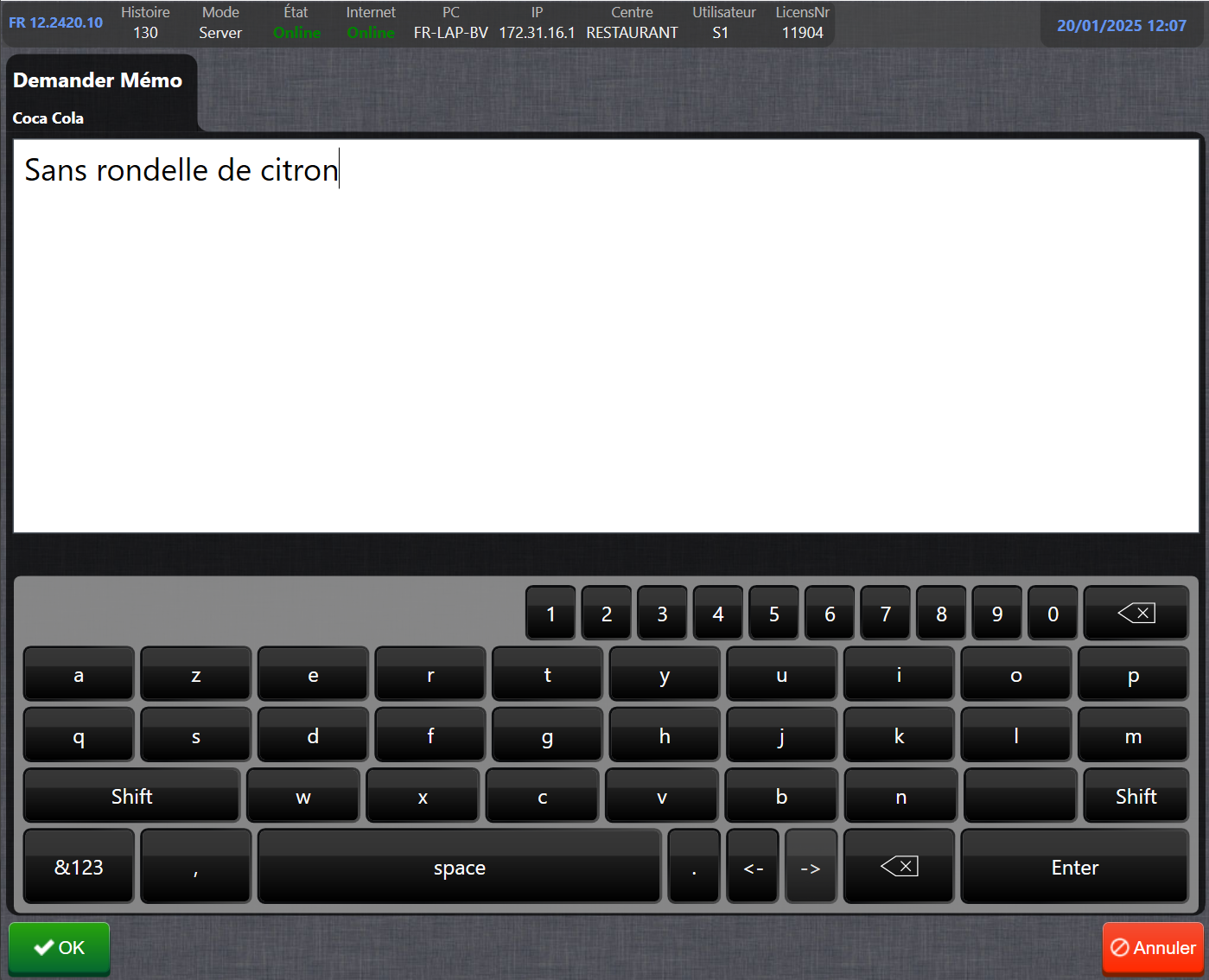
- Saisissez le contenu du mémo et sélectionnez OK pour confirmer :
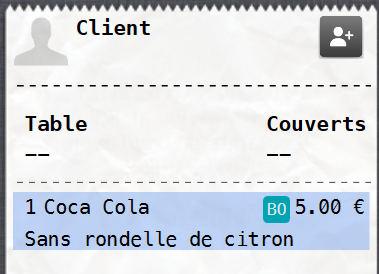
- Le mémo a maintenant été ajouté au produit :
Ajouter des addons (ajouts) aux produits
Un addon (ou ajout) est un message ou un produit qui peut être ajouté au produit en tant que sous-composant, par exemple "Pas de salade" (sans frais supplémentaires) ou "Extra steak haché" (avec un coût).
- Pour ajouter un addon (ajout) au produit, sélectionnez Ajouts :
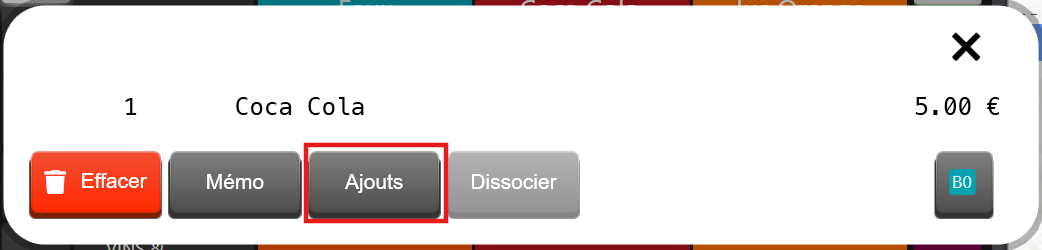
- Dans le menu des addons (ajouts), naviguez entre les pages d'addons en utilisant les onglets sur le côté gauche de l'écran, sélectionnez la touche de l'addon pour l'ajouter au produit et confirmez avec OK :
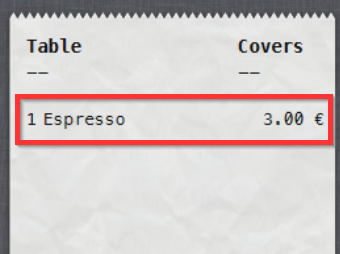
- L'addon a maintenant été ajouté au produit :
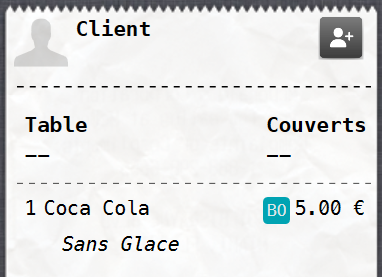
Étiqueter le produit comme Vente à emporter
- Pour étiqueter le produit comme vente à emporter, sélectionnez le symbole Vente à emporter :
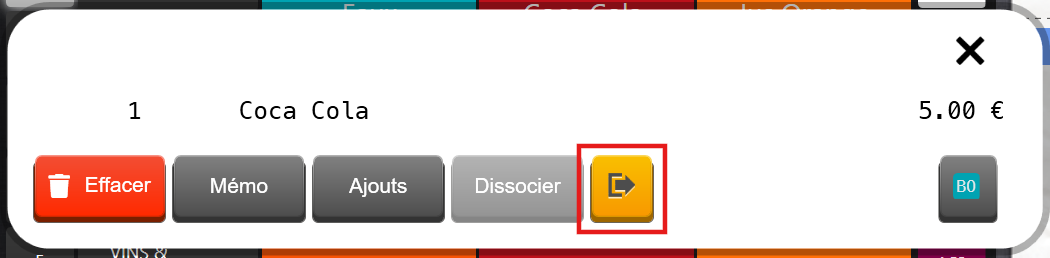
- Le produit est maintenant étiqueté comme vente à emporter et le symbole vente à emporter est visible dans la liste de commande :
Et ensuite ?
Pour passer une commande sur une table, consultez Passer une commande.
Cet article a-t-il été utile ?
C'est super !
Merci pour votre commentaire
Désolé ! Nous n'avons pas pu vous être utile
Merci pour votre commentaire
Commentaires envoyés
Nous apprécions vos efforts et nous allons corriger l'article