Ce guide explique comment ajouter des mémos et des produits d'information aux commandes.
Ajouter un mémo
- Ajoutez des produits à la commande (pour plus d'informations sur la façon d'ajouter des produits à la commande, consultez Ventes directes - travailler sans table).
- Accédez à la page de révision de la commande (pour plus d'informations sur la façon de réviser les commandes, consultez Révision et modification des commandes).
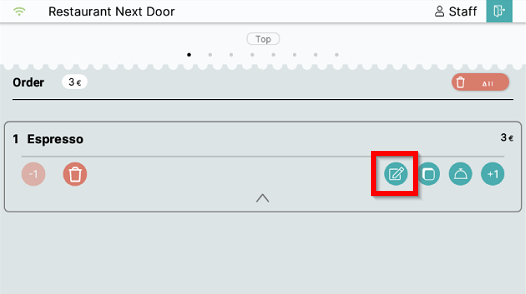
- Pour ajouter un mémo (une note) au produit, sélectionnez l'icône Mémo:
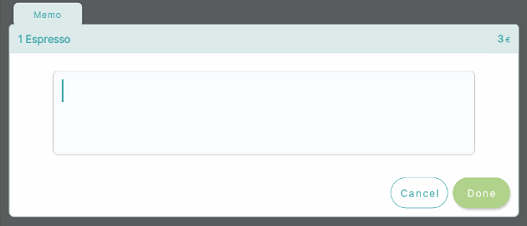
- Un menu de mémos s'affiche où vous pouvez saisir une note qui sera imprimée sur l'imprimante de cuisine / affichée sur l'écran de cuisine avec le produit. Saisissez le texte et sélectionnez Terminé:
Ajouter un produit complémentaire
- Ajoutez des produits à la commande (pour plus d'informations sur la façon d'ajouter des produits à la commande, consultez Ventes directes - travailler sans table).
- Accédez à la page de révision de la commande (pour plus d'informations sur la façon de réviser les commandes, consultez Révision et modification des commandes).
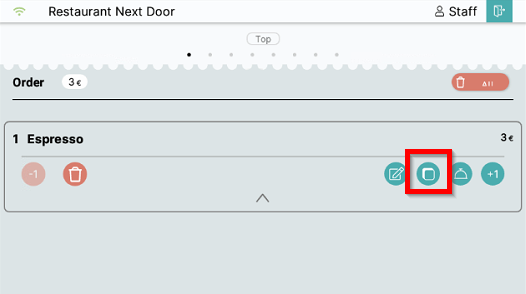
- Pour ajouter un complément au produit, sélectionnez le symbole Complément:
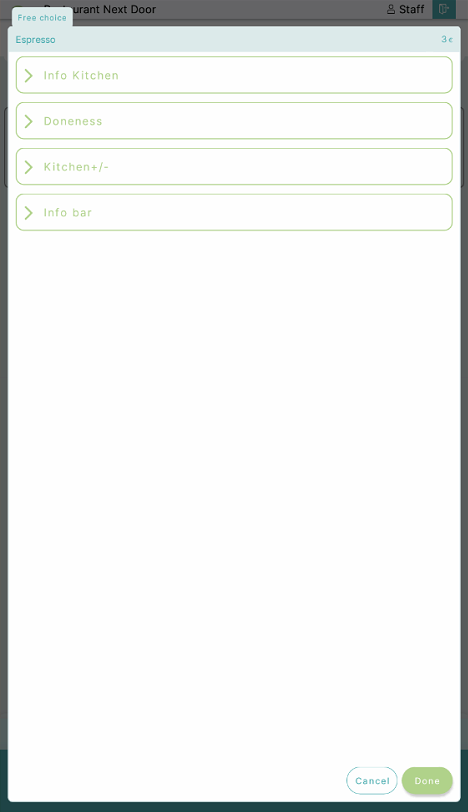
- Sélectionnez le complément que vous souhaitez ajouter au produit et sélectionnez Terminé:
Et ensuite ?
Pour passer une commande sur une table, consultez : Passer une commande
Cet article a-t-il été utile ?
C'est super !
Merci pour votre commentaire
Désolé ! Nous n'avons pas pu vous être utile
Merci pour votre commentaire
Commentaires envoyés
Nous apprécions vos efforts et nous allons corriger l'article