Deze handleiding introduceert accounts in Domino en de meest voorkomende gebruiksscenario's:
Over accounts
Accounts in Domino bieden de functionaliteit die nodig is om gasten bij te houden. In dit geval kan een gast een individu zijn of een ander bedrijf. Hier zijn enkele voorbeelden van het gebruik ervan:
- Gasten- of werknemerskaarten met bijbehorende prijsgroepen (kortingen).
- Werknemers (waarde dragende) kaarten voor een bedrijfsrestaurant.
- Bedrijfs (B2B) accounts met maandelijkse facturering.
- Bar tabs als een flexibelere alternatief voor tafels of zelfs hotelkamers.
Alle bovenstaande gebruiksscenario's kunnen gecombineerd worden, afhankelijk van uw behoeften.
Voor het doel van deze handleiding is de accountfunctionaliteit onderverdeeld in vier categorieën:
Accounts met kortingen
Accounts kunnen worden gebruikt om kortingen toe te passen op de rekening door een account te koppelen aan een prijsgroep.
Voor meer informatie over het toepassen van kortingen met accounts, bekijk: Accounts gebruiken om kortingen toe te passen (Domino) en Accounts gebruiken om kortingen toe te passen (Handy).
Accounts met VIP - opslag van geldwaarde
VIP is een aanvullende functionaliteit waarmee het Gastaccount een waarde kan opslaan die wordt gebruikt voor betalingen.
VIP kan op twee manieren geconfigureerd worden:
-
Vooraf ingestelde of vooraf betaalde waarde: de waarde mag variëren van plus naar nul, waarna het account opnieuw moet worden geladen met waarde om opnieuw als betaalmethode te worden gebruikt. Dat betekent dat als je 10 € op een account laadt, je het VIP-account kunt gebruiken voor betaling totdat je de 10 € hebt opgebruikt.
BTW en verkoop worden geregistreerd wanneer tickets worden afgesloten met de VIP-betaalwijze, niet wanneer het account wordt geladen met het vooraf betaalde bedrag. -
Kredietwaarde: de waarde mag in min gaan tot een bepaalde limiet, waarna het account opnieuw moet worden geladen met waarde om terug als betaalmethode te worden gebruikt. Dat betekent dat als het account is geconfigureerd om een krediet van -100 € toe te staan, je het VIP-account kunt gebruiken voor betaling totdat de waarde -100 € bereikt, waarna het opnieuw moet worden geladen naar een positieve waarde (boven nul) om het te kunnen gebruiken.
BTW en verkoop worden geregistreerd wanneer tickets worden afgesloten met de VIP-betaalwijze, niet wanneer het account wordt geladen met het bedrag om nul te bereiken.
Voor meer informatie over het gebruik van accounts met VIP, bekijk Accounts gebruiken met VIP.
Accounts met BarTab
BarTab is een open tab die voor een langere periode (dagen, weken, zelfs maanden) open kan blijven. Het is gebruikelijk voor kleinere hotels en hostels om deze functie te gebruiken als vervanging voor een hotelsysteem om de kosten van roomservice bij te houden. Sommige restaurants gebruiken deze functie om een open tab te houden voor hun vaste klanten.
BarTabs zijn vergelijkbaar met tafels, behalve dat ze niet automatisch worden gesloten tijdens het dumpen. Hou er rekening mee dat de omzet wordt geregistreerd op het center waar de tab wordt betaald en niet waar de producten zijn besteld.
Voor meer informatie over het gebruik van accounts als BarTabs, bekijk Accounts gebruiken als BarTabs.
Accounts met facturen
Accounts kunnen worden gebruikt bij facturering om bedrijfsinformatie op bonnen weer te geven.
Voor meer informatie over hoe facturering in Domino werkt, bekijk Accounts gebruiken voor facturering.
Accounts vs. Vouchers
Hoewel Accounts met VIP waarde kunnen hebben, is de voorkeursoplossing voor cadeaubonnen om in plaats daarvan vouchers te gebruiken: Vouchers als cadeaubonnen.
Een Account activeren
Eenmaal aangemaakt in Domino, kan de Gast op twee manieren worden geïdentificeerd:
- Het scannen van de accountkaart
of
- Het zoeken naar de account.
Het scannen van de accountkaart
Accountkaarten kunnen op elk moment worden gescand op de Verkoop- of Klantenpagina's.
- Navigeer naar de Kassa-pagina en scan de kaart. De opgehaalde account wordt weergegeven in de rechterbovenhoek:
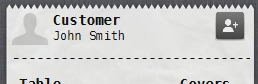
- (Of) navigeer naar de Gasten-pagina en scan de kaart om de accountinformatie weer te geven:

Het zoeken naar de account
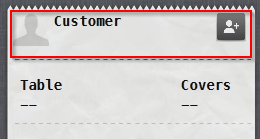
- Navigeer naar de Kassa-pagina en selecteer het Gasten-gebied in de rechterbovenhoek:
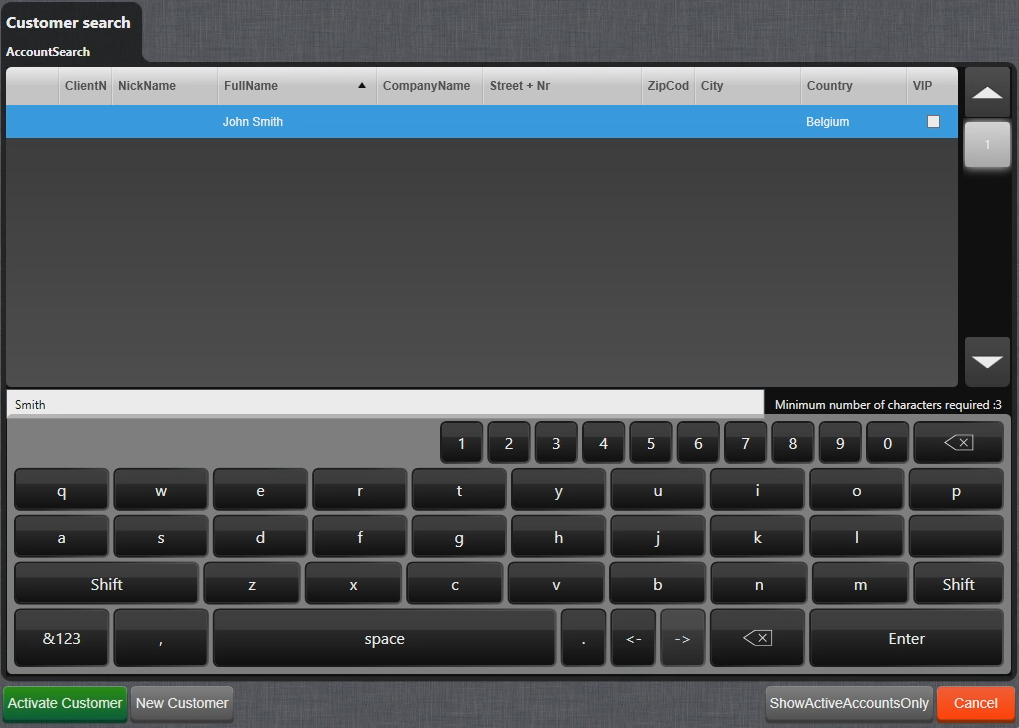
- Dit opent een zoekscherm waar je naar een account kunt zoeken (minimaal 3 tekens). Selecteer de account en activeer deze door Gast activeren in de linkerbenedenhoek te selecteren:
- Als er geen account wordt gevonden, moet je mogelijk een nieuw account aanmaken: Een nieuw account aanmaken.
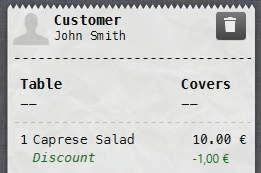
- Als er kortingen of verschillende prijzen aan de account zijn gekoppeld, worden deze toegepast op de bestelling:
- (Of) Navigeer naar de Gasten-pagina en selecteer Zoeken in de linkerbenedenhoek:

- Dit opent een zoekscherm waar je de accountinformatie kunt invoeren. Selecteer de account en activeer deze door Gast activeren te selecteren:
Wat is de volgende stap?
Ontdek meer over:
- Het aanmaken, bewerken of verwijderen van accounts: Accounts beheren.
- Accounts met VIP: Accounts met VIP gebruiken
- Accounts met kortingen: Accounts gebruiken om kortingen toe te passen (Domino) en Accounts gebruiken om kortingen toe te passen (Handy).
- Accounts voor barrekeningen: Accounts gebruiken als Barrekeningen
- Accounts voor facturatie: Accounts gebruiken voor facturatie
Was dit artikel nuttig?
Dat is fantastisch!
Hartelijk dank voor uw beoordeling
Sorry dat we u niet konden helpen
Hartelijk dank voor uw beoordeling
Feedback verzonden
We stellen uw moeite op prijs en zullen proberen het artikel te verbeteren