Dit artikel legt uit hoe u DHCP kunt inschakelen op een VPOS-apparaat.
Dit is een veelvoorkomende stap die nodig is bij het oplossen van problemen met de connectiviteit van POS-apparaten in gevallen waarin de netwerkinterface-LED brandt/knippert, maar het apparaat geen verbinding kan maken met het lokale netwerk.
- Meld u aan bij Domino met een gebruikersprofiel dat toestemming heeft om Domino af te sluiten.
- Selecteer Cash en Exit in de linkerbovenhoek.
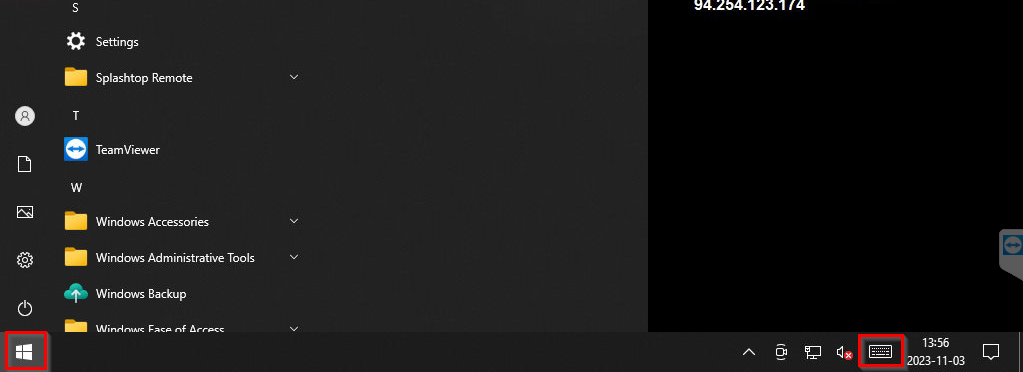
- Klik op de knop Start in de linkeronderhoek en klik vervolgens op het symbool On-Screen Keyboard in de rechteronderhoek (of sluit een USB-toetsenbord aan):
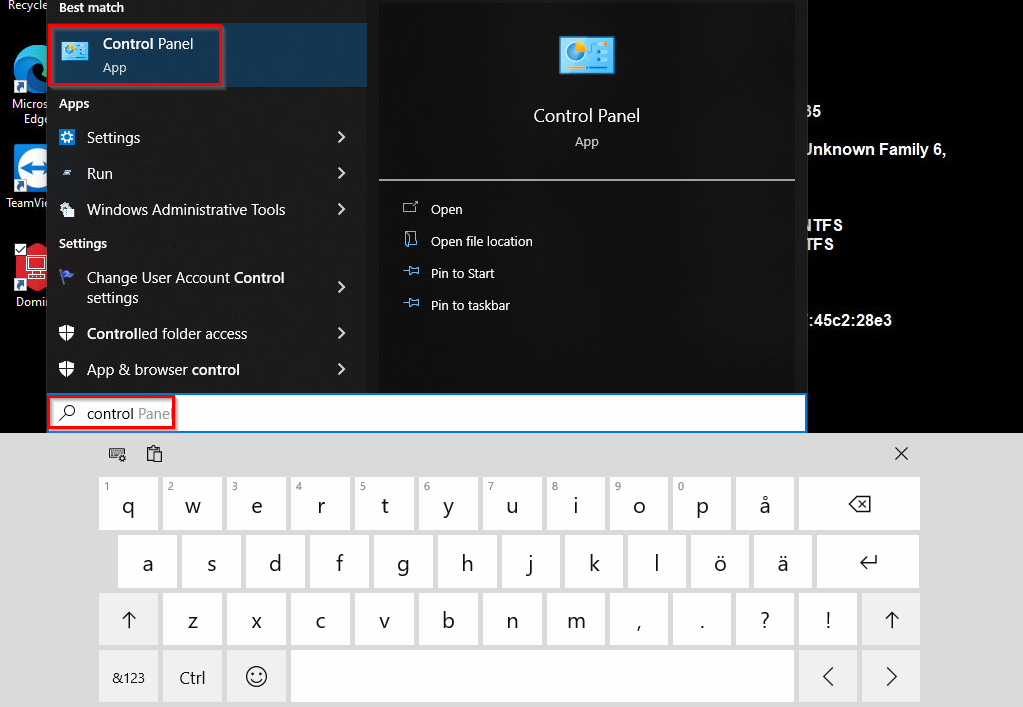
- Gebruik uw On-Screen toetsenbord (of een extern USB-toetsenbord) om "control" in te typen. Selecteer de app Control Panel wanneer deze als resultaat verschijnt:
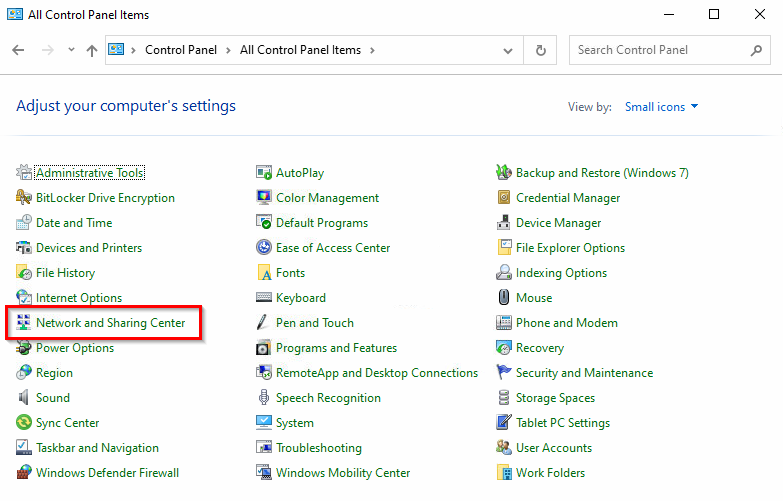
- Als uw Control Panel er zo uitziet, selecteer dan Network and Sharing Center:
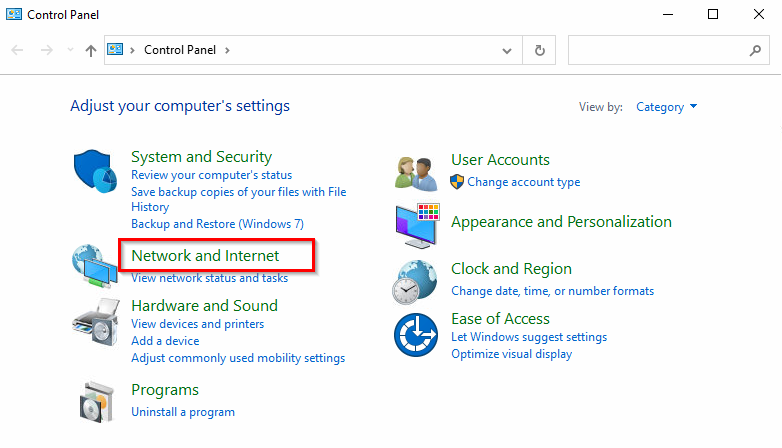
- Als alternatief, als uw Control Panel er zo uitziet, selecteer dan Network en Internet:
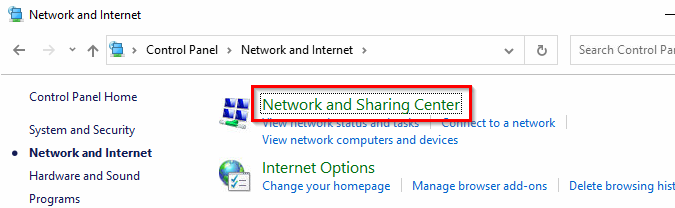
- Selecteer vervolgens Network and Sharing Center:
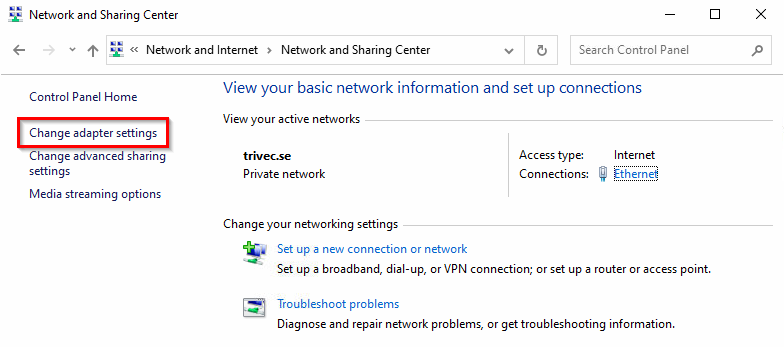
- Wanneer u zich in het Network and Sharing Center bevindt, selecteer dan Change adapter settings:
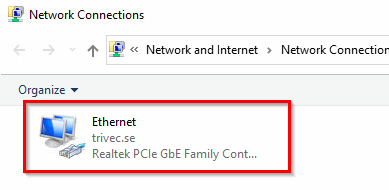
- Dubbelklik op de zichtbare netwerkverbinding:
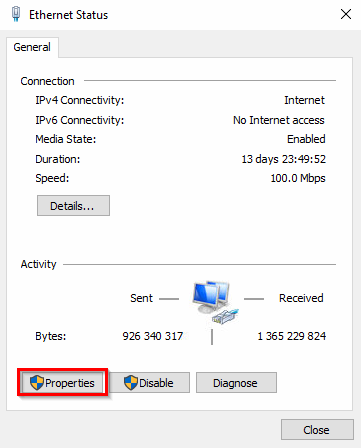
- Selecteer Eigenschappen:
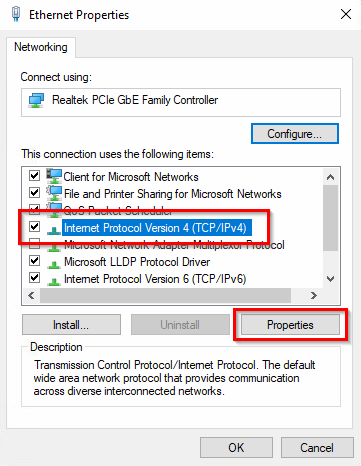
- Selecteer Internet Protocol Version 4 en Eigenschappen:
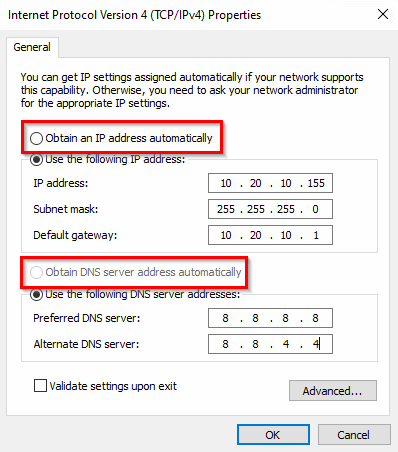
- Selecteer Een IP-adres automatisch verkrijgen en Een DNS-serveradres automatisch verkrijgen en bevestig met OK:
- Als DHCP beschikbaar is op het netwerk, zal het apparaat overschakelen en de connectiviteit herstellen.
Was dit artikel nuttig?
Dat is fantastisch!
Hartelijk dank voor uw beoordeling
Sorry dat we u niet konden helpen
Hartelijk dank voor uw beoordeling
Feedback verzonden
We stellen uw moeite op prijs en zullen proberen het artikel te verbeteren