Dit artikel legt uit hoe u VPOS-apparaten kunt gebruiken.
Aan de slag
Het apparaat inschakelen
- De aan/uit-knop voor het apparaat bevindt zich rechts achter het scherm:
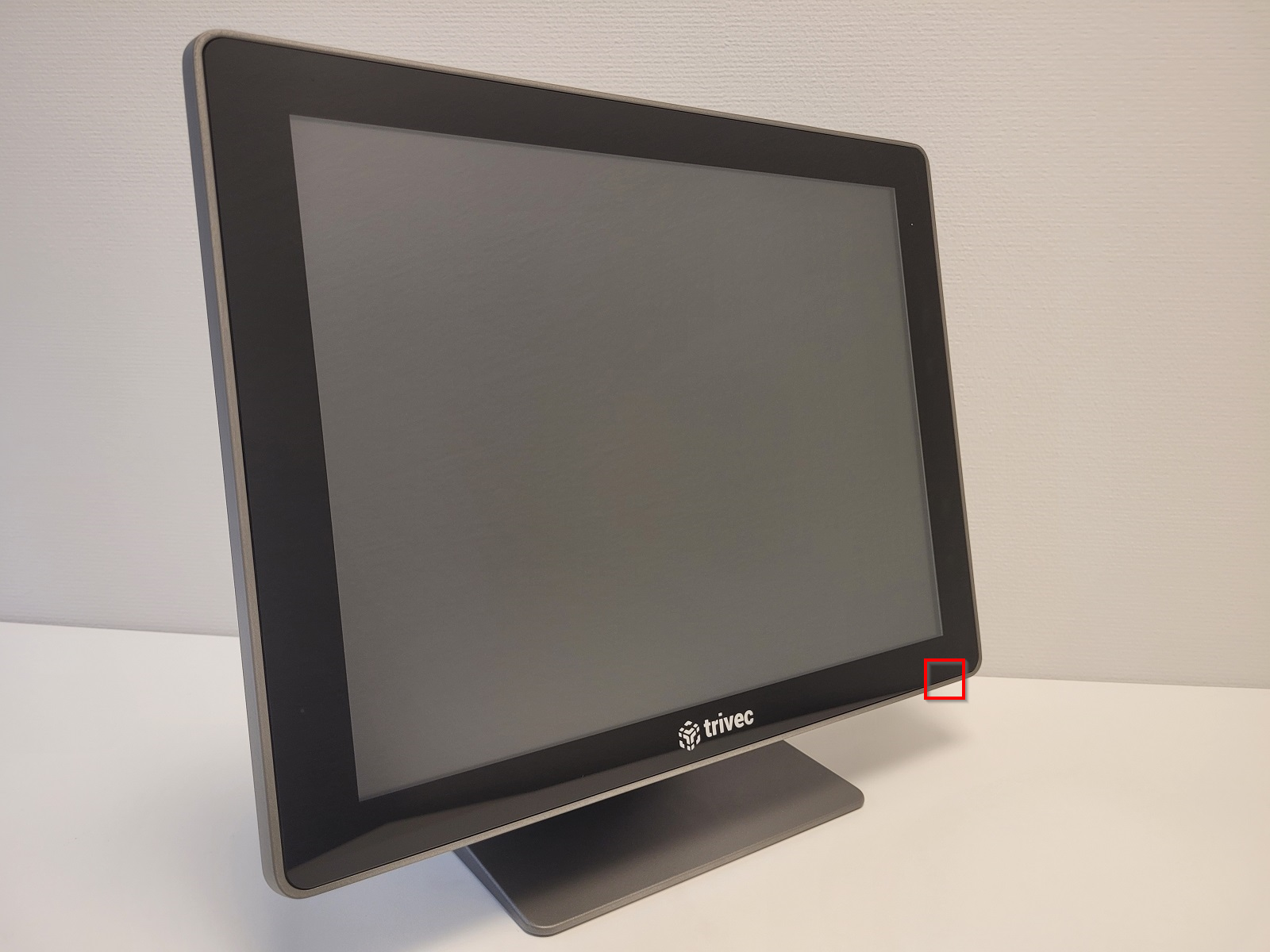
- Druk één keer op de knop om het apparaat te starten. U hoort een kort geluidssignaal.
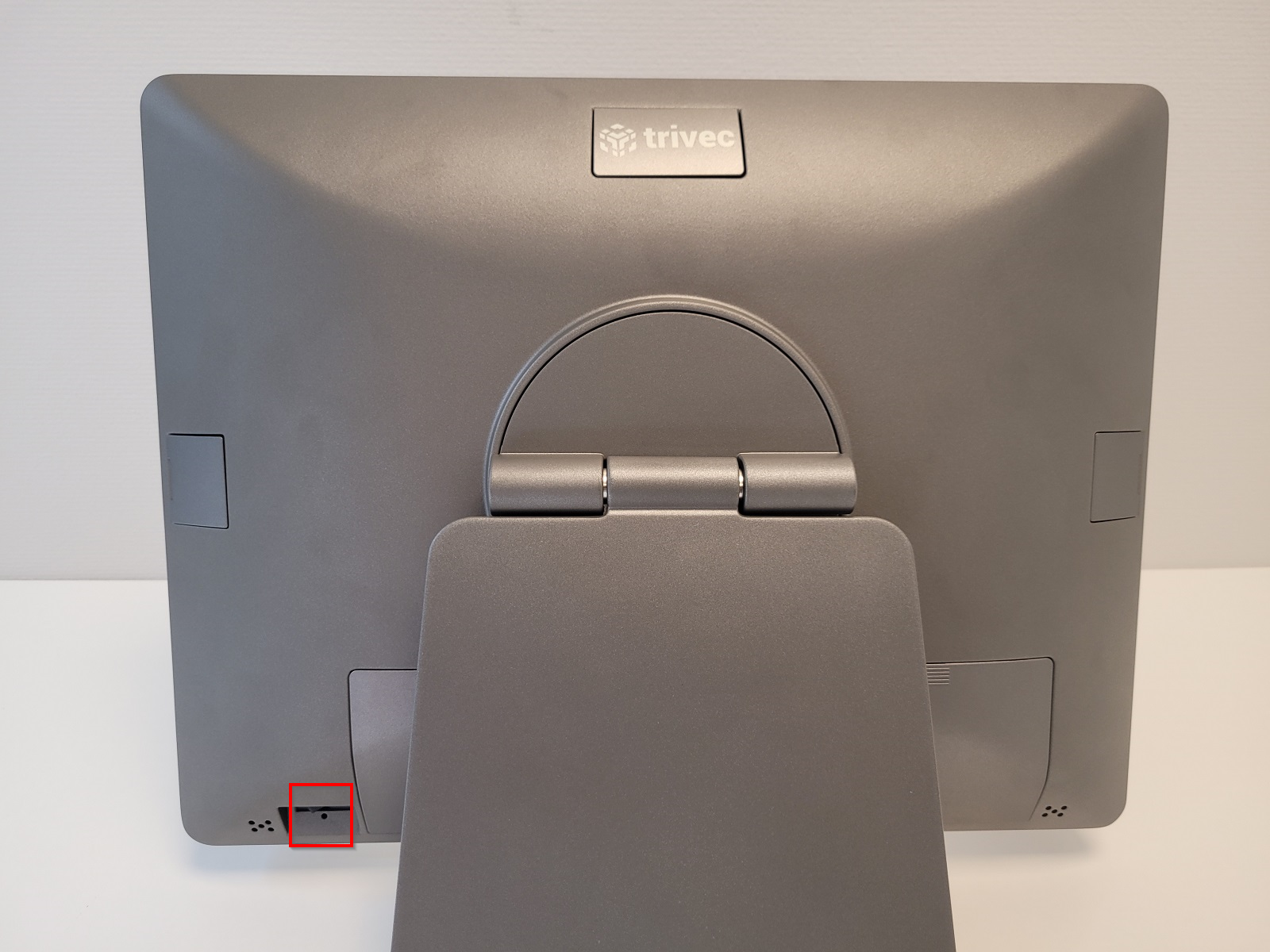
- VPOS heeft een blauwe LED op het scherm die brandt wanneer het apparaat is ingeschakeld:
VPOS beheren
Een muis of toetsenbord aansluiten
- Om een apparaat op een USB-poort aan te sluiten, moet u eerst de interface klep verwijderen. Druk op het gestreepte gedeelte van de klep en schuif de klep eraf:
- Sluit het apparaat aan op een van de beschikbare USB-poorten:
- Plaats de interface klep terug op het apparaat.
Soorten kabels
Er zijn verschillende soorten kabels die worden gebruikt met VPOS:
- 2 COM-kabels (soms aangeduid als COM1 en COM2). Let op dat deze kabels niet uitwisselbaar zijn met vergelijkbare kabels van andere POS-apparaten:
- VPOS heeft een extra COM-poort op het interfacebord:
- Ethernetkabel:
- Voedingsadapter (PSU):
- De PSU heeft een groene LED die brandt wanneer de PSU is aangesloten en operationeel is:
Een kaartlezer aansluiten
Het aansluiten van een kaartlezer op VPOS is een proces dat enige basiskennis vereist met een schroevendraaier. U heeft een kleine kruiskopschroevendraaier met een kleine diameter nodig.
- Bepaal waar u de kaartlezer wilt plaatsen, aan de rechter- of linkerkant, wanneer u naar het scherm kijkt. Vanwege ergonomische redenen worden kaartlezers meestal aan de rechterkant van het scherm geplaatst.
- Open de verpakking van de kaartlezer:
- Verwijder de bescherm klep van de interface door deze uit te klappen:
- Trek voorzichtig een van de kabels eruit, gebruik degene met het smallere contact (4 pinnen):
- Sluit de kaartlezer aan op de kabel:
- Til het POS-apparaat op en bevestig de kaartlezer met de meegeleverde schroef:
Een klantendisplay aansluiten
Een klantendisplay aansluiten op VPOS is een proces dat basisvaardigheden met een schroevendraaier vereist. U heeft een kleine kruiskopschroevendraaier nodig. Zowel het 2-lijns display als het LCD-klantendisplay worden op dezelfde manier aangesloten.
- Inhoud van het klantendisplay pakket (2-lijns klantendisplay):
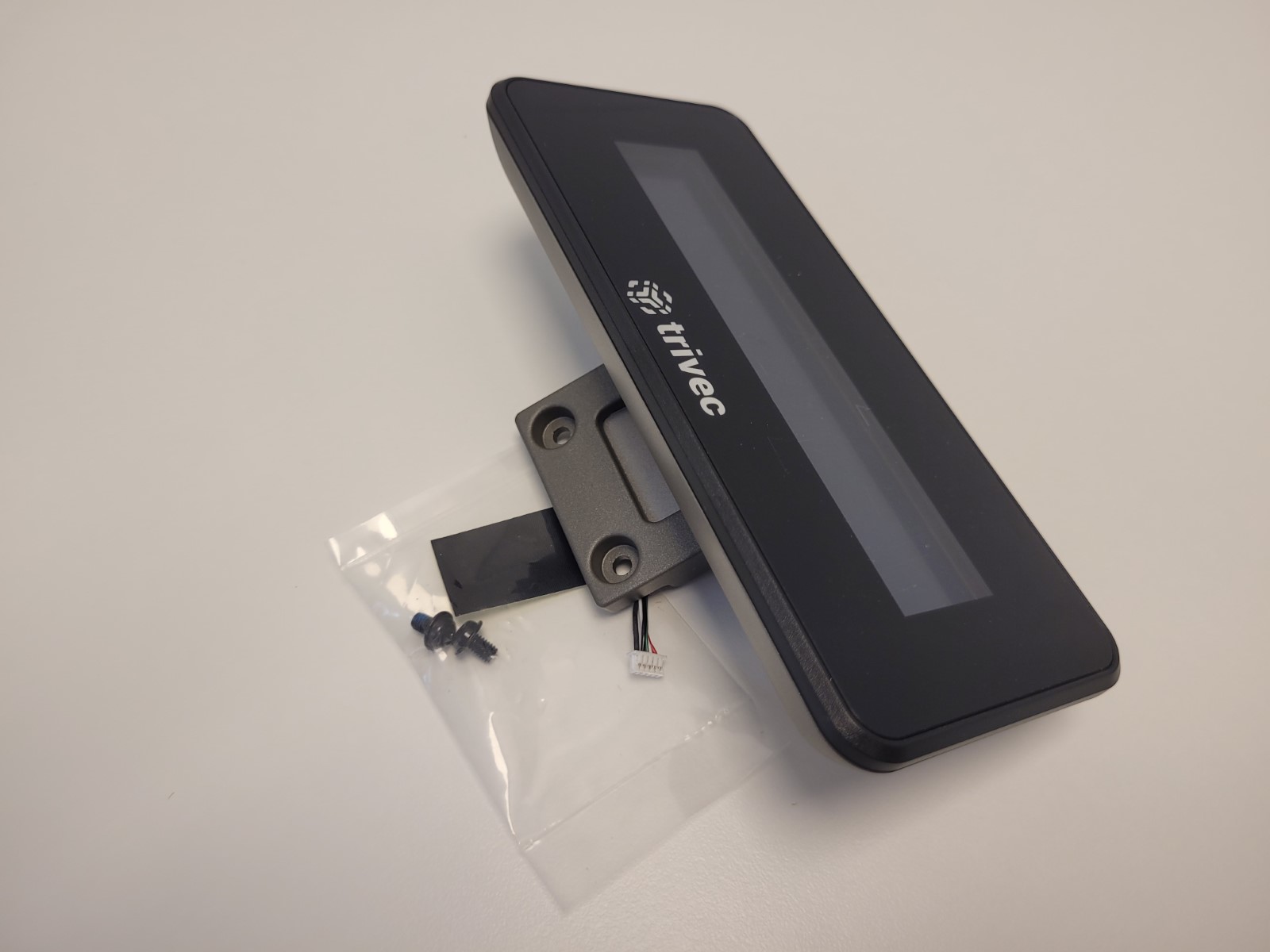
- Inhoud van het klantendisplay pakket (LED-klantendisplay):
- Verwijder de beschermhoes door deze om te klappen:
- Sluit het klantendisplay aan op de interfacekabel:
- Bevestig het klantendisplay met de meegeleverde schroeven:
Wat is de volgende stap?
Voor informatie over het gebruik van VPOS met Domino, bekijk Inloggen op Domino.
Voor informatie over het oplossen van problemen met VPOS-apparaten, bekijk Problemen oplossen met VPOS.
Was dit artikel nuttig?
Dat is fantastisch!
Hartelijk dank voor uw beoordeling
Sorry dat we u niet konden helpen
Hartelijk dank voor uw beoordeling
Feedback verzonden
We stellen uw moeite op prijs en zullen proberen het artikel te verbeteren