Deze handleiding legt het doel uit van de Mail-module in Backoffice: Rapporten.
De taak van de Mail-module is het automatiseren van het genereren en distribueren van Olap-rapporten naar e-mailadressen. Rapporten kunnen ook naar de schijf worden geëxporteerd.
Beheren van geplande e-mails/exports
Herbekijken van planning
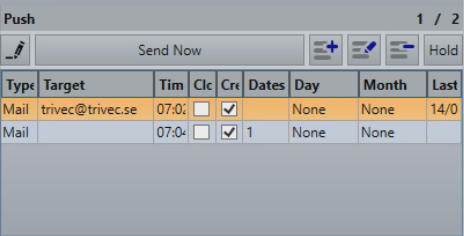
Geplande e-mails worden weergegeven in het Push-venster:
Nieuwe e-mail/export maken
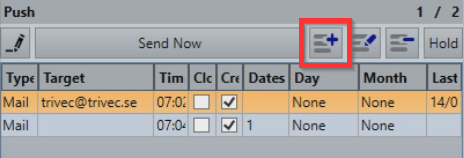
- Om een nieuwe e-mail/export te plannen, selecteer Toevoegen:
- De volgende velden kunnen worden geconfigureerd:
- Type: Mail - e-mail verzonden naar doelen (gescheiden door komma), LocalCopy - rapport exporteren naar schijf.
- Doel: E-mailadressen (indien Type: e-mail) of pad op schijf (indien Type: LocalCopy).
- Onderwerp: Onderwerp van de verzonden e-mail.
- Verzendetijd: Tijd waarop de e-mail wordt verzonden / export wordt uitgevoerd.
- Verzenden bij afsluiten: Hiermee kan de e-mail worden verzonden tijdens de dump. Deze instelling overschrijft
- MaakSubDir: Maakt een submap voor elke LocalCopy-export.
- Dagen: Plant e-mail op de gekozen dag van de week. Laat leeg om elke dag te plannen.
- Datums: Plant e-mail op dagen in een maand, bijvoorbeeld 1
- Maanden: Plant e-mail op maanden. Laat leeg om elke maand te plannen.
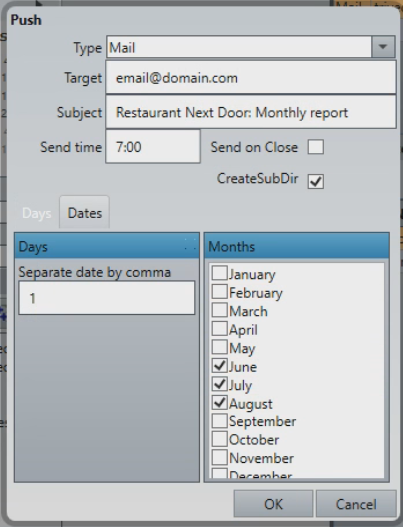
Als voorbeeld, een e-mail die elke 1e van juni, juli en augustus om 7 uur 's ochtends wordt verzonden, ziet er als volgt uit:
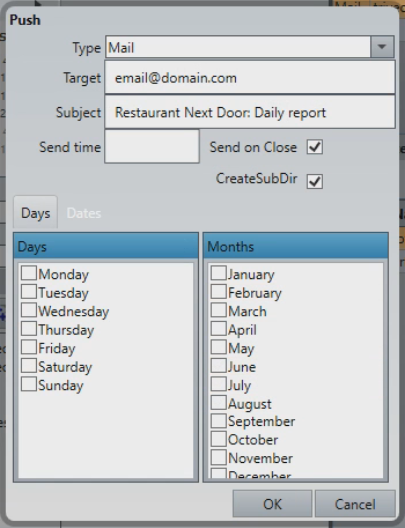
Een ander voorbeeld kan een e-mail zijn die elke ochtend tijdens de dump wordt verzonden:
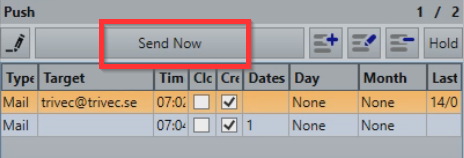
- Om de planning te overschrijven en een e-mail meteen te verzenden, selecteer Nu verzenden:
Bestaande e-mails/exports bewerken
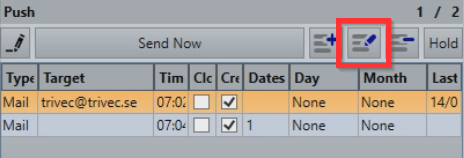
- Om de bestaande e-mails te bewerken, selecteer Bewerken:
- Voor meer informatie over de te configureren velden, bekijk Nieuwe e-mail/export maken.
E-mails/exports verwijderen
E-mails/exports worden op dezelfde manier verwijderd als producten. Voor meer informatie, bekijk Producten: Producten beheren.
Inhoud beheren
Herbekijken van inhoud
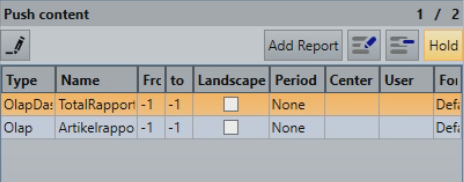
Inhoud die is toegewezen aan geplande e-mails wordt weergegeven in het Push-inhoud-venster:
Selecteer een e-mail/export om de inhoud weer te geven:
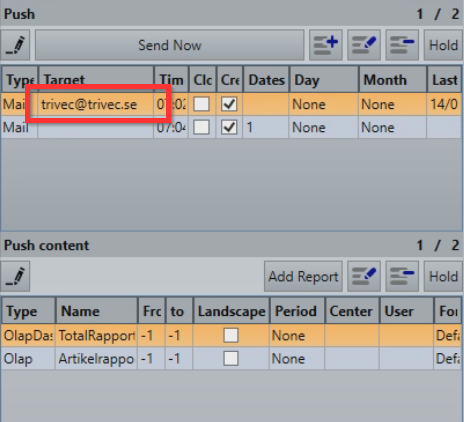
- Elke rij in het Inhoud-venster vertegenwoordigt een rapport dat wordt berekend en wordt verzonden met een e-mail/export naar de schijf.
Rapporten toevoegen aan inhoud
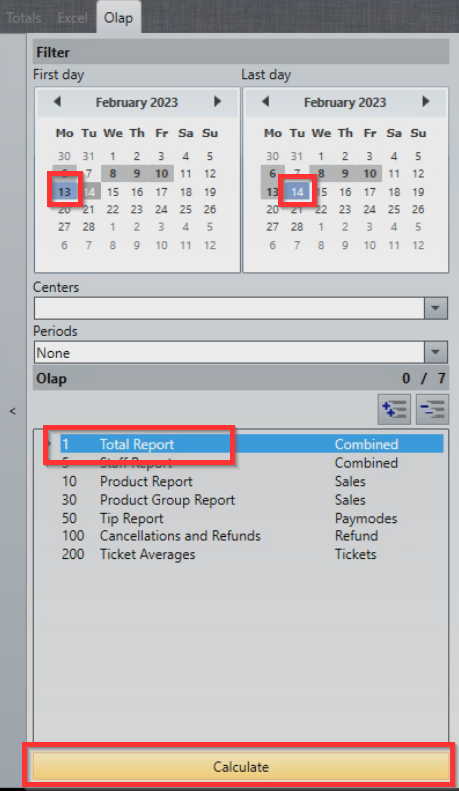
- Om het rapport aan de inhoud toe te voegen, moet het eerst worden berekend in het Mail-scherm. Selecteer hiervoor de datums en selecteer het rapporttemplate. Als je wilt, kun je op Berekenen klikken om het rapport te bekijken (voor meer informatie over het berekenen van Olap-rapporten, bekijk Rapporten: werken met Olap):
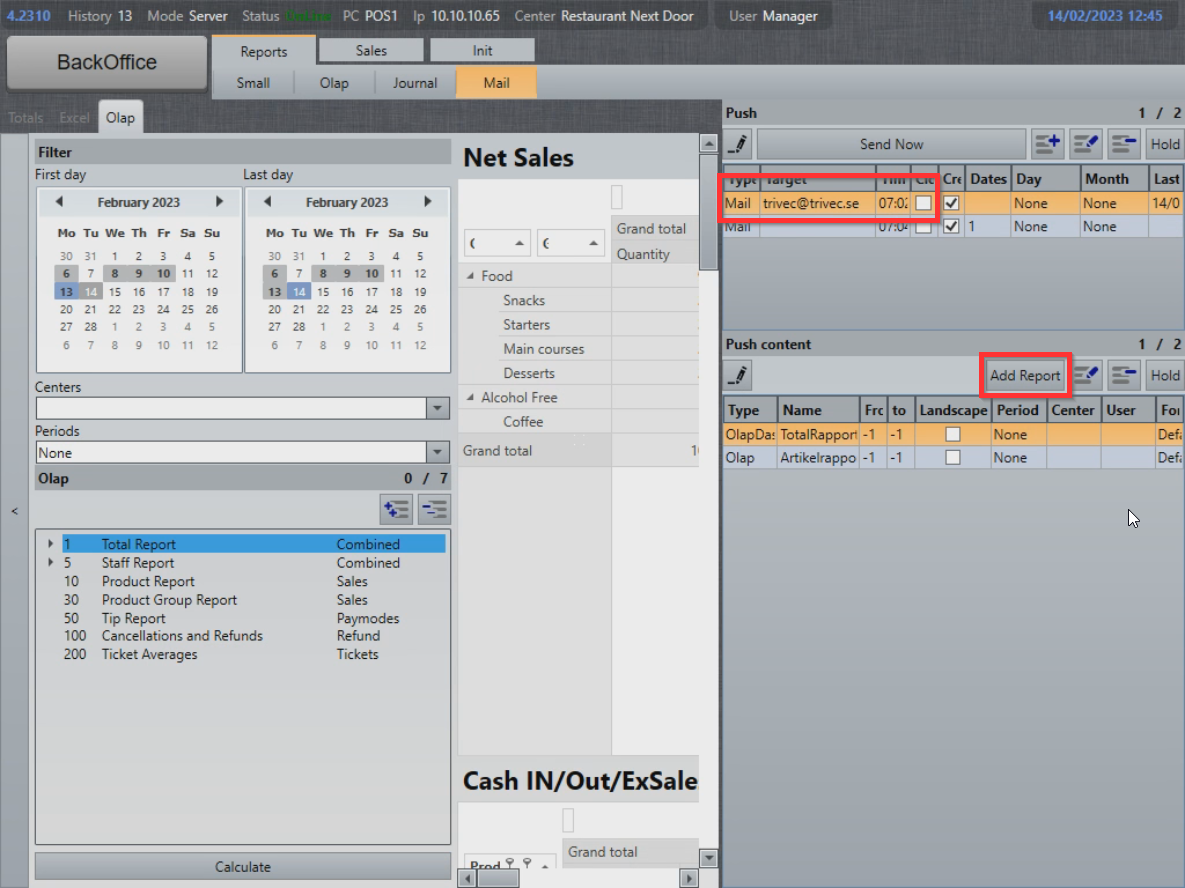
- Selecteer nu de e-mail/export en selecteer vervolgens Rapport toevoegen om het rapport aan de inhoud toe te voegen:
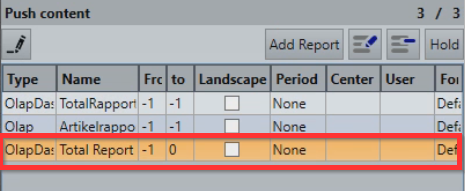
- Er is een nieuw rapport toegevoegd aan de e-mail/export inhoud:
Rapporten aanpassen in de inhoud
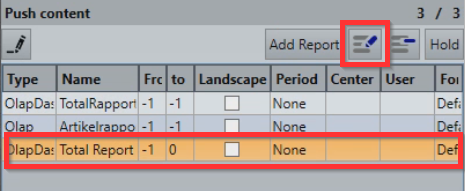
- Om het rapport dat aan de inhoud is toegevoegd aan te passen, selecteer je het rapport en selecteer je vervolgens Bewerken:
- Het Bewerken menu wordt weergegeven:
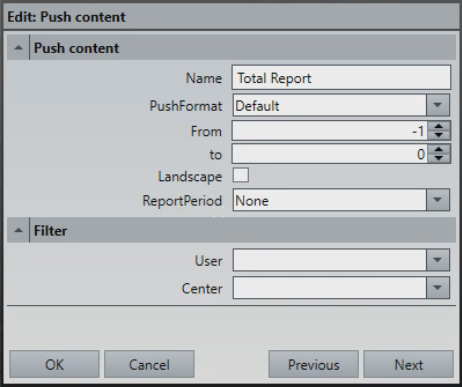
- De volgende instellingen kunnen worden geconfigureerd:
- Naam: Wat er wordt weergegeven in de inhoudslijst
- PushFormaat: Standaard - verzonden in pdf, .xlsx en .html formaat, PDF - verzonden in .pdf formaat, Excel - verzonden in .xlsx formaat, CSV - verzonden in .csv formaat.
- Van: Eerste dag van het rapport, weergegeven als aantal dagen terug (de datum waarop het rapport is gemaakt is 0, gisteren -1 enzovoort). Deze waarde wordt gegenereerd door je keuze op de kalender bij het toevoegen van het rapport aan de inhoud.
- Tot: Laatste dag van het rapport, weergegeven als aantal dagen terug (de datum waarop het rapport is gemaakt is 0, gisteren -1 enzovoort). Deze waarde wordt gegenereerd door je keuze op de kalender bij het toevoegen van het rapport aan de inhoud.
- Liggend: Als dit is ingeschakeld, wordt de pagina-indeling van het rapport gewijzigd naar liggend (standaard is staand).
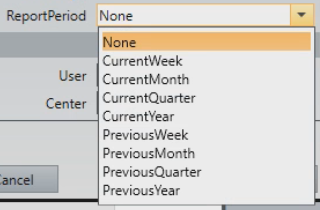
- RapportPeriode: Overschrijft de hierboven geconfigureerde Van/Tot waarden met standaard periodes zoals Deze week, Vorige week, enz.:
-
- Gebruiker: Hiermee kun je filteren op gebruiker
- Center: Hiermee kun je filteren op center
Rapporten verwijderen uit de inhoud
Rapporten worden op dezelfde manier uit de inhoud verwijderd als producten. Voor meer informatie bekijk Producten beheren.
Was dit artikel nuttig?
Dat is fantastisch!
Hartelijk dank voor uw beoordeling
Sorry dat we u niet konden helpen
Hartelijk dank voor uw beoordeling
Feedback verzonden
We stellen uw moeite op prijs en zullen proberen het artikel te verbeteren