Denna guide förklarar syftet med Mail-funktionen i Backoffice/Rapporter.
Modulen för mail har i uppgift att automatiskt generera och distribuera Olap-rapporter till e-postadresser. Alternativt kan rapporter även exporteras till disk.
Hantera schemalagda e-postmeddelanden/exporter
Granska schemaläggning
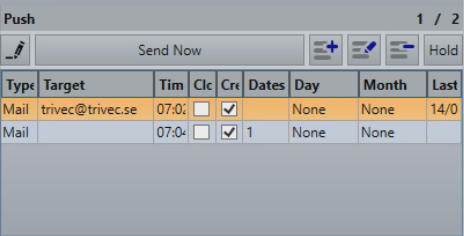
Schemalagda e-postmeddelanden visas i fönstret Push:
Skapa nytt e-postmeddelande/export
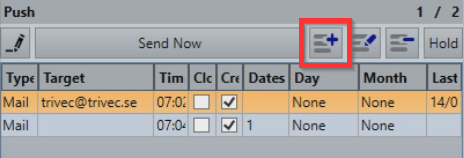
- För att schemalägga ett nytt e-postmeddelande/export, välj Lägg till:
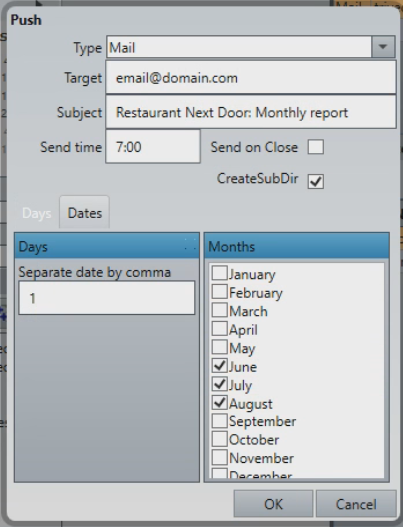
- Följande fält kan konfigureras:
- Typ: Mail - e-postmeddelande skickas till mottagare (separerade med komma), LocalCopy - exporterar rapporten till disk.
- Mottagare: E-postadresser (om du använder Typ: e-post) eller sökväg på disk (om du använder Typ: LocalCopy).
- Ämne: Ämnet för det skickade e-postmeddelandet.
- Tid för utskick: Tidpunkt då e-postmeddelandet kommer att skickas / exporten utföras.
- Skicka vid stängning: Aktiverar att e-postmeddelandet skickas vid dumpning.
- Skapa undermapp: Skapar en undermapp för varje LocalCopy-export.
- Dagar: Schemalägger e-postmeddelandet till vald dag i veckan. Lämna tomt för att schemalägga varje dag.
- Datum: Schemalägger e-postmeddelandet till specifika dagar i en månad, t.ex. 1:a.
- Månader: Schemalägger e-postmeddelandet till specifika månader. Lämna tomt för att schemalägga varje månad.
Till exempel skulle ett e-postmeddelande som skickas varje 1 juni, juli och augusti kl. 07.00 se ut så här:
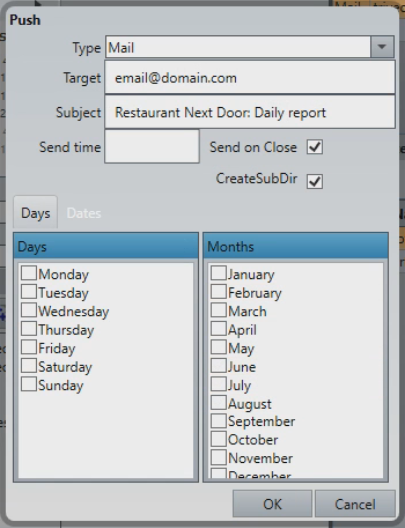
Ett annat exempel kan vara ett e-postmeddelande som skickas varje morgon under dumpning:
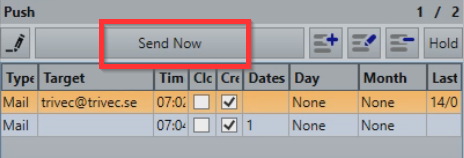
- För att åsidosätta schemaläggningen och skicka ett e-postmeddelande direkt, välj Skicka nu:
Redigera befintliga e-postmeddelanden/exporter
- För att redigera befintliga e-postmeddelanden, välj Redigera:
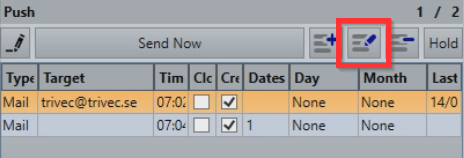
- För mer information om fälten som kan konfigureras, kolla in Skapa nytt e-postmeddelande/export.
Ta bort e-postmeddelanden/exporter
E-postmeddelanden/exporter tas bort på samma sätt som produkter. För mer information, kolla in Hantera produkter.
Hantera innehåll
Granska innehåll
Innehållet som tilldelats schemalagda e-postmeddelanden visas i fönstret Push-innehåll:
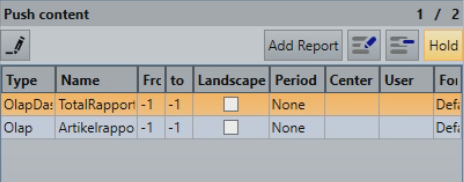
Välj ett e-postmeddelande/export för att visa innehållet under:
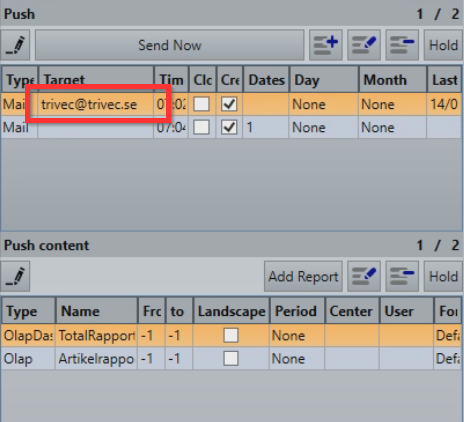
- Varje rad i fönstret för innehåll representerar en rapport som beräknas och skickas med ett e-postmeddelande/exporteras till disk.
Lägg till rapporter i innehåll
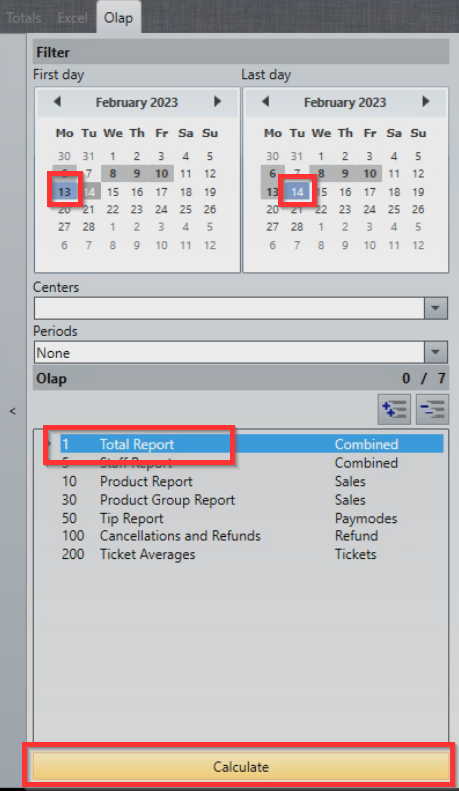
- För att lägga till rapporten i innehållet måste den först beräknas i e-postskärmen. För att göra det väljer du datumen och väljer rapportmallen. Om du vill kan du välja Beräkna för att förhandsgranska rapporten (för mer information om att beräkna Olap-rapporter, kolla in Arbeta med Olap):
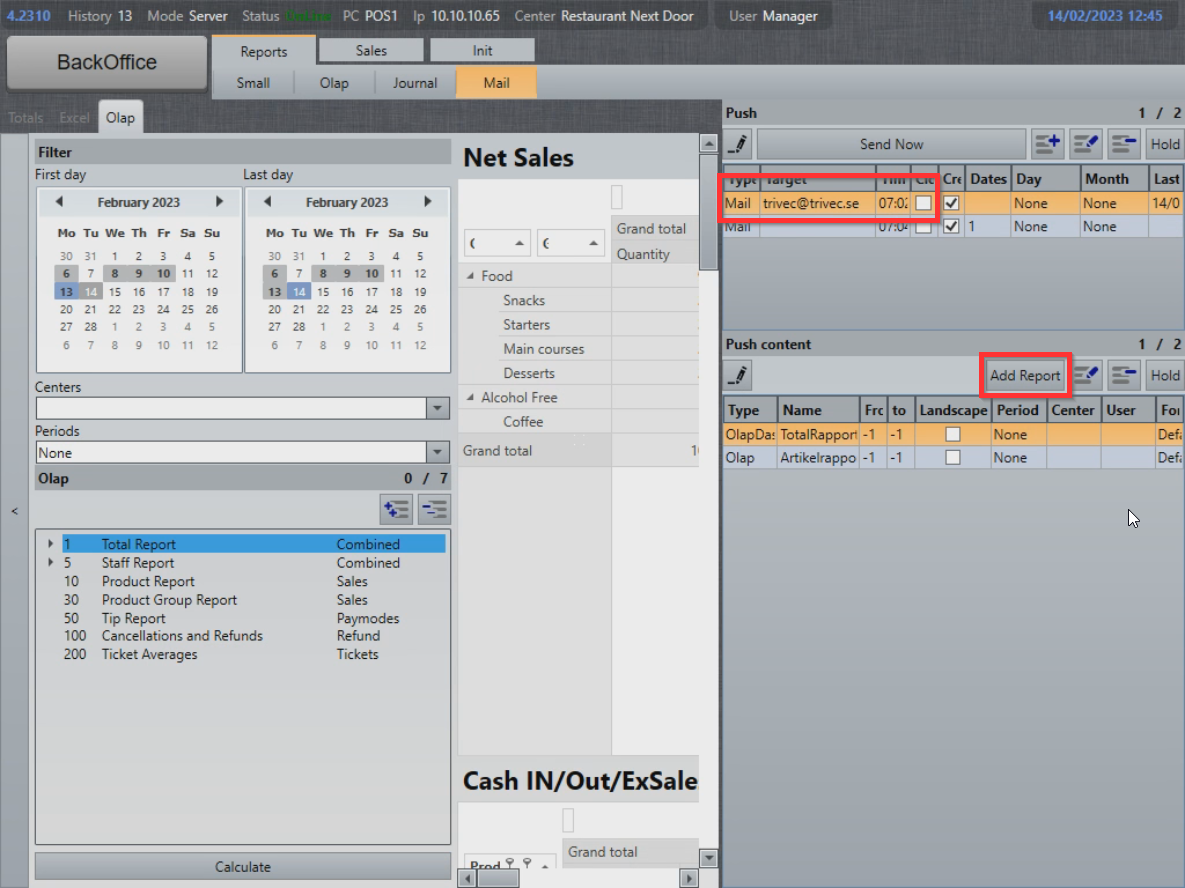
- Välj nu e-post/export, välj sedan Lägg till rapport för att lägga till rapporten i innehållet:
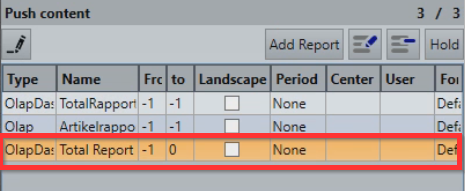
- En ny rapport har lagts till under Innehåll för e-post/export:
Ändra rapporter i innehållet
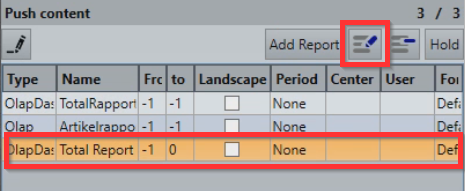
- För att ändra rapporten som har lagts till i innehållet, välj rapporten och välj sedan Redigera:
- Redigera-menyn visas:
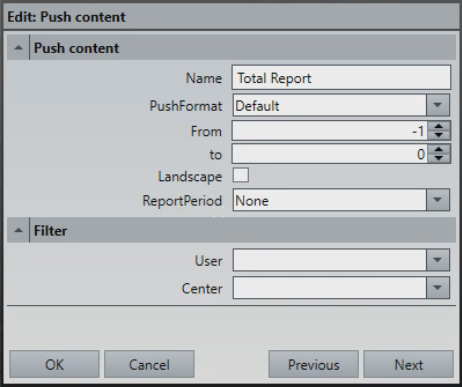
- Följande inställningar kan konfigureras:
Namn: Vad som visas i listan för innehåll.
PushFormat:
Standard - skickas i pdf, .xlsx och .html-format.
PDF - skickas i .pdf-format.
Excel - skickas i .xlsx-format.
CSV - skickas i .csv-format.
Från: Rapportens första dag, representerad av antal dagar bakåt (datumet när rapporten skapas är 0, igår -1 och så vidare). Detta värde genereras genom ditt val i kalendern när du lägger till rapporten i innehållet.
Till: Rapportens sista dag, representerad av antal dagar bakåt (datumet när rapporten skapas är 0, igår -1 och så vidare). Detta värde genereras genom ditt val i kalendern när du lägger till rapporten i innehållet.
Liggande: Om du aktiverar detta ändras rapportens orientering till liggande (standard är stående).
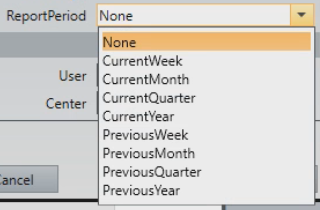
Rapportens period: Åsidosätter Från/Till-värdena som konfigurerats ovan med standard-perioder som Denna vecka, Förra veckan osv.:
-
- Användare: Aktiverar filtrering efter användare.
- Center: Aktiverar filtrering efter center.
Ta bort rapporter från innehållet
Rapporter tas bort från innehållet på samma sätt som produkter. För mer information, kolla in Hantera produkter.
Var artikeln till hjälp?
Toppen!
Tack för din feedback
Vi beklagar att det inte var till hjälp
Tack för din feedback
Feddback skickat
Vi uppskattar din feedback och uppdaterar artikeln vid behov