Den här artikeln förklarar hur man använder VPOS-kassor
Kom igång
Starta enheten
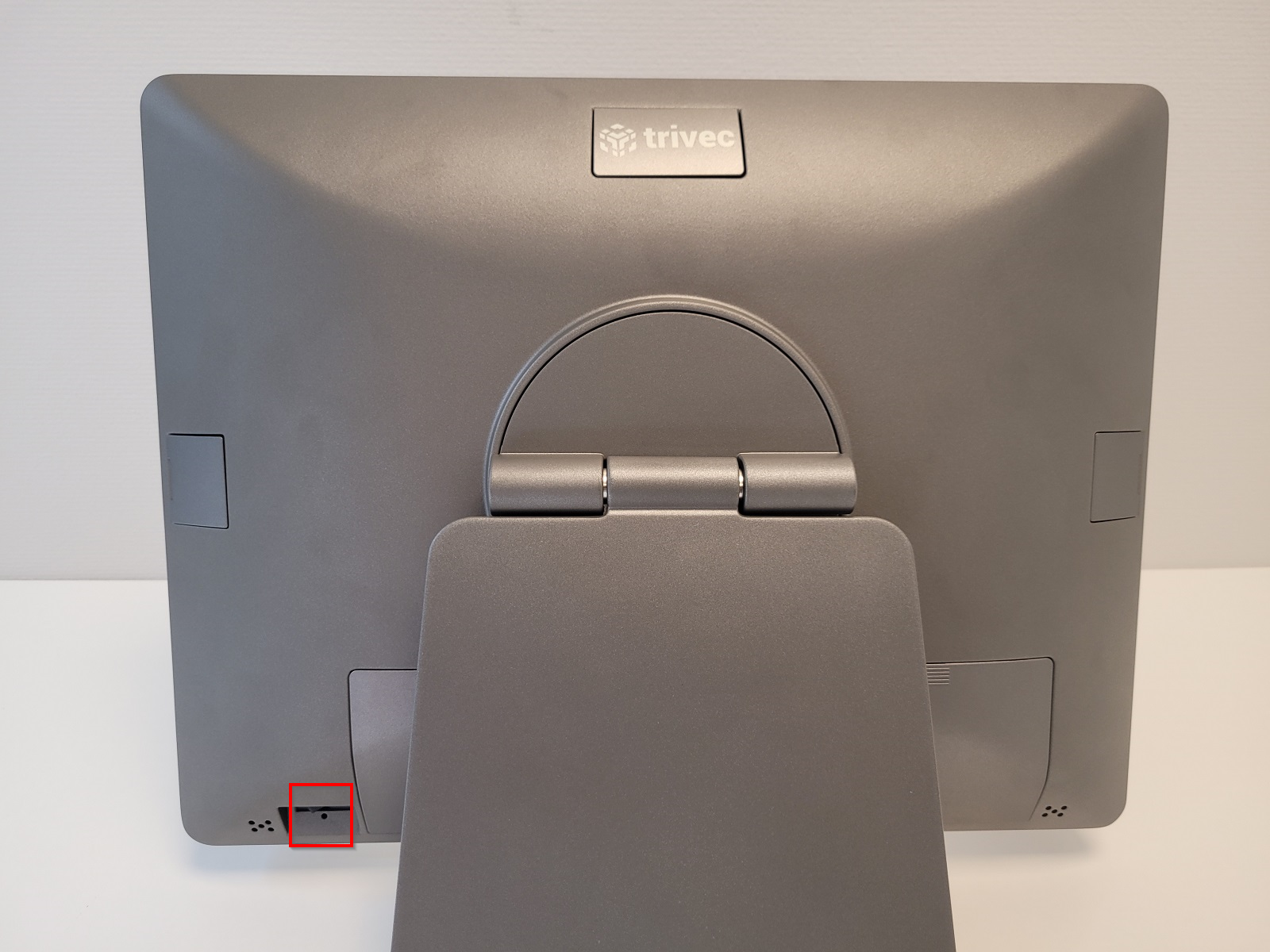
- Strömbrytaren för enheten finns till höger bakom skärmen:
- Tryck en gång på knappen för att starta enheten och du kommer att höra ett kort pip.
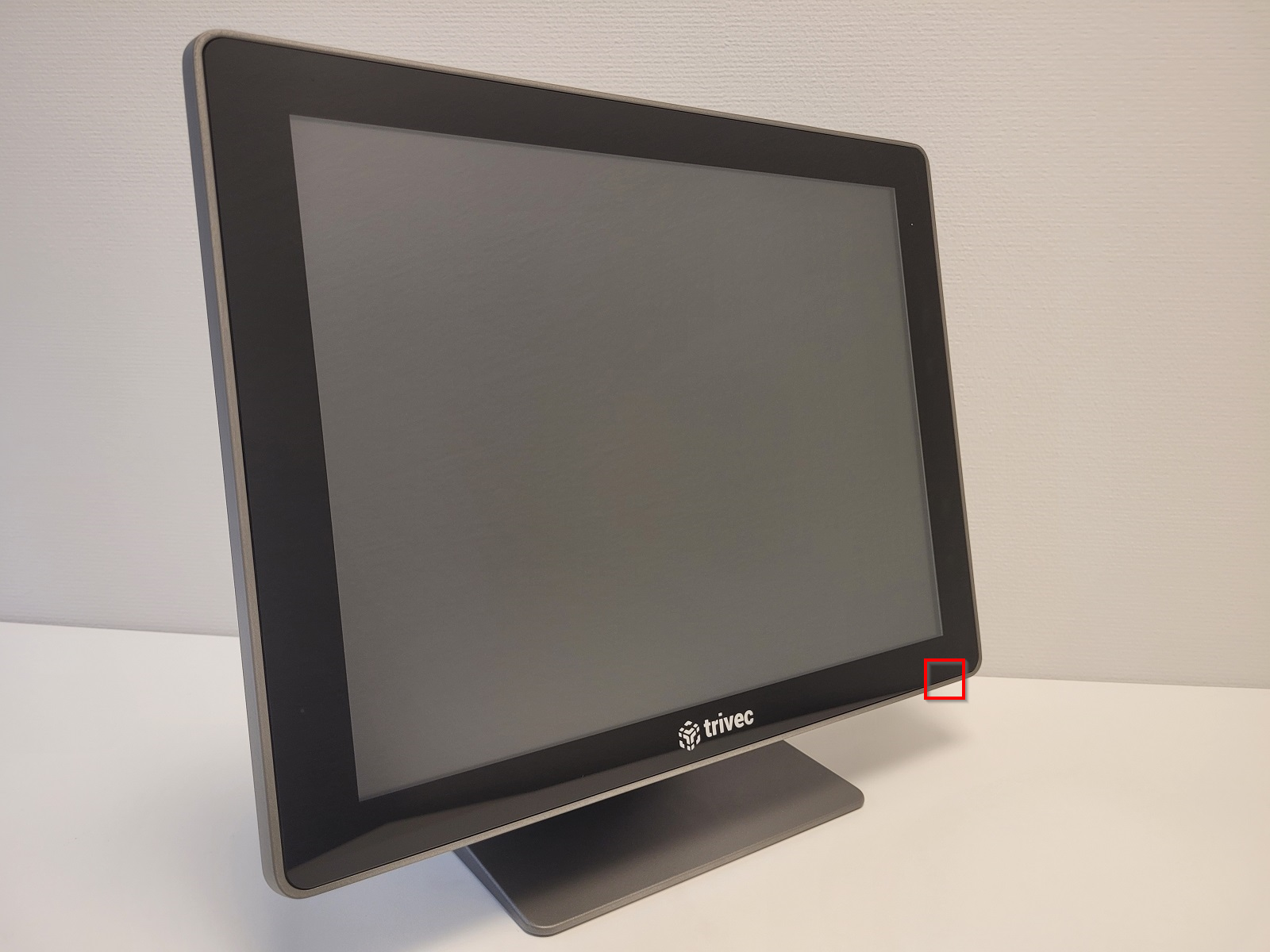
- VPOS har en blå LED på skärmen som är på när enheten är på:
Hantera VPOS
Ansluta en datormus eller ett tangentbord
- För att ansluta en enhet till en USB-port behöver du först ta bort kontaktskyddet. Tryck på den randiga delen av locket och skjut av locket:
- När locket är borttaget ansluter du enheten till någon av de tillgängliga USB-portarna:
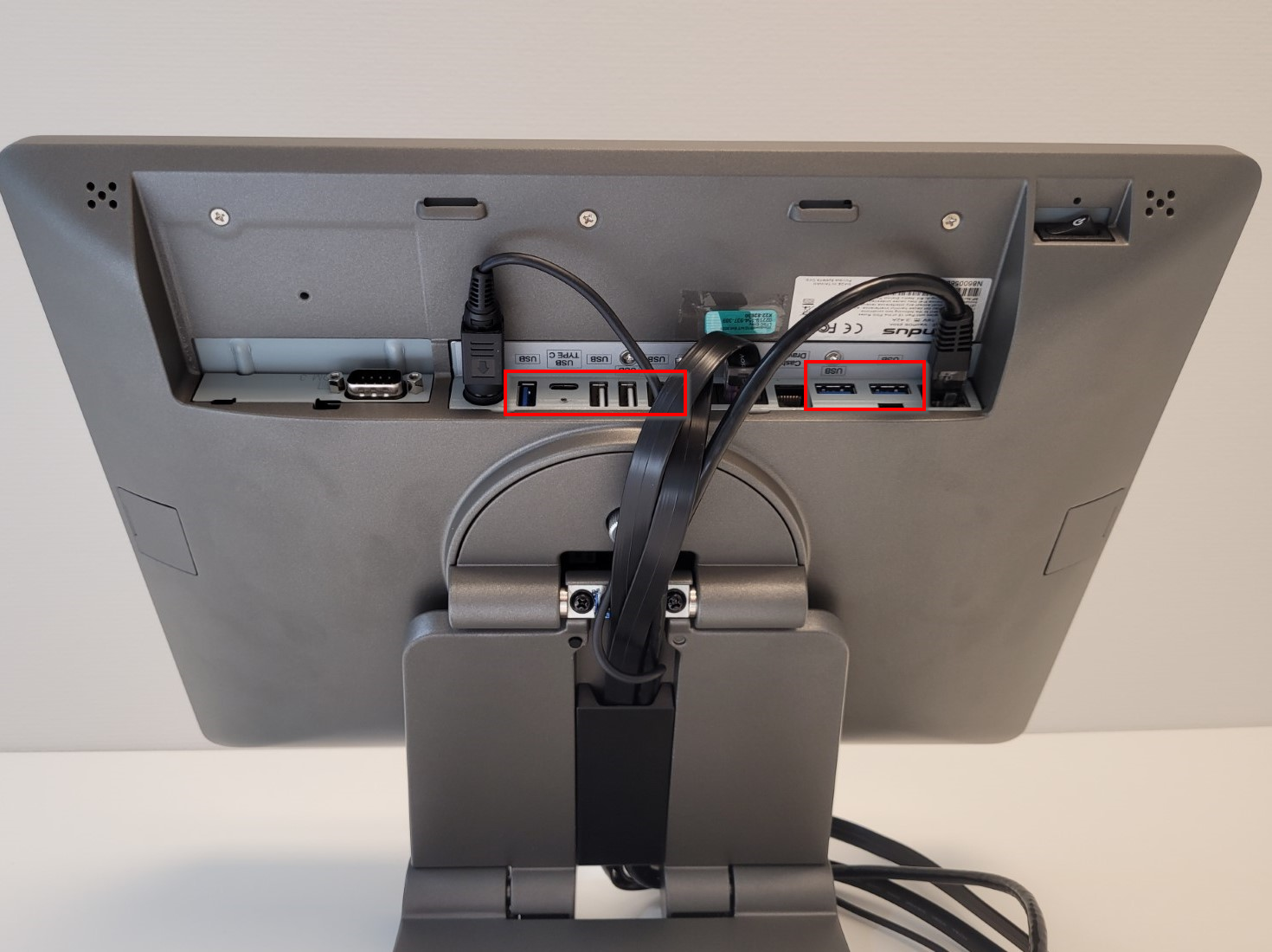
- Sätt tillbaka kontaktskyddet på enheten.
Typer av kablar
Det finns flera typer av kablar som används med VPOS:
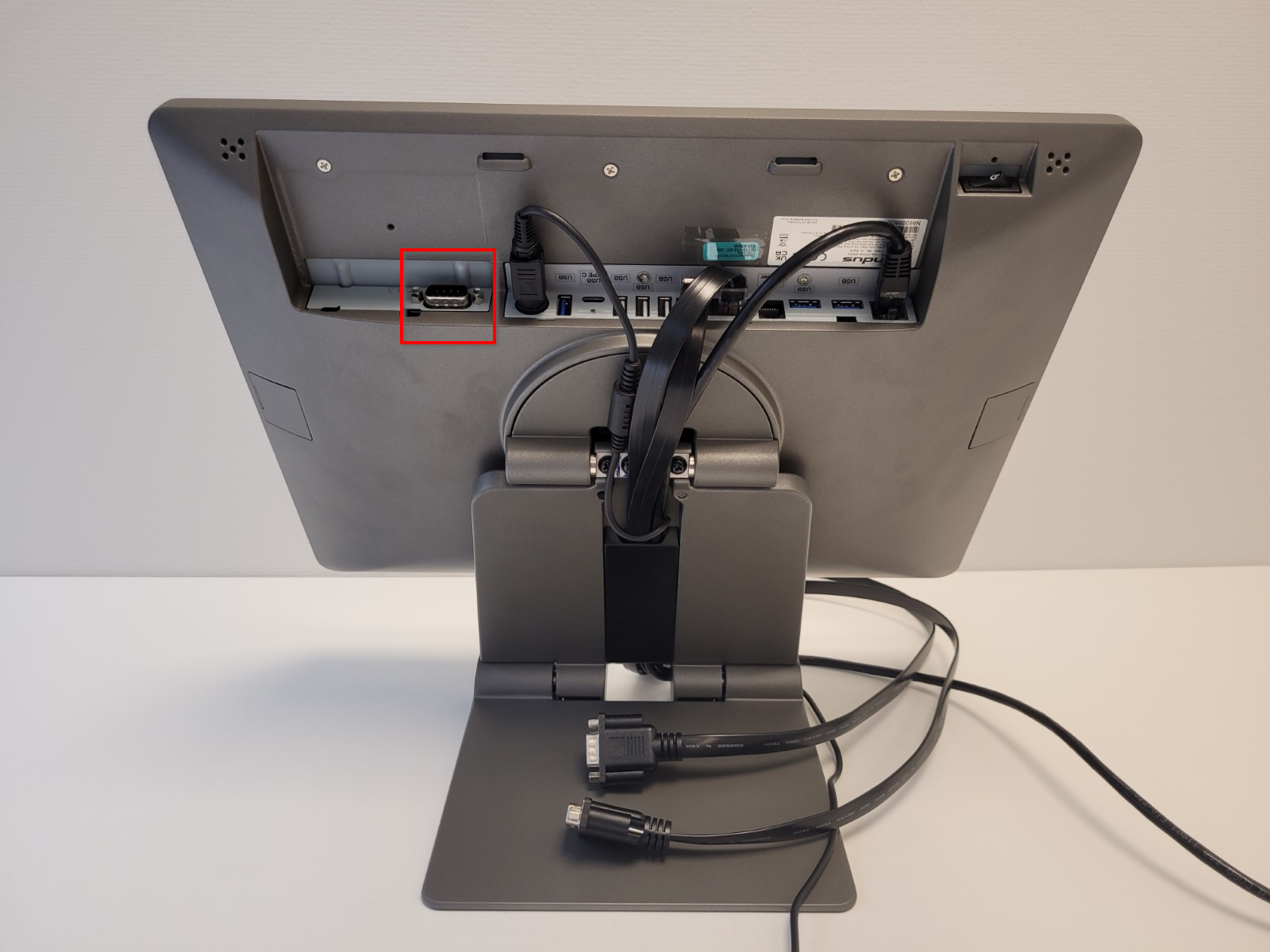
- 2 COM-kablar (ibland märkta som COM1 och COM2). Observera att dessa kablar inte kan bytas ut mot liknande kablar från andra kassor:
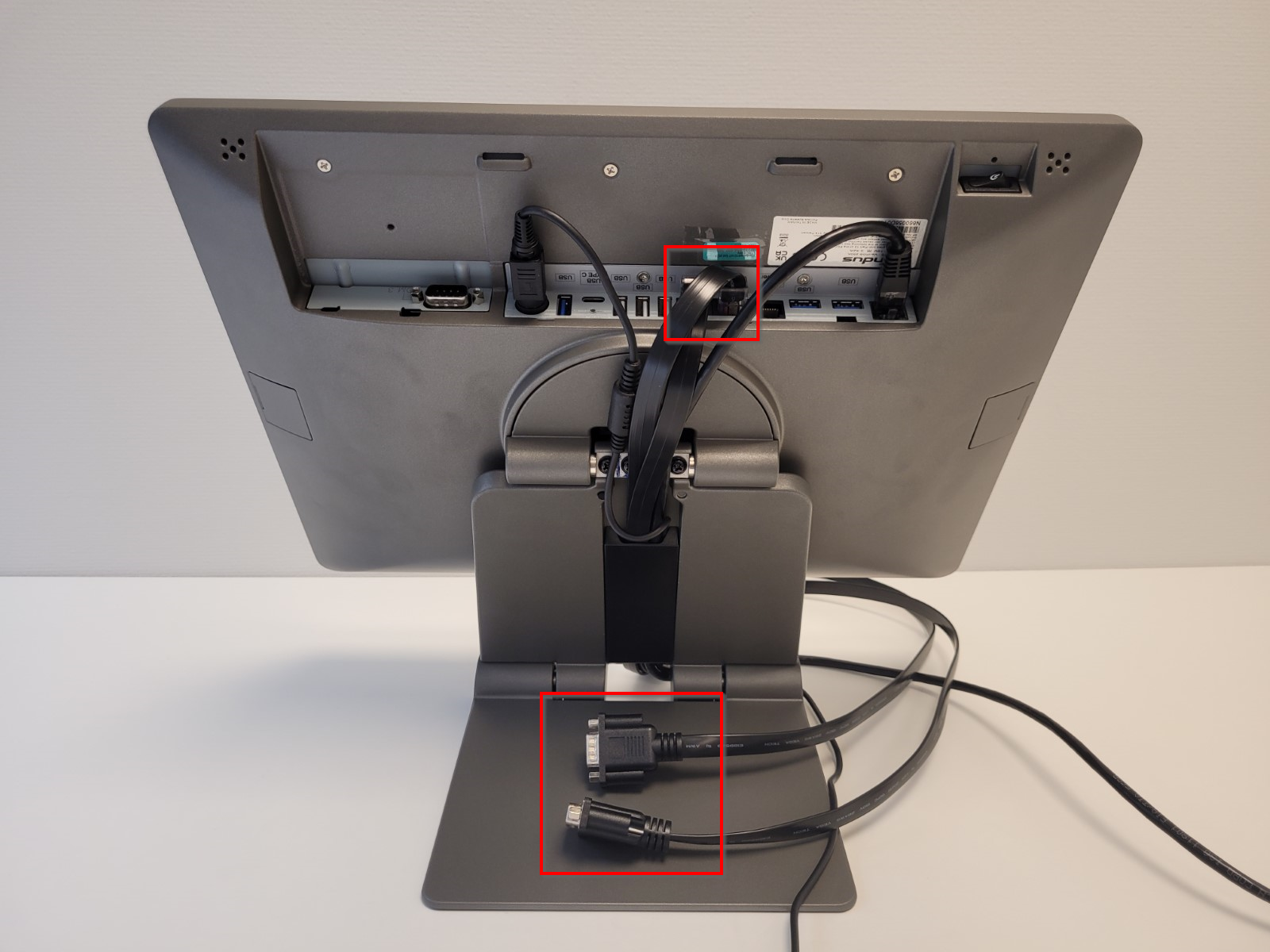
- VPOS har en extra COM-port bland uttagen:
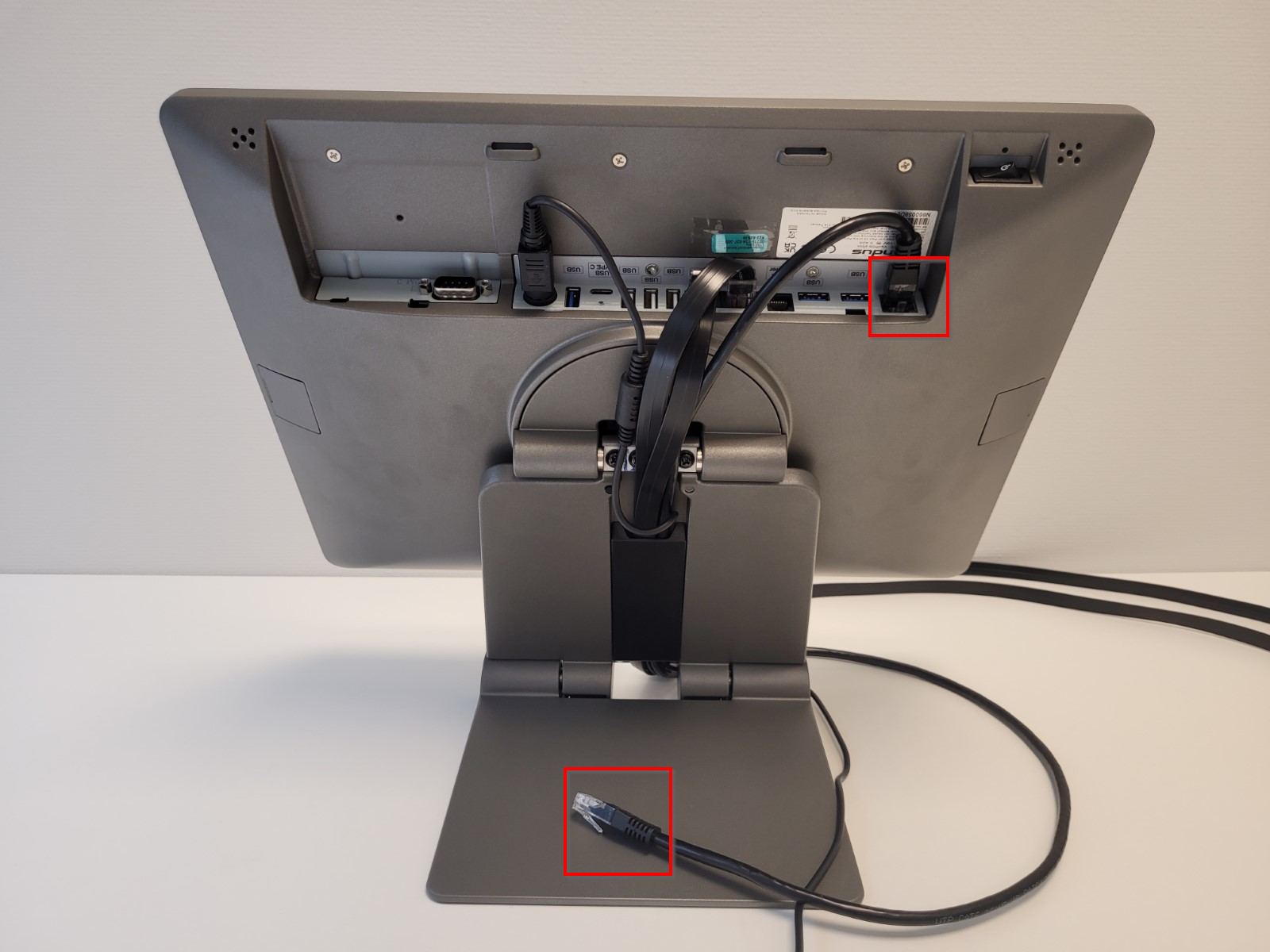
- Nätverkskabel:
- Strömkabel (PSU):
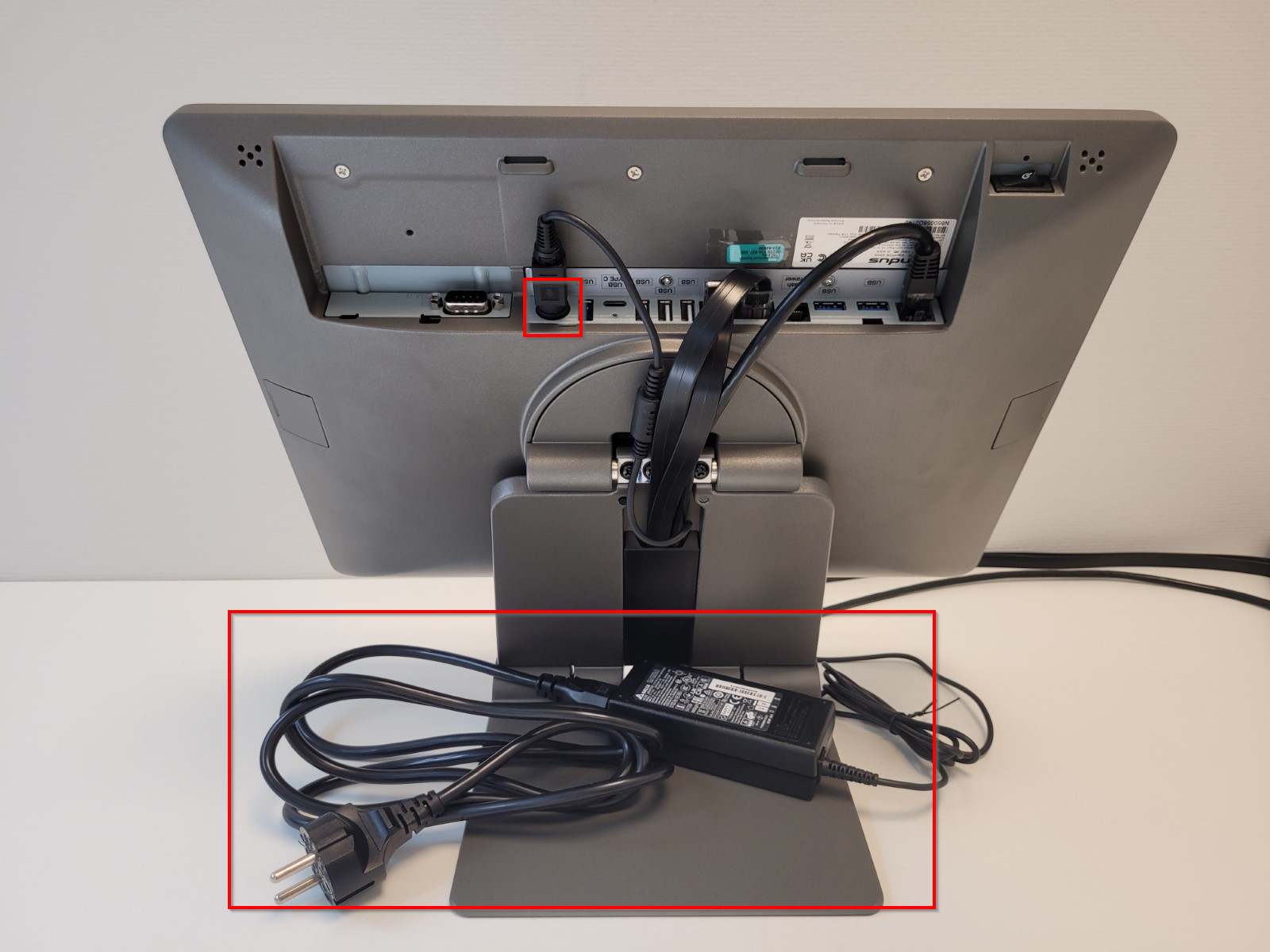
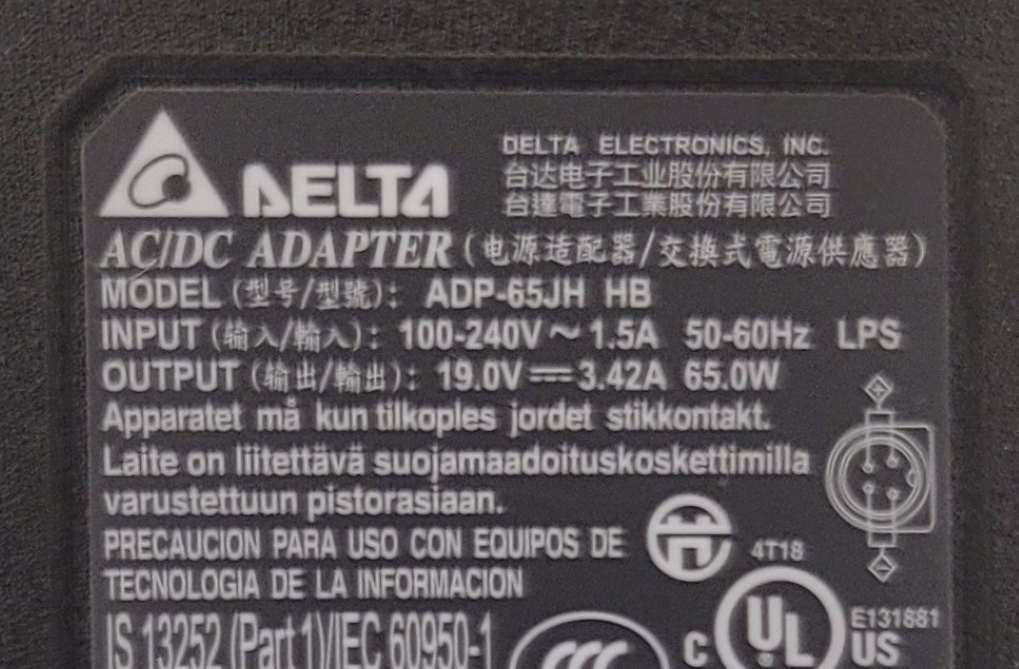
- PSU har en grön LED som är på när strömkabeln är ansluten till ström och fungerar:
Ansluta en kortläsare
Att ansluta en kortläsare till VPOS är en process som kräver viss grundläggande kunskap med en skruvmejsel (du kommer att behöva en skruvmejsel med liten diameter och Phillips-huvud).
- Bestäm om du vill ha kortläsaren placerad på höger eller vänster sida om skärmen.
- På grund av ergonomiska skäl placeras kortläsare oftast på höger sida av skärmen.
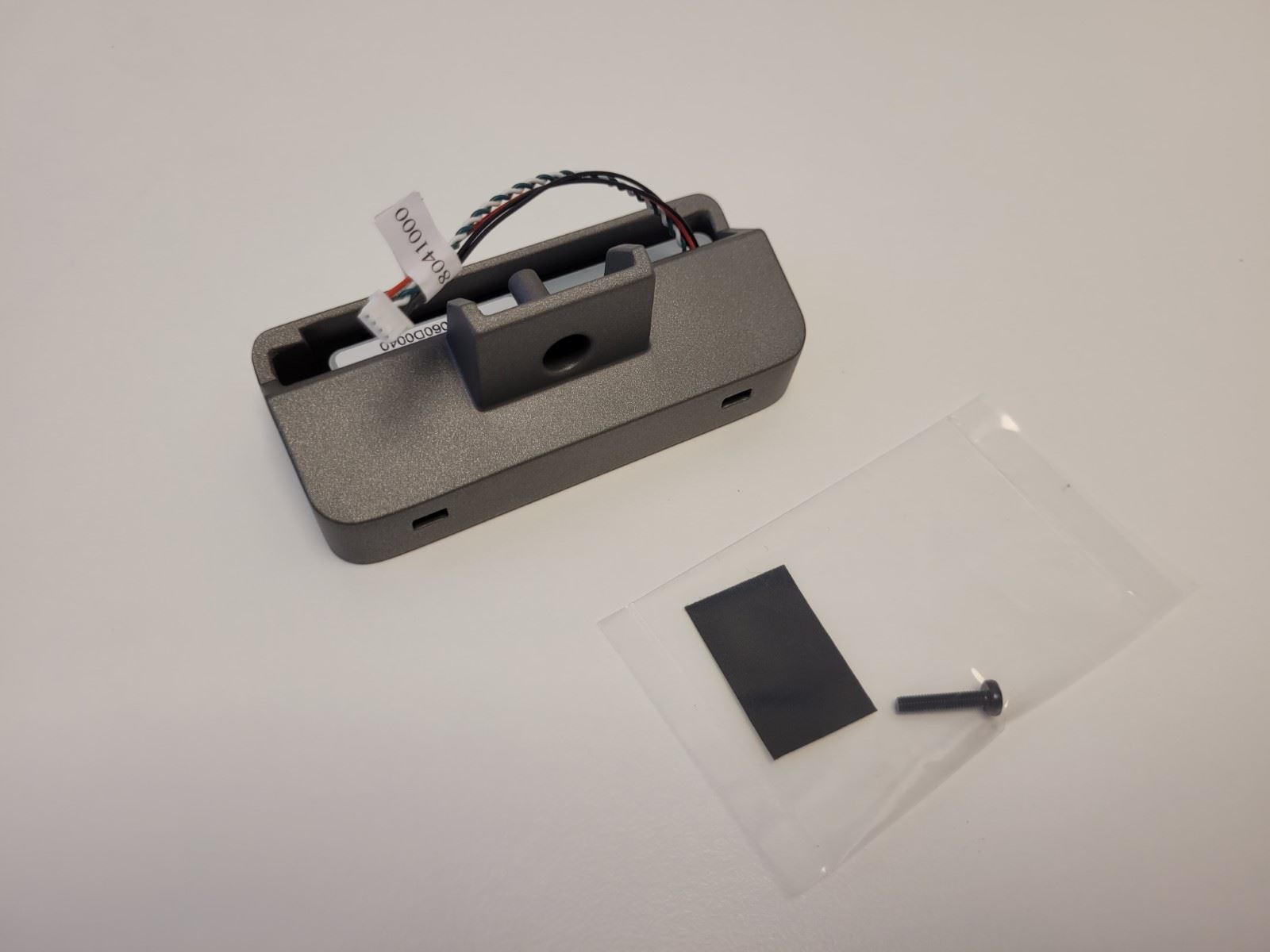
- Öppna förpackningen med kortläsaren:
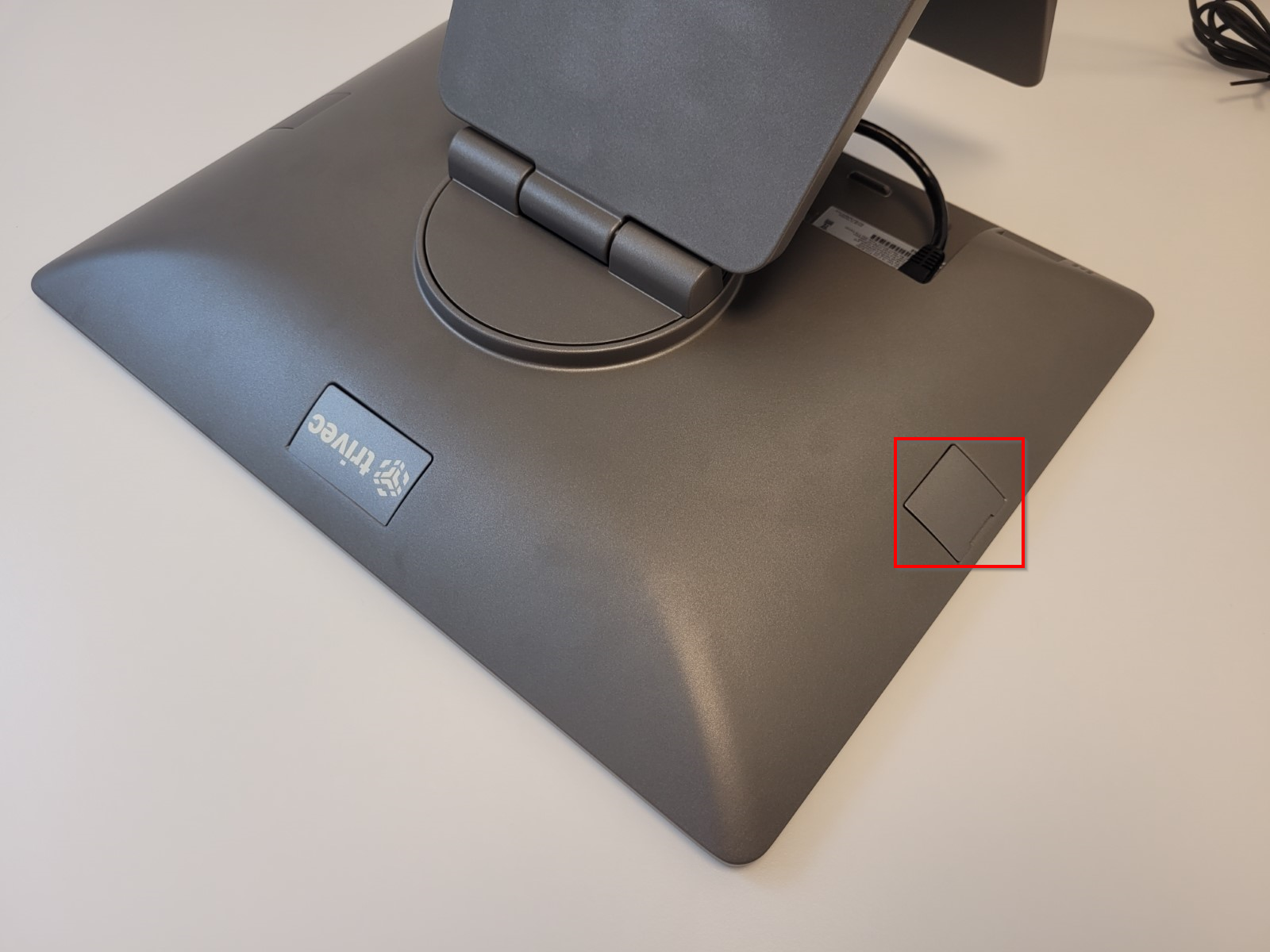
- Ta bort skyddet från uttagen genom att vika ut det:
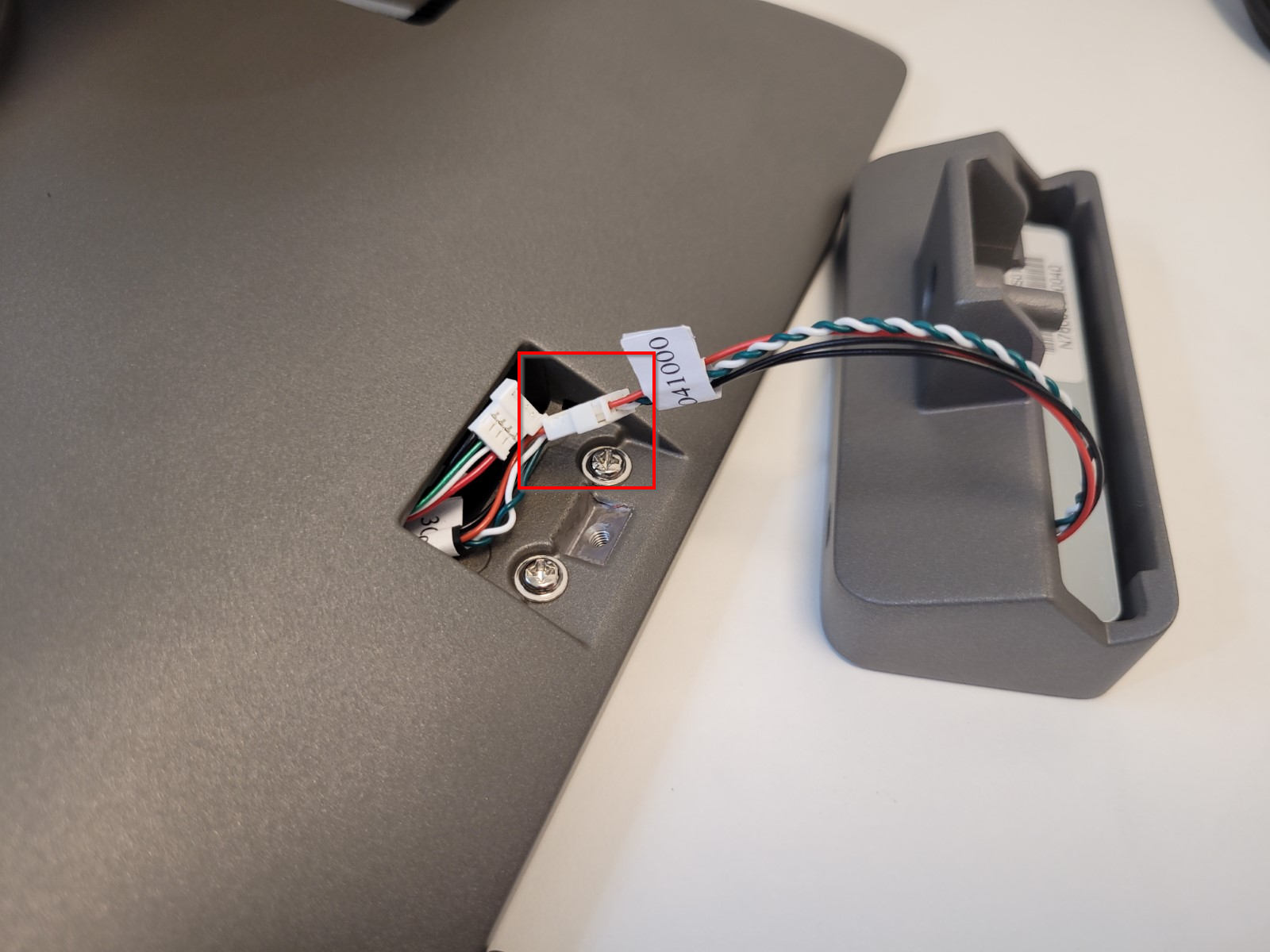
- Dra försiktigt ut en av kablarna och använd den med smalare kontakt (4 stift):
- Anslut kortläsaren till kabeln:
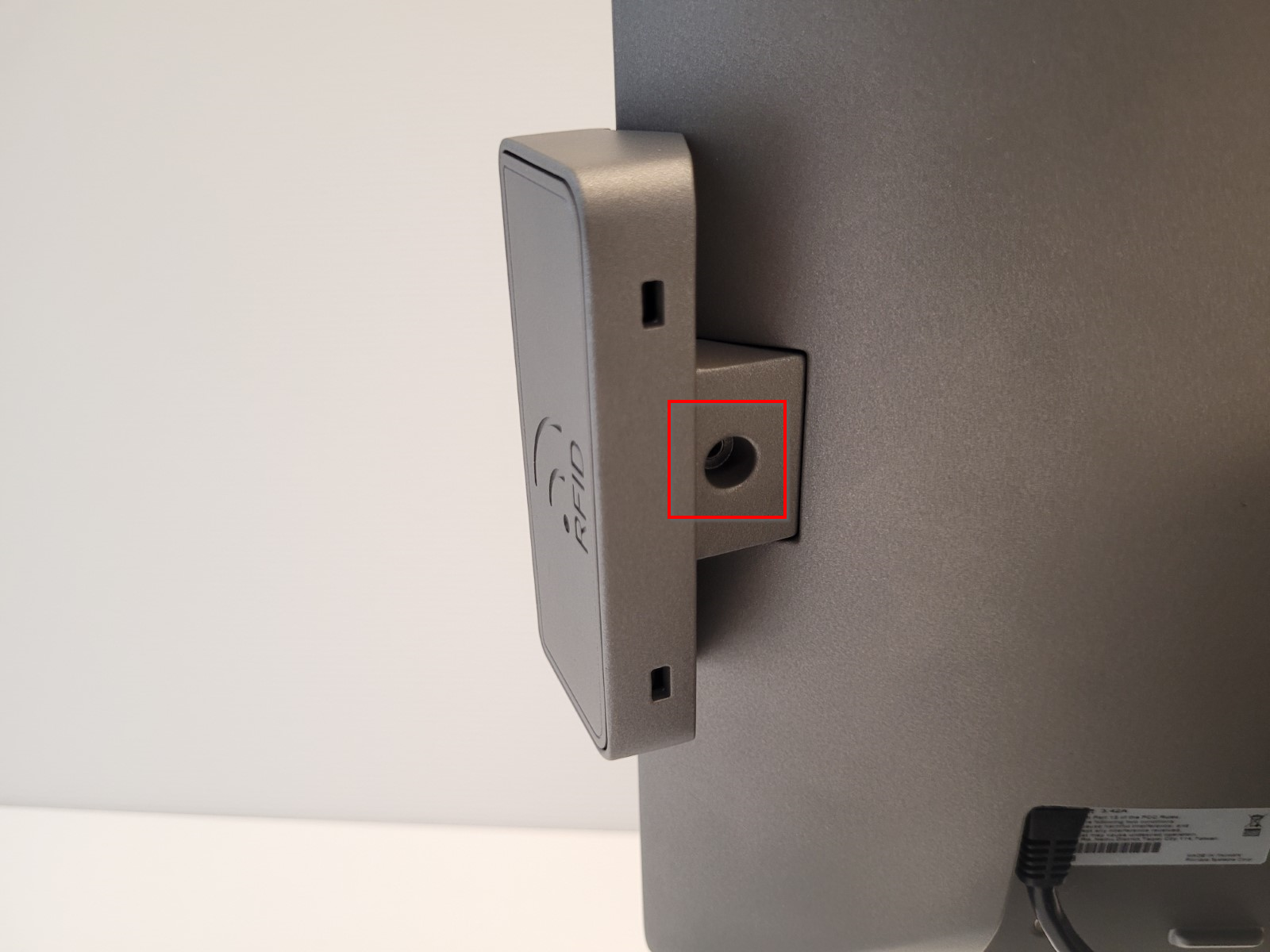
- Lyft kassan och fäst kortläsaren med den medföljande skruven:
Ansluta en kunddisplay
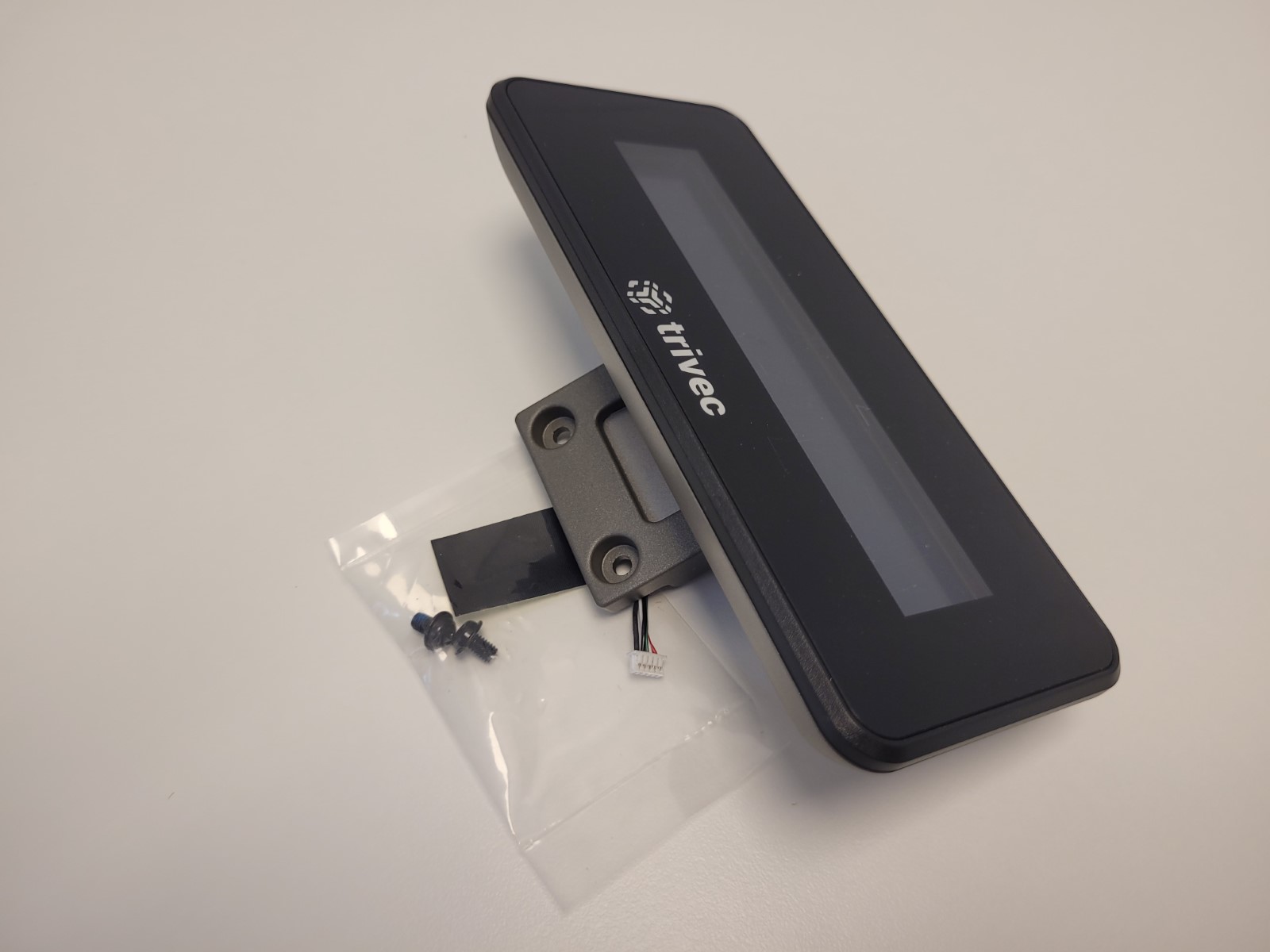
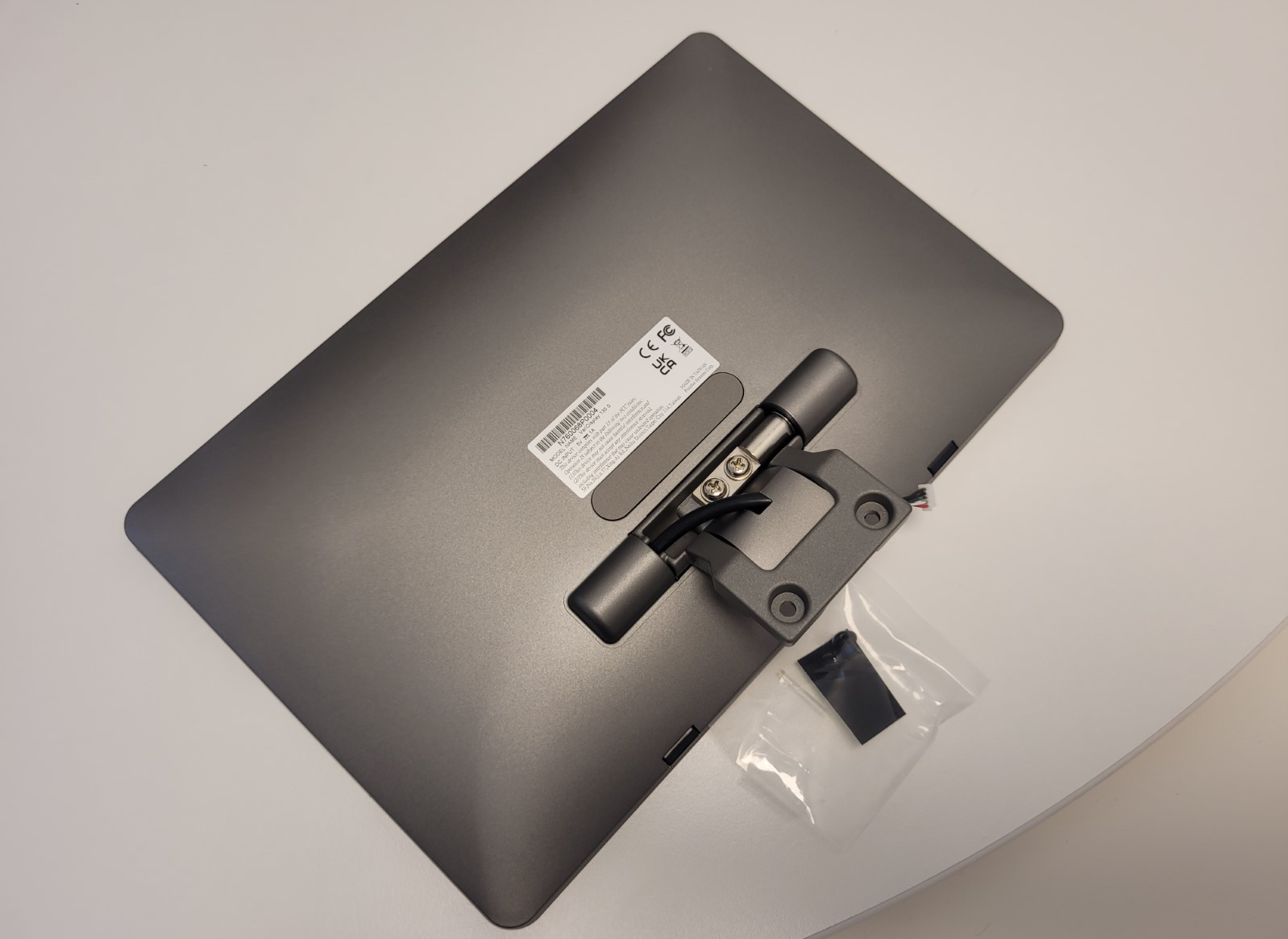
Ansluta en kunddisplay till VPOS är en process som kräver grundläggande skruvdragarfärdigheter. Du kommer att behöva en skruvmejsel med liten diameter. Både den 2-radiga och LCD-kunddisplayen ansluts på samma sätt.
- Innehåll i paketet (2-radig kunddisplay):
- Innehåll i paketet (LED-kunddisplay):
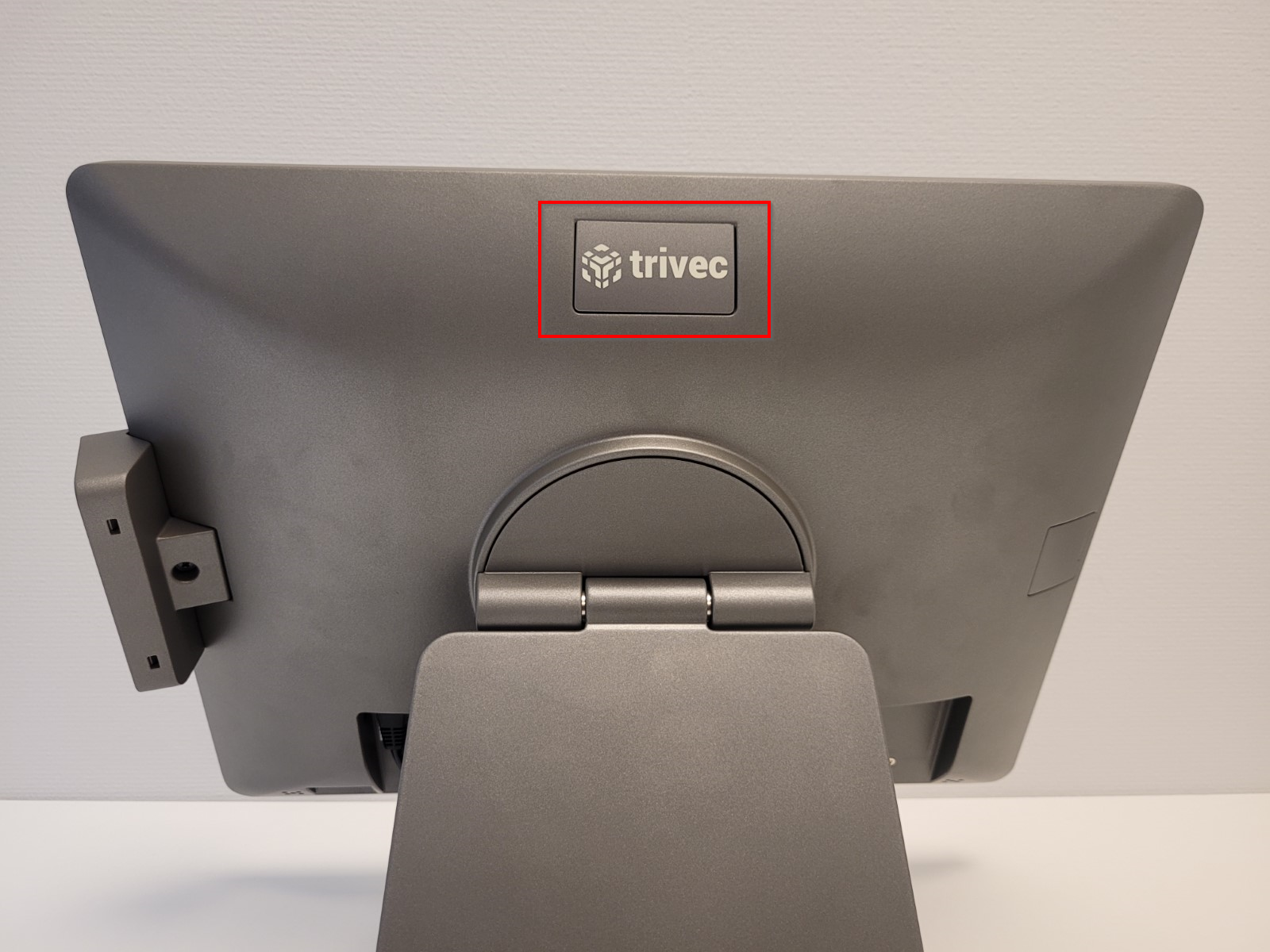
- Ta bort skyddslocket genom att vika ut det:
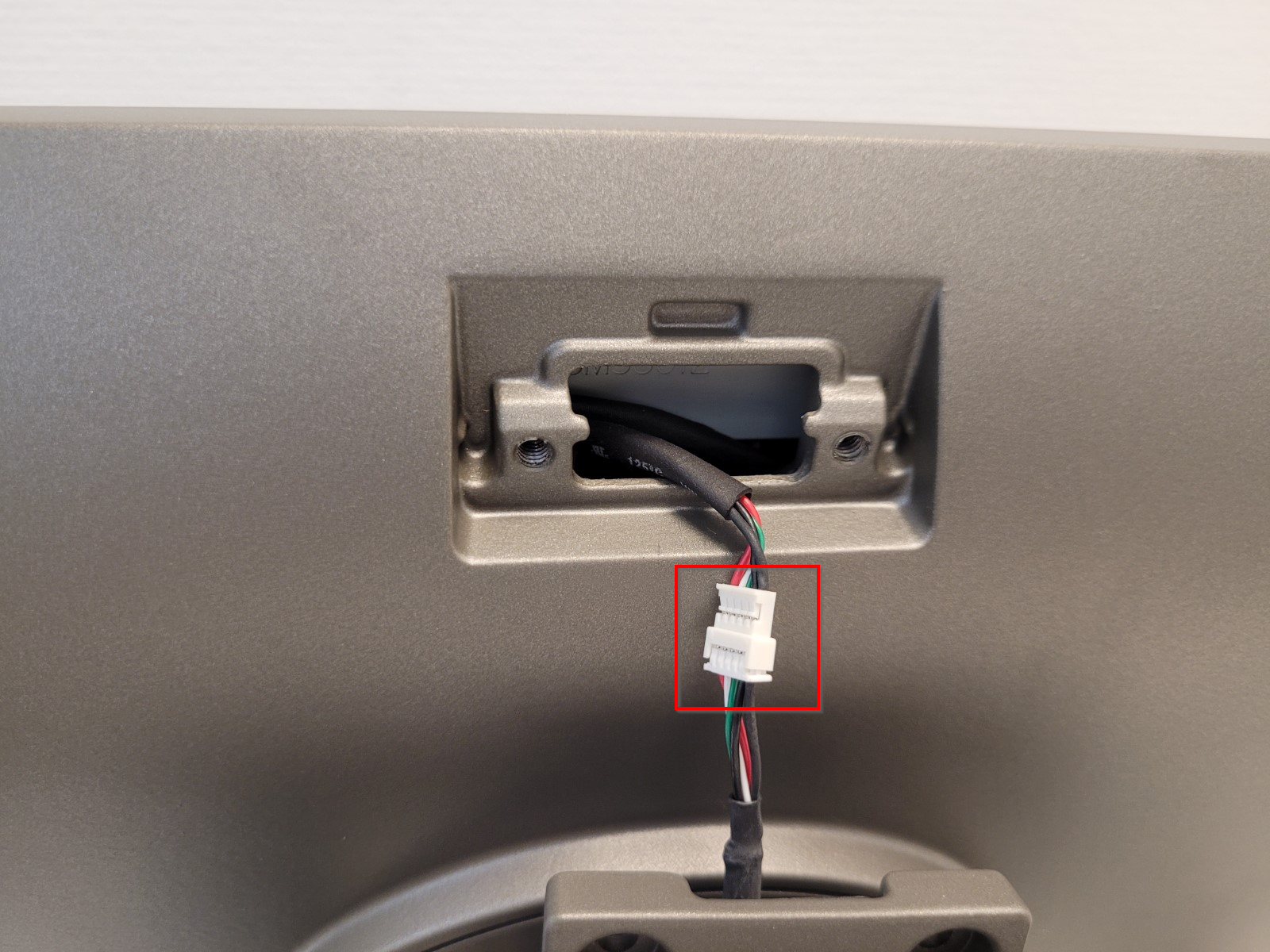
- Anslut displayen till kabeln:
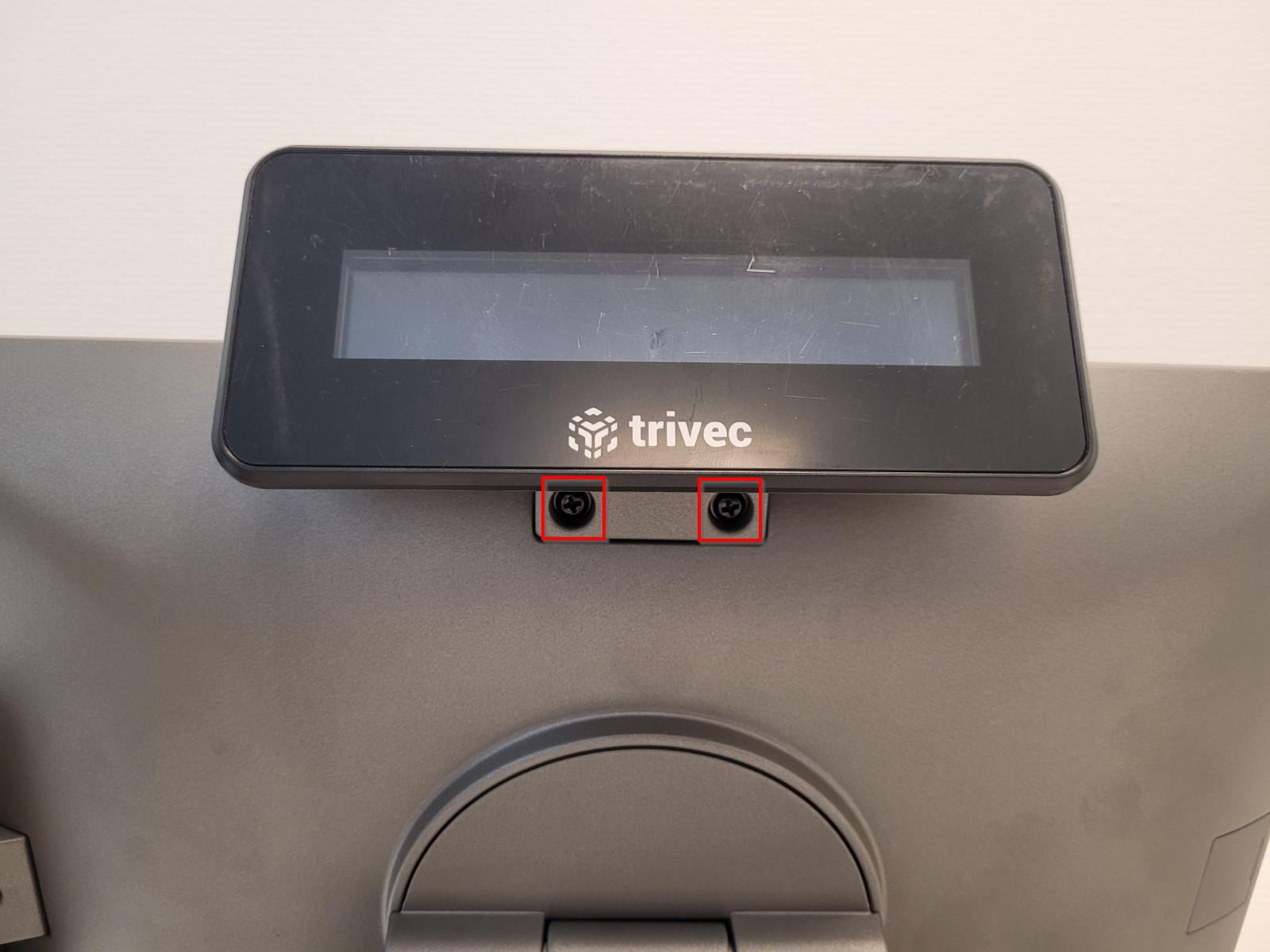
- Fäst displayen med de medföljande skruvarna:
Vad händer nu?
För information om hur du använder VPOS med Domino, kolla in Logga in på Domino.
För information om felsökning av VPOS-enheter, kolla in Felsökning av VPOS.
Var artikeln till hjälp?
Toppen!
Tack för din feedback
Vi beklagar att det inte var till hjälp
Tack för din feedback
Feddback skickat
Vi uppskattar din feedback och uppdaterar artikeln vid behov