Den här artikeln visar ett avancerat scenario med två Kitchen Display System (KDS) som arbetar i synk.
Info
I det här scenariot finns det två stationer med egna skärmar i köket:
- Grillsektion med skärm Grill.
- Dessert/salladsstation med skärm Sallad som också ansvarar för Pass vilket innebär att slutföra och skicka beställningar.
Restaurangen använder tre rätter:
- Förrätter
- Huvudrätter
- Desserter
Det här scenariot använder följande avancerade funktioner:
- Sammanfattning: Ger användarna en översikt över alla produkter i alla aktiva PrepTickets.
- Pass: Gör det möjligt att synkronisera information över flera KDS-skärmar.
- Transit: En vy där biljetter placeras mellan rätter. Biljetter flyttas automatiskt till Transit när en enskild rätt på en PrepTicket är klar.
- Info: Gör det möjligt för användarna att se vilka beställningar som serveras tillsammans med andra stationer.
- Rätter: Gör att biljetterna visas när vissa rätter begärs annars är de inte synliga (för mer information, se Arbeta med courses).
Detta representerar till exempel en liten pub.
KDS PrepTicket (med rätter)
För beskrivning av grundläggande information om en PrepTicket, se Demo: Enskild Kitchen Display Screen (KDS).
- PrepTicket i det här scenariot ser ut så här:
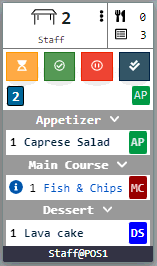
- Följande information visas:
- Förbereder-knapp Orange - Ändrar status till Förbereder.
- Färdig-knapp Grön - Ändrar status till Färdig.
-
Transit-knapp Röd - Flyttar PrepTicket till Transit.
-
- Aktiv rätt

- Aktiv rätt
-
- Produktinformation för rätt
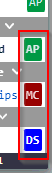
- Produktinformation för rätt
-
- Grupper för rätter
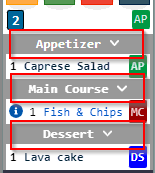
- Grupper för rätter
-
- Symbol för info (representerar det faktum att denna produkt serveras av en annan station)

- Symbol för info (representerar det faktum att denna produkt serveras av en annan station)
KDS-vyer
Det här avancerade scenariot använder följande vyer:
Aktiv
Visar alla PrepTickets som inte är i Transit eller i Historik.
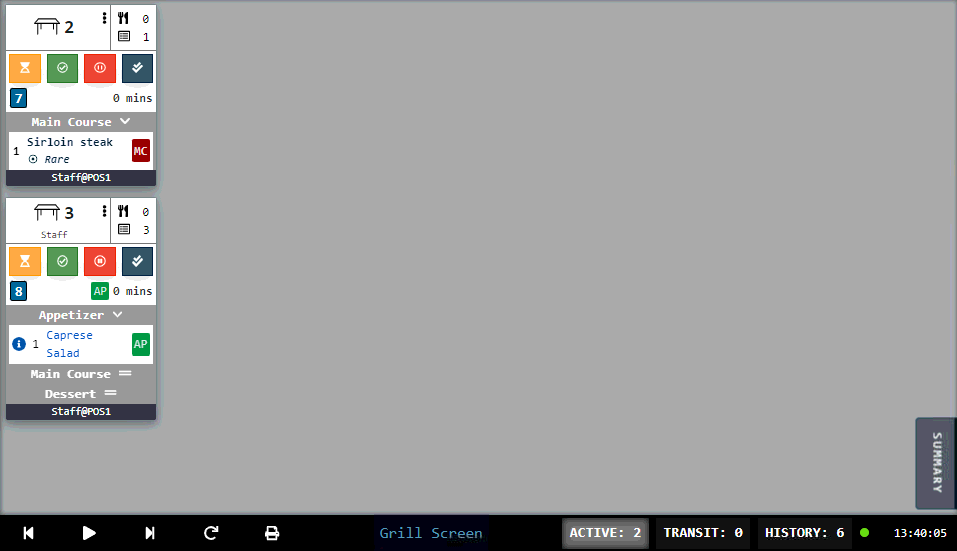
Aktiv vy representeras av en grå bakgrund:
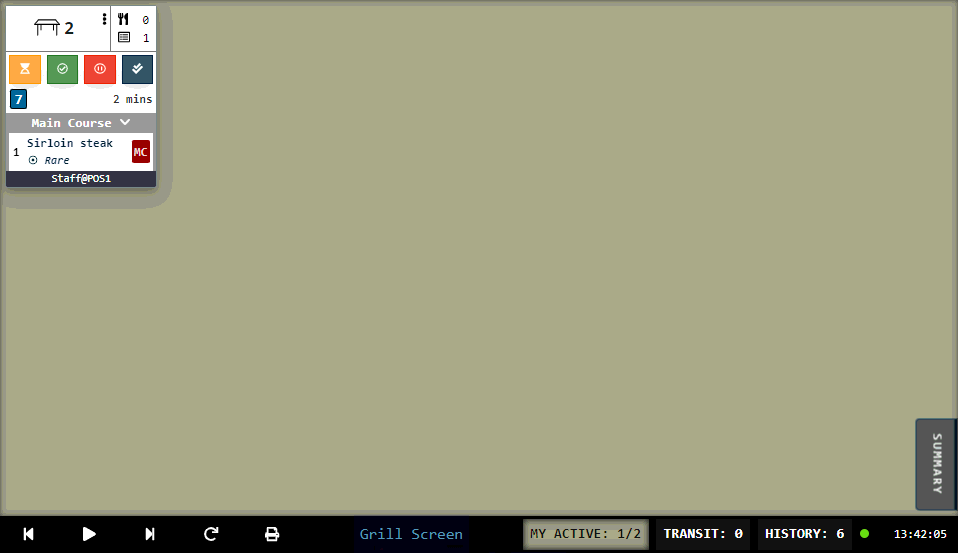
Mina aktiva
Visar endast PrepTickets som kräver åtgärd från stationen. Mina aktiva representeras av en beige bakgrund:
Obs!
Bord 3 är inte synligt i Mina aktiva till skillnad från Aktiv ovan eftersom dess aktiva rätt är Förrätt och det finns inget som skärm Grill behöver göra med den.
För att växla mellan Aktiv och Mina aktiva väljer du ordet "AKTIV" längst ned på skärmen.
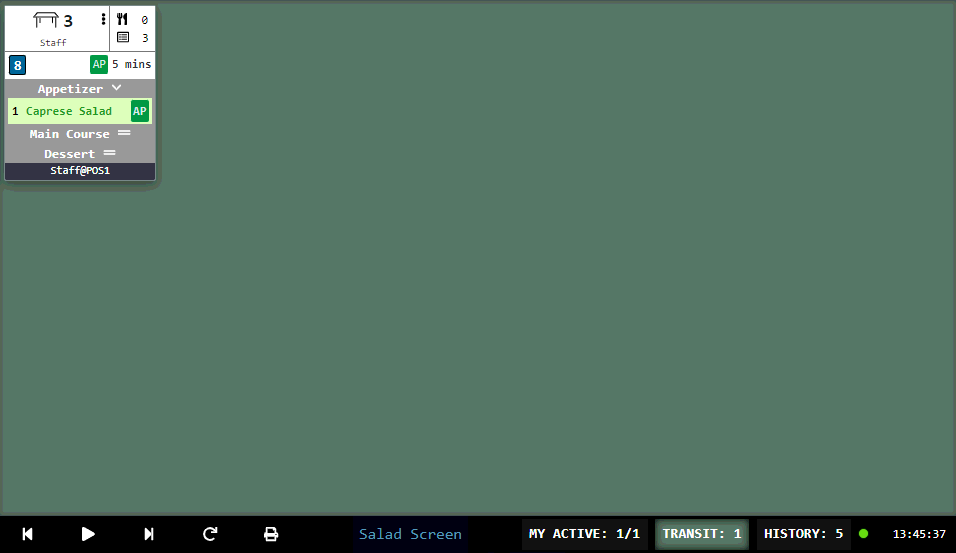
Transit
Visar PrepTickets vars sista rätt är klar och väntar på att nästa rätt ska begäras.
Transit representeras av en grön bakgrund.
För att växla till Transit-vy väljer du ordet "TRANSIT" längst ned på skärmen.
Historik
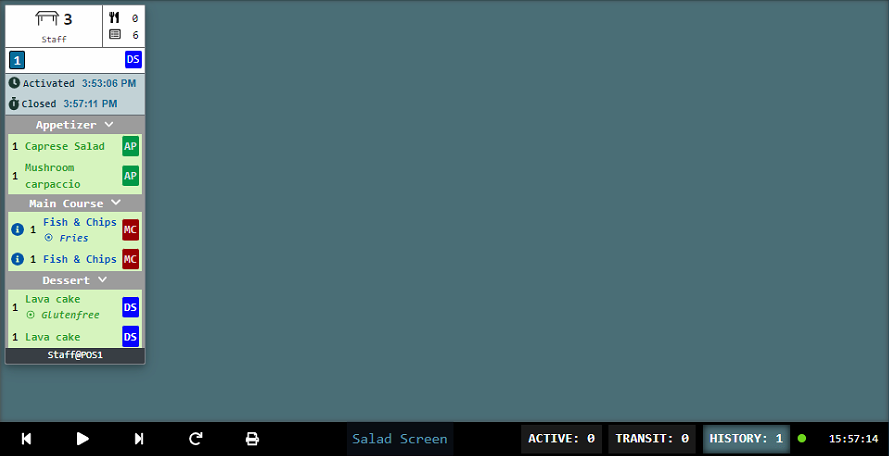
Visar avslutade PrepTickets tillsammans med aktiverad och stängd tid.
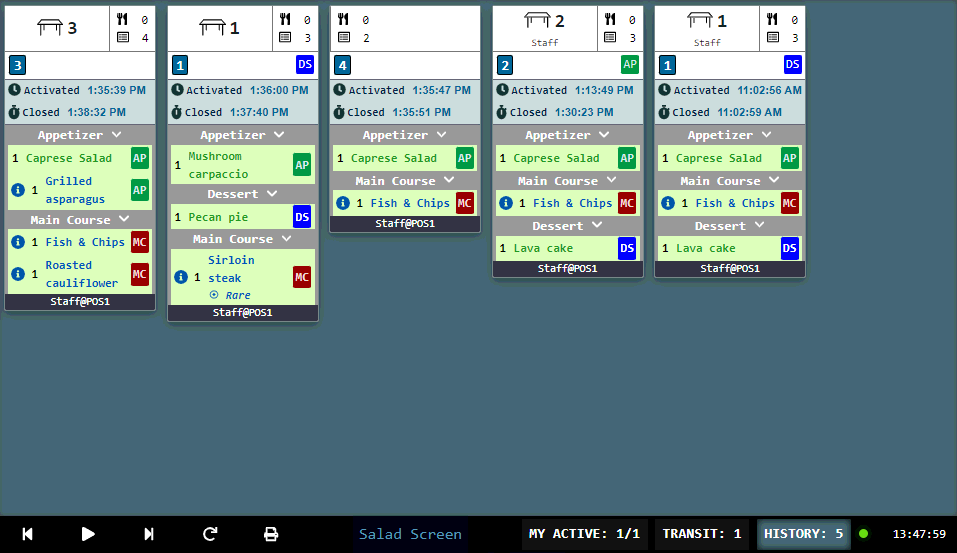
För att växla till Historik-vy väljer du ordet "HISTORY" längst ned på skärmen.
Arbetsflöde
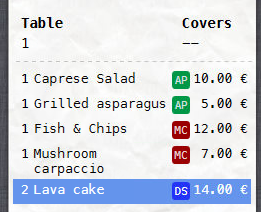
- Följande är beställt i Domino på kassan:
- Förrätt: 1 Caprese-sallad (Sallad) och 1 Grillad sparris (Grill)
- Huvudrätt: 1 Fisk & Chips (Grill) och 1 Svamp carpaccio (Sallad)
- Efterrätt: 2 Lava cakes (Efterrätt)
- Låt oss anta att Grill använder vyn Mina Aktiva och Sallad använder vyn Aktiv. Båda skärmarna visar den nya beställningen och varje skärm ser vad den andra skärmen behöver göra för samma rätt (som information):
| Sallads | Grill |
|
|
- Användaren väljer den röda knappen Transit för att flytta notan till Transit i vänta på att förrätten efterfrågas:
- Transit-räkningen uppdateras till 1:

- Serveringspersonalen begär nästa rätt i Domino på kassan och notorna visas igen på Sallads-skärmen. Inget visas på skärmen Grill eftersom bara skärmen Sallad har produkter i denna rätt:
| Sallad | Grill |
|
|
- Användare väljer meddelandet "Nästa rätt AP" (Förrätt) för att få det att försvinna.
- Tidens gång representeras av en tidsräknare och en färgad stapel som långsamt ändrar färg till rött ju längre tiden går (färgens varaktighet kan konfigureras individuellt):
- Salladskocken väljer knappen Förbereder för att ställa in statusen till Förbereder.
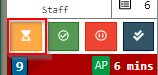
- Ändringen återspeglas på notan:
| Sallad | Grill |
|
|
- När förrätterna är klara väljer Salladskocken den gröna knappen Färdig:
- Notan flyttas automatiskt till Transit:
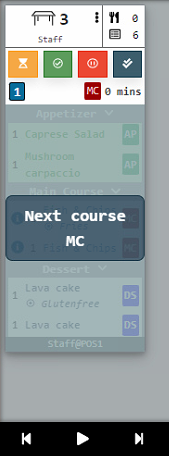
- Nästa rätt efterfrågas av servitörer (Huvudrätt) och meddelandet "Nästa rätt MC" visas på skärmen Grill och Sallad:
| Sallad | Grill |
 |
|
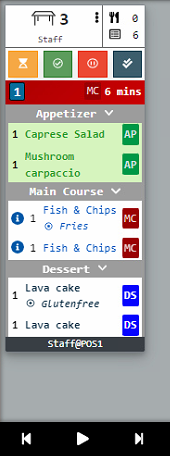
- Efter att ha tryckt bort meddelandet "Nästa rätt MC" ser skärmen Grill sina beställningar.
| Sallad | Grill |
 |
|
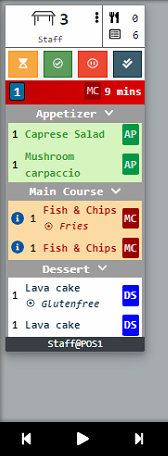
- Grillkocken väljer knappen Förbereder för att ändra status till Förbereder.
- Ändringen visas på skärmen Sallad:
| Sallad | Grill |
 |
|
- När huvudrätterna är klara väljer grillkocken den gröna knappen Färdig:
- Notan flyttas automatiskt till Transit.
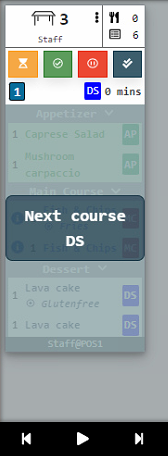
- Nästa rätt begärs av servitörer (Efterrätt) och meddelandet "Nästa rätt DC" visas på skärmen Sallad eftersom det inte finns något för stationen Grill i denna rätt.
| Sallad | Grill |
 |
|
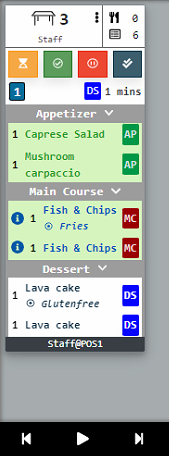
- Efter att ha tryckt bort meddelandet "Nästa rätt DC" ser skärmen Sallad sina beställningar.
| Sallad | Grill |
 |
|
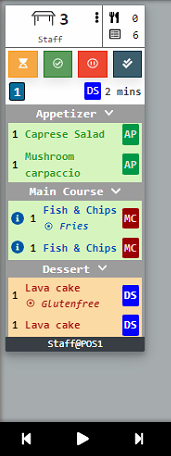
- Salladskocken väljer knappen Förbereder för att ändra status till Förbereder.
- Ändringen visas på skärmen Sallad:
| Sallad | Grill |
 |
|
- När huvudrätterna är klara väljer grillkocken den gröna knappen Färdig:
- PrepTicket flyttas automatiskt till vyn "Historik":
Sammanfattning
Om användarna vid något tillfälle vill ha en översikt över alla beställningar i olika statusar kan de använda funktionen Sammanfattning. För att öppna fönstret väljer du knappen Sammanfattning i det nedre högra hörnet av skärmen:
Sammanfattning visar alla produkter som är relevanta för stationen enligt deras PrepStatus:
Var artikeln till hjälp?
Toppen!
Tack för din feedback
Vi beklagar att det inte var till hjälp
Tack för din feedback
Feddback skickat
Vi uppskattar din feedback och uppdaterar artikeln vid behov