Dit artikel toont een geavanceerd scenario van twee Kitchen Display System (KDS) apparaten die synchroon werken.
Informatie
In dit scenario zijn er twee Stations met hun eigen schermen in de keuken:
- Grillsectie met Grill scherm.
- Dessert/Salade station met Salade scherm dat ook verantwoordelijk is voor Pass, wat betekent dat bestellingen worden voltooid en verzonden.
Het restaurant maakt gebruik van drie Gangen:
- Voorgerechten
- Hoofdgerechten
- Desserts
Dit scenario maakt gebruik van de volgende geavanceerde functionaliteit:
- Samenvatting: Hiermee kunnen gebruikers een overzicht hebben van alle producten in alle actieve PrepTickets.
- Pass: Hiermee wordt informatie gesynchroniseerd tussen verschillende KDS-schermen.
- Transit: Een weergave waarin tickets worden geplaatst tussen gangen. Tickets worden automatisch naar Transit verplaatst wanneer een enkele gang op een PrepTicket is voltooid.
- Informatie: Hiermee kunnen gebruikers zien welke bestellingen samen met andere stations worden geserveerd.
- Gangen: Hiermee worden de tickets weergegeven wanneer bepaalde gangen worden aangevraagd, anders zijn ze niet zichtbaar (voor meer informatie, bekijk Werken met Gangen).
Dit vertegenwoordigt bijvoorbeeld een kleine pub-restaurant.
KDS PrepTicket (met gangen)
Voor een beschrijving van basisinformatie over een PrepTicket, bekijk Demo: Enkelvoudig Kitchen Display Screen (KDS) apparaat.
- Het PrepTicket in dit scenario ziet er als volgt uit:
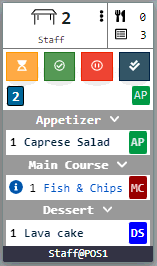
- De volgende informatie wordt weergegeven:
- Oranje Voorbereiden knop (verandert de bestelstatus naar Voorbereiden)
- Groene Bereid knop (verandert de bestelstatus naar Bereid)
- Rode Transit knop (verplaatst PrepTicket naar Transit)
-
- Huidige actieve Gang

- Huidige actieve Gang
-
- Product Gang informatie
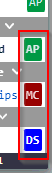
- Product Gang informatie
-
- Ganggroepen
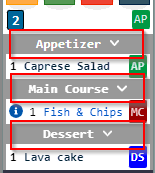
- Ganggroepen
-
- Informatie eigenschap (die aangeeft dat dit product wordt geserveerd door een ander station)

- Informatie eigenschap (die aangeeft dat dit product wordt geserveerd door een ander station)
KDS Weergaven
Dit geavanceerde scenario maakt gebruik van de volgende weergaven:
Actief
Toont alle PrepTickets die niet in Transit of in Geschiedenis zijn.
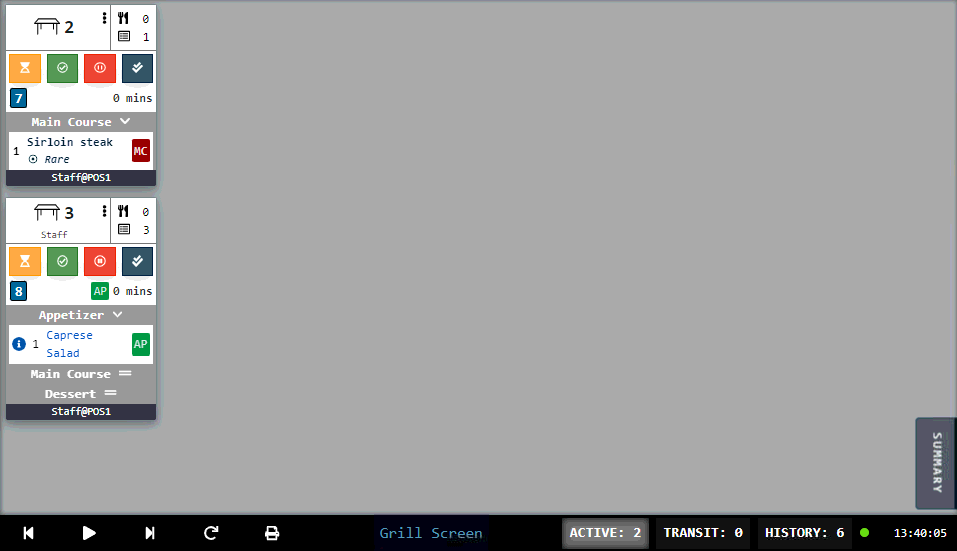
De actieve weergave wordt weergegeven met een grijze achtergrond:
MijnActief
Toont alleen PrepTickets waarvoor actie vereist is van het station. MijnActief wordt weergegeven met een beige achtergrond:
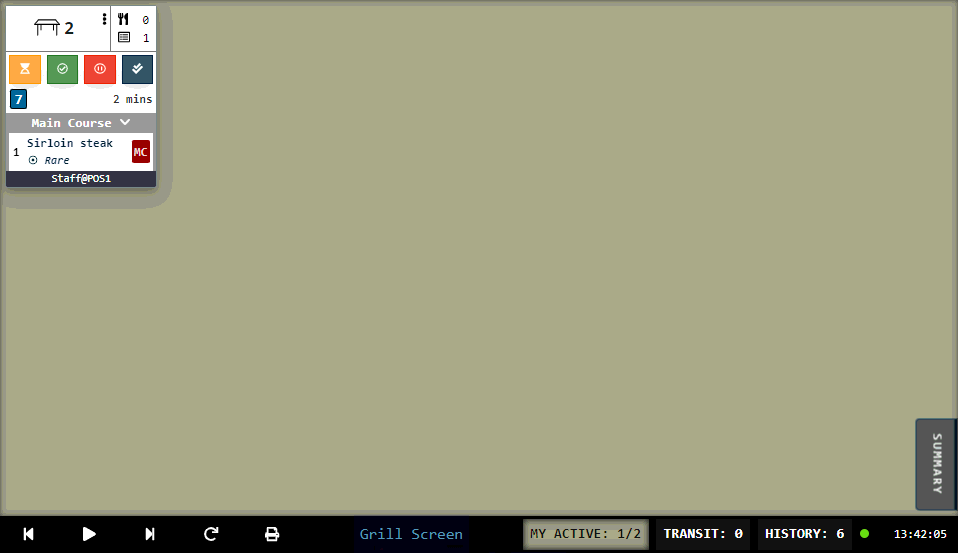
Let op dat tafel 3 niet zichtbaar is in MijnActief, in tegenstelling tot Actief hierboven, omdat de actieve gang Voorgerecht is en er niets is dat het Grill Scherm ermee moet doen.
Om te schakelen tussen Actief en MijnActief selecteer je het woord "ACTIEF" onderaan het scherm.
Transit
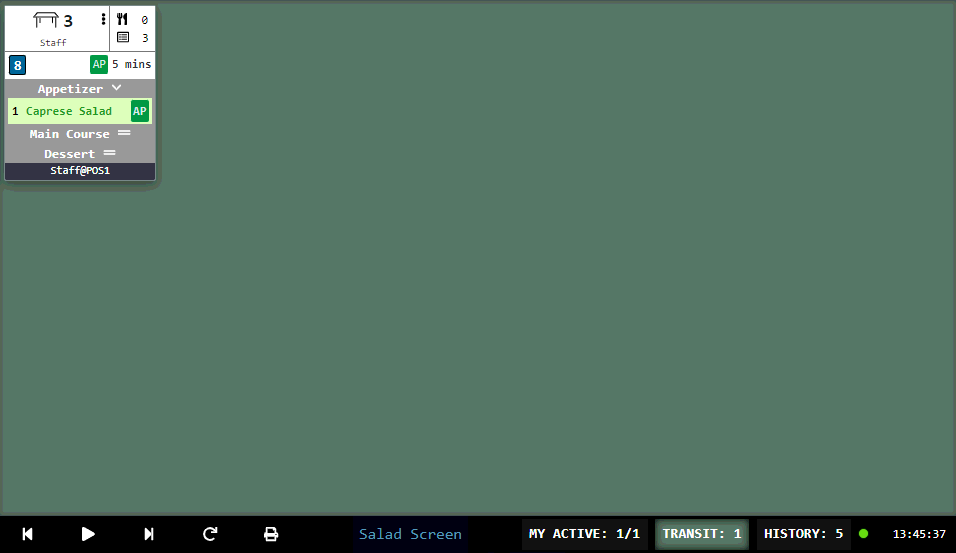
Toont PrepTickets waarvan de laatste gang is voltooid en die wachten op de volgende gang die wordt aangevraagd. Transit wordt weergegeven met een groene achtergrond.
Om over te schakelen naar de Transit-weergave, selecteer het woord "TRANSIT" onderaan het scherm.
Geschiedenis
Toont voltooide PrepTickets, samen met de geactiveerde en gesloten tijd.
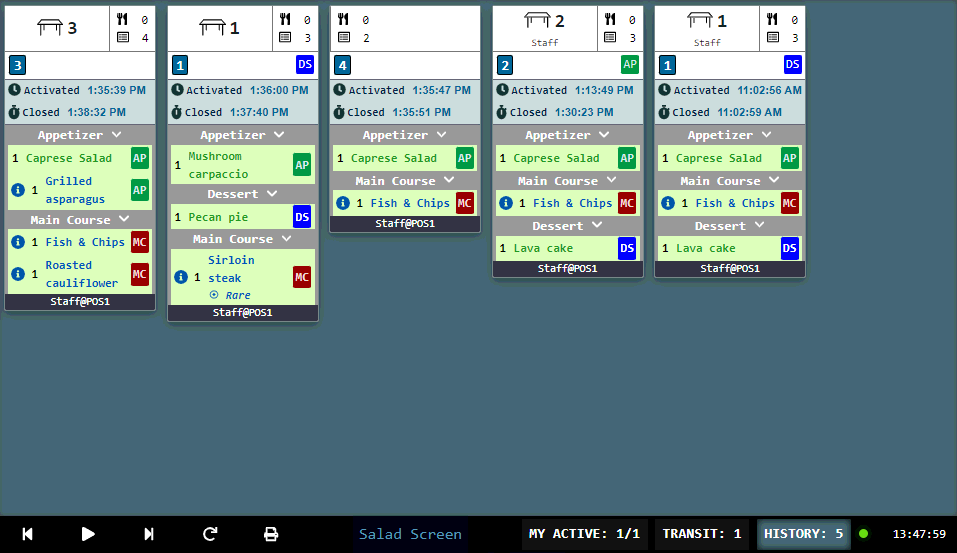
Om over te schakelen naar de Geschiedenis-weergave, selecteer het woord "GESCHIEDENIS" onderaan het scherm.
Workflow
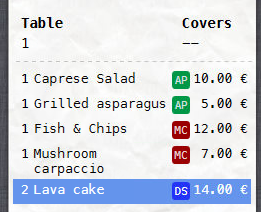
- De volgende bestelling is geplaatst in Domino op het POS-apparaat:
- Voorgerecht: 1 Caprese Salade (Salade) en 1 Gegrilde Asperges (Grill)
- Hoofdgerecht: 1 Vis & Friet (Grill) en 1 Paddenstoel Carpaccio (Salade)
- Dessert: 2 Lava cakes (Dessert)
- Laten we aannemen dat Grill de MijnActief weergave gebruikt en Salade de Actief weergave. Beide schermen tonen de nieuwe bestelling en elk scherm ziet wat het andere scherm moet doen voor dezelfde gang (als informatie):
| Salade Scherm | Grill Scherm |
|
|
- Gebruikers selecteren de rode Transit knop om het ticket naar Transit te verplaatsen totdat het voorgerecht wordt gevraagd:
- Het aantal Transit wordt bijgewerkt naar 1:

- De bediening vraagt het volgende gerecht aan in Domino op het POS-apparaat en de tickets verschijnen opnieuw op het Salade scherm. Er wordt niets weergegeven op het Grill scherm omdat alleen het Salade station producten heeft voor deze gang:
| Salade Scherm | Grill Scherm |
|
|
- Gebruikers selecteren de "Volgende gang AP" (Voorgerecht) melding om deze te laten verdwijnen.
- Verloop van de tijd wordt weergegeven door een tijdteller en een kleurenbalk die langzaam van kleur verandert naar rood naarmate de tijd verstrijkt (de kleurduratie kan individueel worden geconfigureerd):
- De saladechef selecteert de Voorbereiden knop om de status op Voorbereiden te zetten.
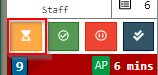
- De wijziging wordt weergegeven op het ticket:
| Salade Scherm | Grill Scherm |
|
|
- Wanneer de voorgerechten klaar zijn, selecteert de saladechef de groene Bereid knop:
- Het ticket wordt automatisch naar Transit verplaatst:
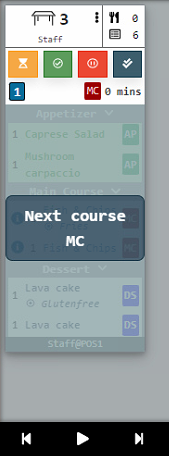
- Het volgende gerecht wordt gevraagd door de bediening (Hoofdgerecht) en het bericht "Volgende gang MC" wordt weergegeven op de Grill en Salade apparaten:
| Salade Scherm | Grill Scherm |
 |
|
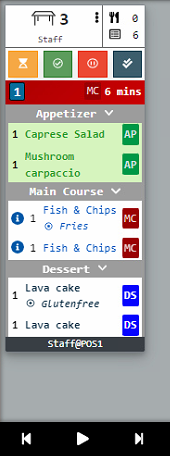
- Na het wegklikken van het bericht "Volgende gang MC" ziet het Grill scherm zijn bestellingen.
| Salade Scherm | Grill Scherm |
 |
|
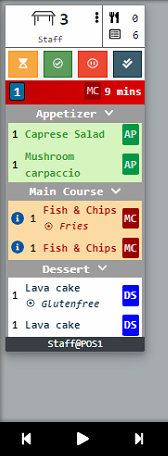
- De grillchef selecteert de knop Voorbereiden om de status op Voorbereiden te zetten.
- De wijziging wordt weergegeven op het Salade scherm:
| Salade Scherm | Grill Scherm |
 |
|
- Wanneer de hoofdgerechten klaar zijn, selecteert de grillchef de groene knop Bereid:
- Het ticket wordt automatisch verplaatst naar Transit.
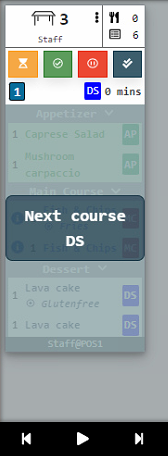
- De volgende gang wordt aangevraagd door de ober (Dessert) en het bericht "Volgende gang DC" wordt weergegeven op het Salade scherm omdat er niets in deze gang is voor de Grill station:
| Salade Scherm | Grill Scherm |
 |
|
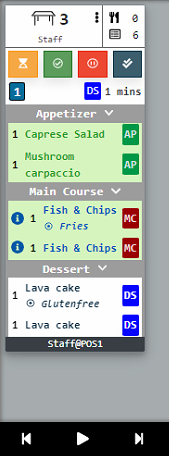
- Na het wegklikken van het bericht "Volgende gang DC" ziet het Salade scherm zijn bestellingen.
| Salade Scherm | Grill Scherm |
 |
|
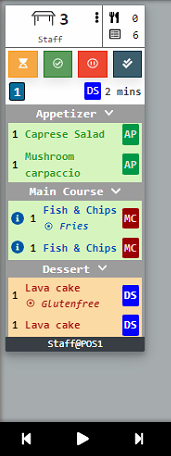
- De saladechef selecteert de knop Voorbereiden om de status op Voorbereiden te zetten.
- De wijziging wordt weergegeven op het Salade scherm:
| Salade Scherm | Grill Scherm |
 |
|
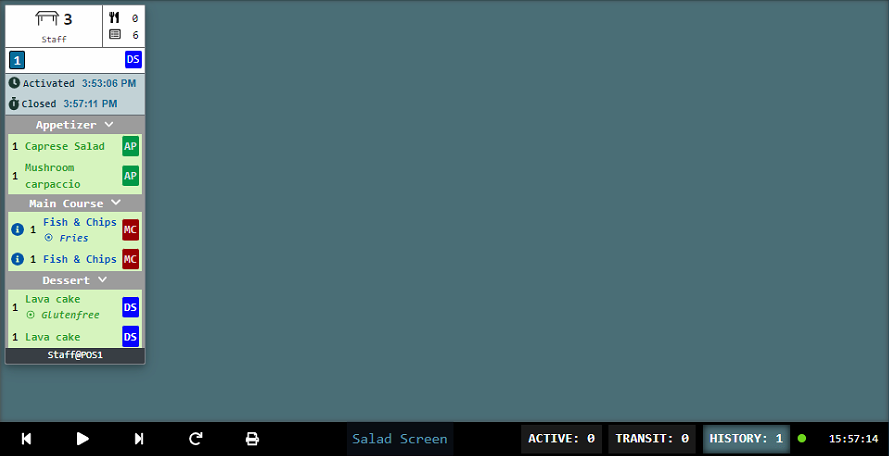
- Wanneer de hoofdgerechten klaar zijn, selecteert de grillchef de groene knop Bereid:
- Het PrepTicket wordt automatisch verplaatst naar de Geschiedenisweergave:
Samenvatting
Als gebruikers op een gegeven moment een overzicht willen krijgen van alle bestellingen in hun verschillende staten, kunnen ze de Samenvatting functie gebruiken. Om het Samenvatting venster te openen, selecteer de Samenvatting knop in de rechteronderhoek van het scherm:
Samenvatting toont alle producten die relevant zijn voor het station volgens hun PrepStatus:
Was dit artikel nuttig?
Dat is fantastisch!
Hartelijk dank voor uw beoordeling
Sorry dat we u niet konden helpen
Hartelijk dank voor uw beoordeling
Feedback verzonden
We stellen uw moeite op prijs en zullen proberen het artikel te verbeteren