Denna guide förklarar processen för att uppgradera PT6500 från Windows 7 till Windows 10. Denna guide gäller för Trivec Nordics.
Beställ ett uppgraderingspaket
Ett e-postmeddelande skickas till alla kunder som använder Windows 7-maskiner och PT6500 POS-hårdvara.
- Svara på e-postmeddelandet genom att fylla i formuläret med antalet kassor som kör Windows 7 som du vill uppgradera.
- Efter att ha mottagit beställningen kommer en ersättningsdisk och ett klistermärke för licens per enhet att skickas till din adress tillsammans med en USB-enhet.
- Efter leveransen kommer ett e-postmeddelande att skickas till dig och informera dig om hur du går tillväga för att boka en tid för att uppgradera kassan/kassorna.
Genomföra uppgraderingen
När tiden för det bokade utbytet närmar sig kommer du att bli kontaktad av en Trivec-tekniker via det telefonnummer du angett vid bokningen.
OBS: Byt inte ut disken själv utan vänta istället på den överenskomna tiden för att göra det under Trivec-teknikers vägledning, annars kommer du att förlora data.
Processen för uppgradering utförs i följande steg för varje enhet:
- Trivec-teknikern loggar in via Teamviewer på enheten och säkerhetskopierar data till USB-enheten samt stänger av enheten.
- Du byter ut disken enligt diskbyte-guiden.
- Du applicerar klistermärket för licensen på kassan på denna plats:
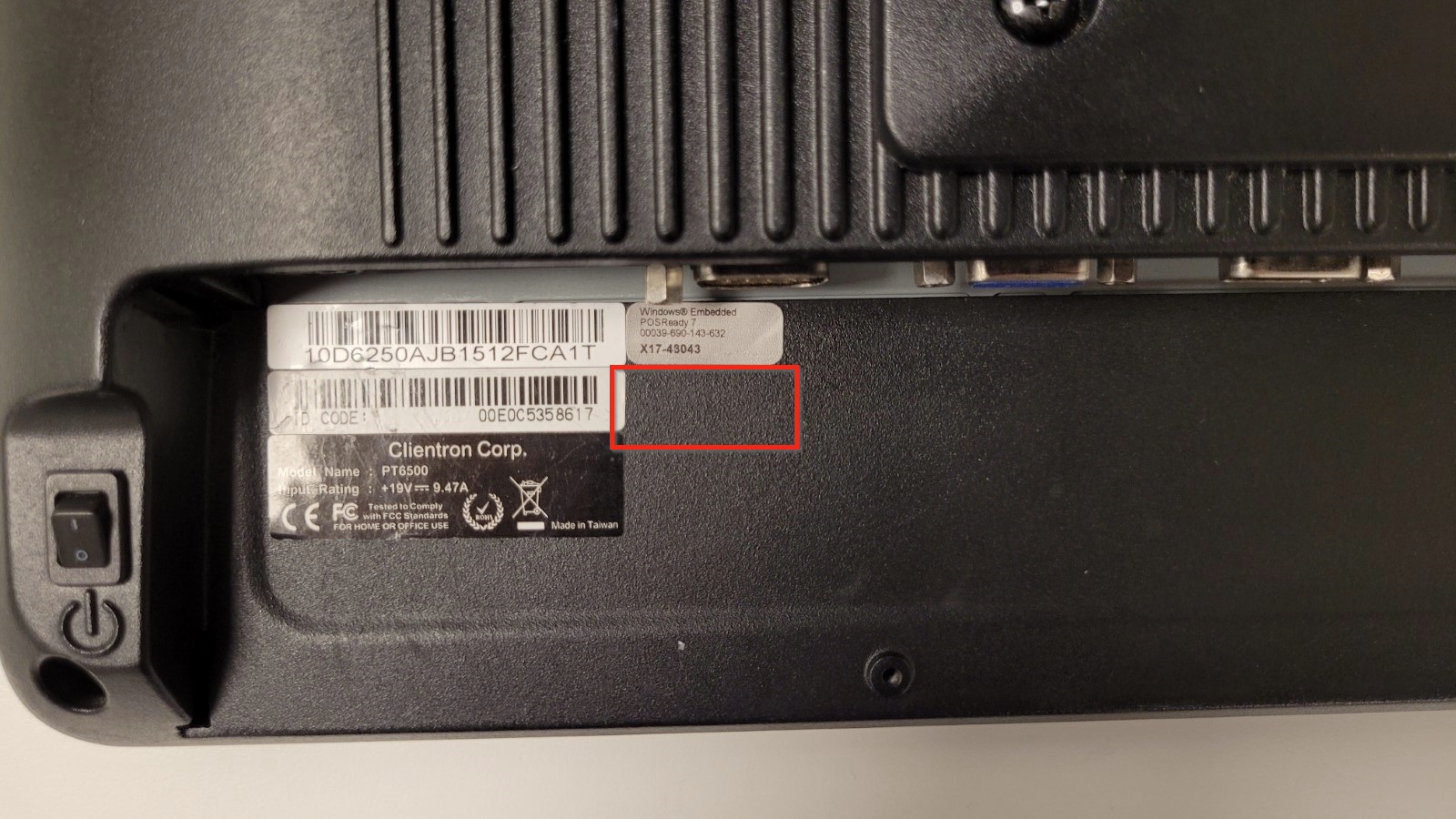
- Du startar kassan igen och Trivec-teknikern avslutar konfigurationen av enheten.
Du behöver inte registrera kassan på nytt hos Skatteverket.
Var artikeln till hjälp?
Toppen!
Tack för din feedback
Vi beklagar att det inte var till hjälp
Tack för din feedback
Feddback skickat
Vi uppskattar din feedback och uppdaterar artikeln vid behov