Deze handleiding legt uit hoe je kunt werken met add-ons.
Add-onpagina's lijken op productvensters, met als verschil dat wanneer je een add-on toevoegt, de add-on wordt toegevoegd aan het hoofdproduct als een subproduct (voor meer informatie over productvensters, bekijk Productvensters).
Toegang tot add-onpagina's
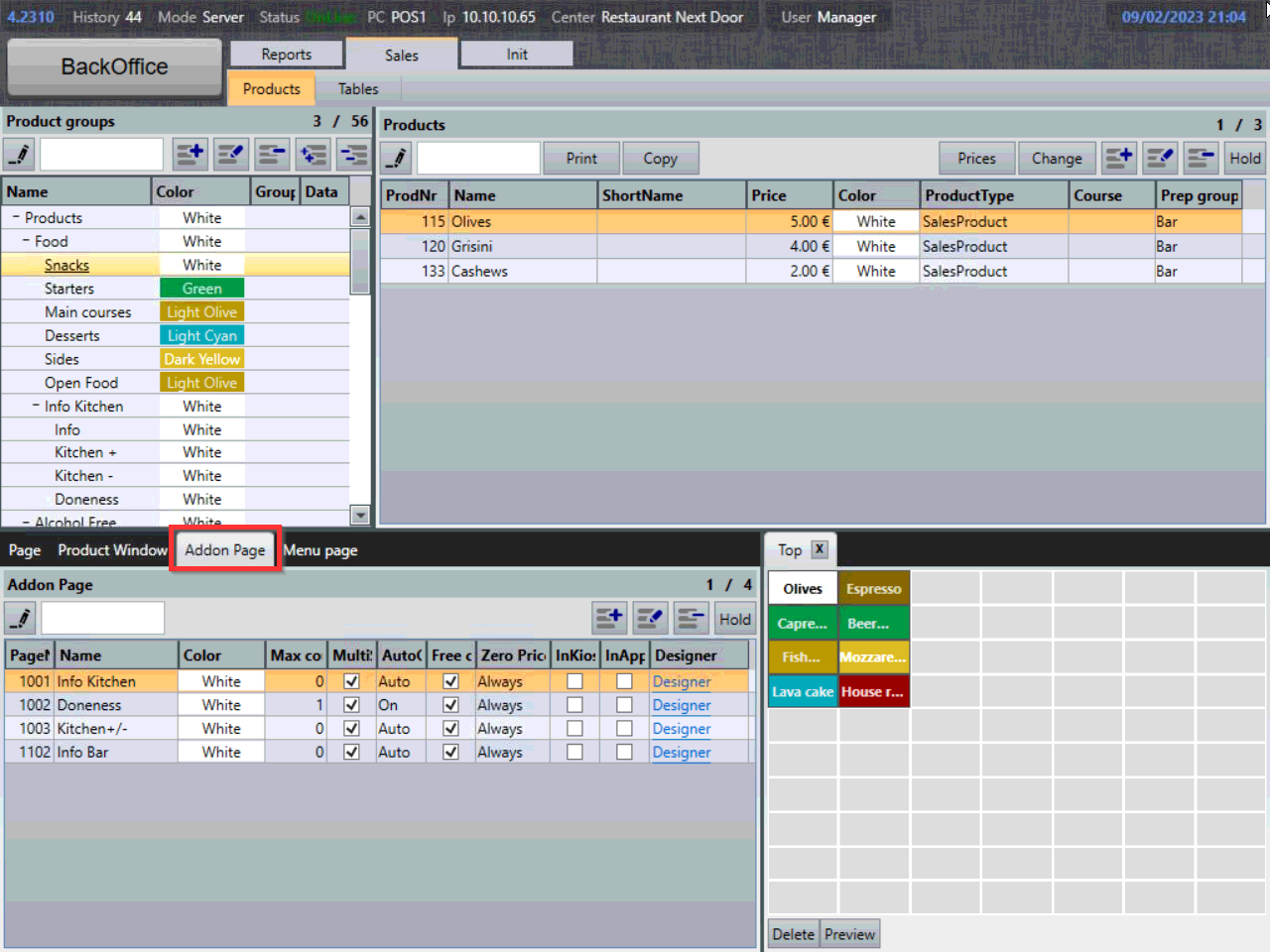
Add-onpagina's bevinden zich in het linkerondervenster van de Backoffice / Verkoop / Product pagina.
- Om productvensters weer te geven, selecteer het tabblad Add-onpagina:
Nieuwe add-onpagina's maken
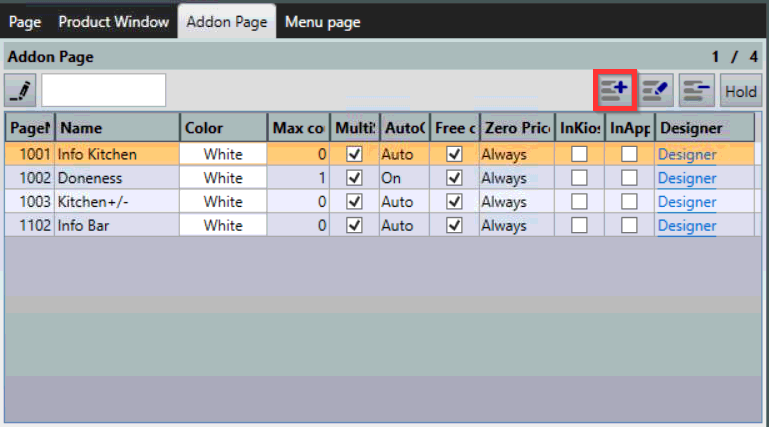
- Om een nieuwe add-onpagina te maken, selecteer het symbool Add-onpagina toevoegen:
- Het menu Nieuwe add-onpagina wordt weergegeven:
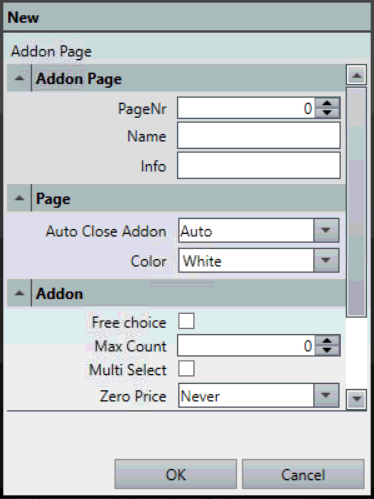
- De volgende instellingen kunnen geconfigureerd worden:
- PaginaNr - Bepaalt de volgorde waarin add-onpagina's worden weergegeven, hoe hoger het nummer, hoe lager op de lijst het venster zal staan. Dit heeft alleen invloed op de volgorde van de add-onpagina in de Backoffice.
- Naam - Naam van de add-onpagina.
- Info - Extra informatie die wordt weergegeven in de kolom Info
-
Automatisch sluiten van add-on
- Automatisch - Werkt alleen met 1 add-on geconfigureerd in Max Count.
- Aan - Sluit de add-onpagina wanneer het aantal geconfigureerde add-ons in Max Count is bereikt.
- Uit - Sluit de pagina niet automatisch, de gebruiker moet OK selecteren om de add-onpagina te sluiten.
- Kleur - configureert de kleur van het pictogram van de add-onpagina.
- Vrije keuze - Bepaalt of de add-on verplicht is.
- Max Count - Bepaalt het maximale aantal add-ons dat kan worden toegevoegd.
- Meerdere selectie - Bepaalt of verschillende add-ons kunnen worden toegevoegd.
-
Nul prijs
- Nooit - Add-ons met een prijs worden altijd in rekening gebracht
- Altijd - Add-ons met een prijs zijn altijd gratis
- in add-ons - Add-ons met een prijs zijn gratis als ze als add-on worden gebruikt (maar niet in een menu)
- in menu - Add-ons met een prijs zijn gratis als ze in een menu worden gebruikt (maar niet als add-on)
- InApp - maakt de add-onpagina beschikbaar in apps (zoals Buddy of Karma)
- InCash - maakt de add-onpagina beschikbaar in Cash-modus
- InKiosk - maakt de add-onpagina beschikbaar in Kiosk-modus
Add-onpagina-eigenschappen bewerken
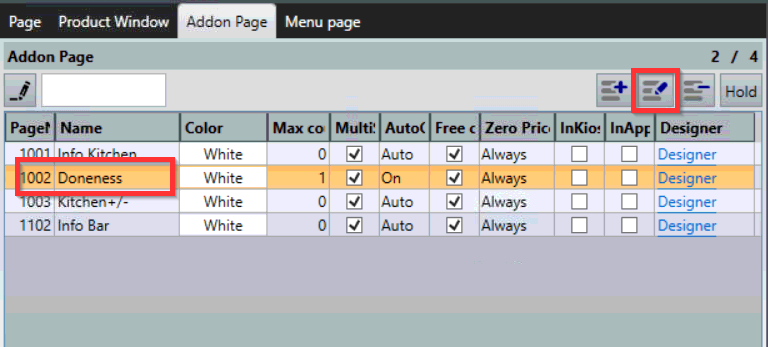
- Om de eigenschappen van een add-onpagina te bewerken, selecteer een add-onpagina in de lijst en selecteer het symbool Add-onpagina bewerken:
- Het menu Add-onpagina bewerken is verdeeld in tabbladen:
- Eigenschappen - Standaard eigenschappen van de add-onpagina, hetzelfde als bij Nieuwe add-onpagina's maken.
- Achtergrond - Configureert de achtergrond van de add-onpagina.
- Vertalingen - Vertaalt de knop naar een andere taal (samen met de gebruikerstaal).
Add-onpagina's verwijderen
Addon-pagina's worden op dezelfde manier verwijderd als productpagina's, bekijk Productpagina's beheren.
De inhoud van een addon-pagina weergeven
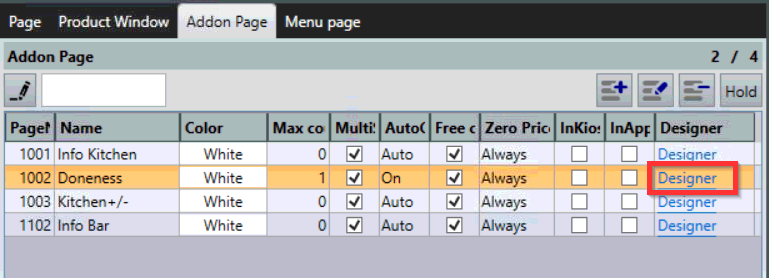
- Selecteer de link Designer om de inhoud van de addon-pagina weer te geven:
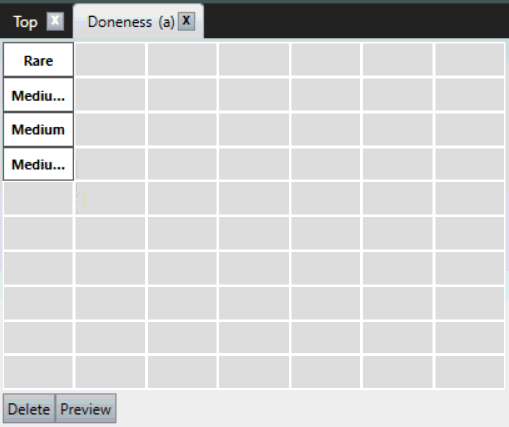
- De addon-pagina is nu geopend als een nieuw tabblad in het paginavenster - let op de (a) in het tabblad dat "addon-pagina" aangeeft:
Producten toevoegen aan addon-pagina's
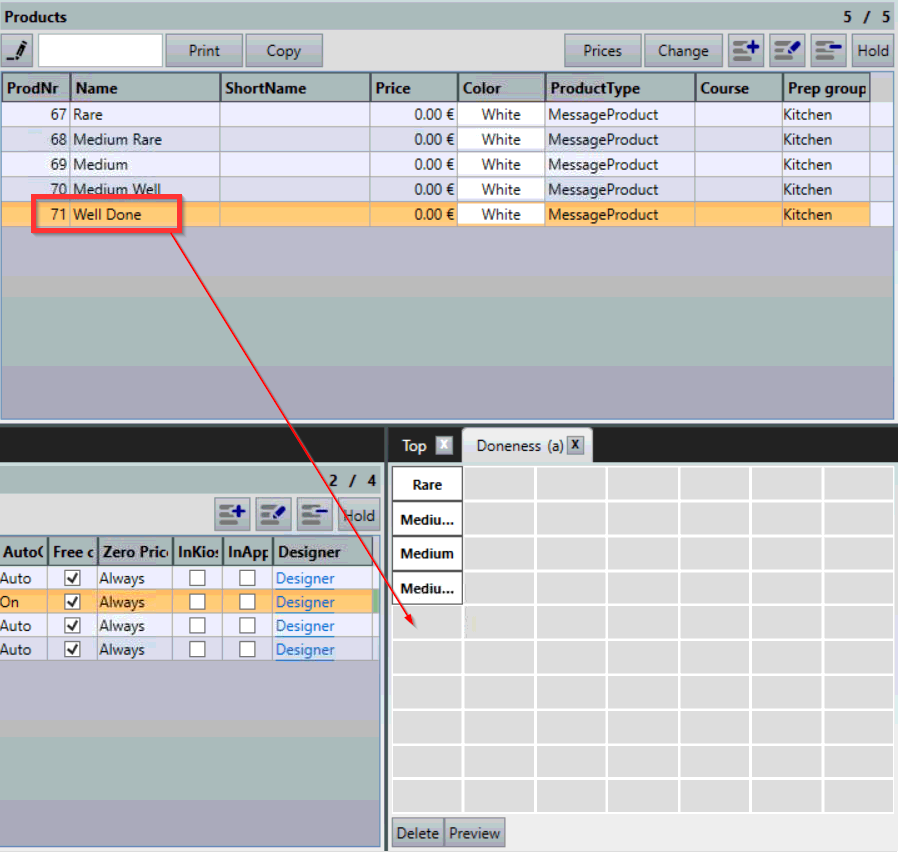
- Om producten toe te voegen aan de addon-pagina, klik met de linkermuisknop op een product, sleep het naar de addon-pagina en laat het los in het rooster:
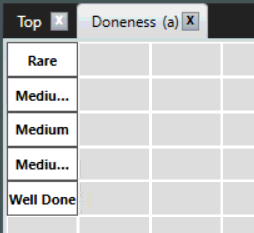
- Het product is nu toegevoegd aan de addon-pagina:
- Als je wilt, kun je Voorbeeld selecteren om te zien hoe de addon-pagina wordt weergegeven in de Verkoopmodus:
Een addon-pagina toevoegen aan een productpagina
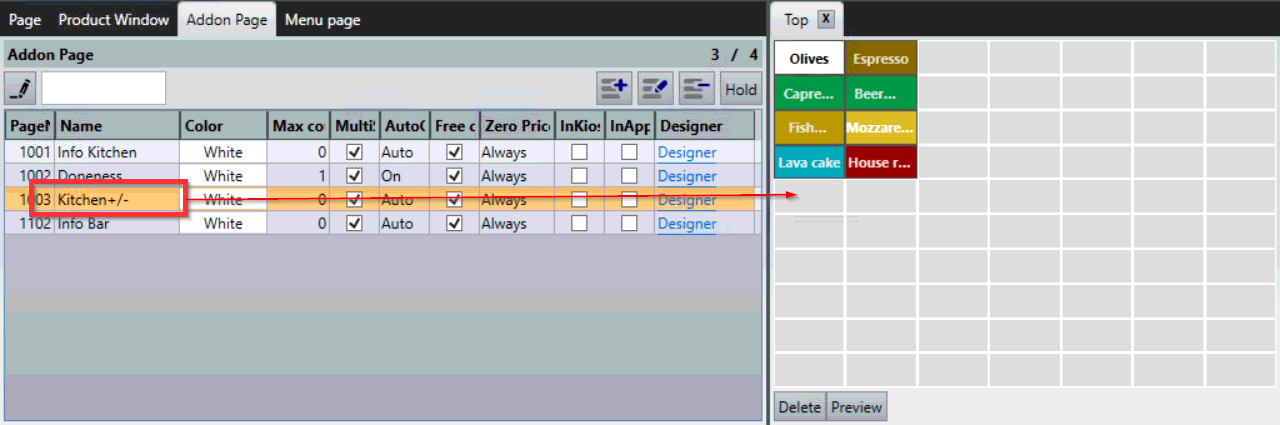
- Om een addon-pagina toe te voegen aan de productpagina, selecteer deze in de lijst, sleep deze naar de productpagina en laat deze los:
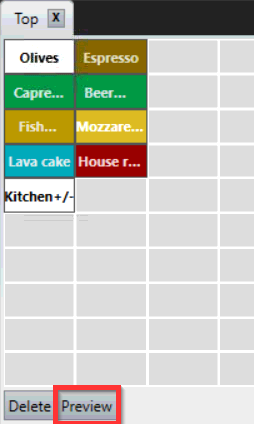
- De addon-pagina is nu toegevoegd aan de productpagina. Selecteer Voorbeeld om te zien hoe de productpagina eruit zal zien in de Verkoopmodus:
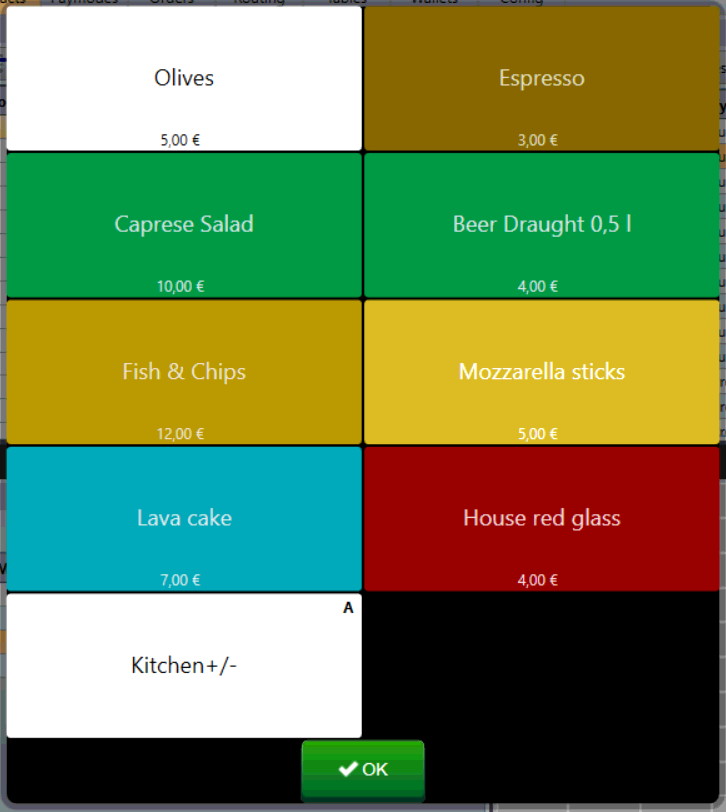
- Let op de "A" in de rechterbovenhoek van het pictogram, wat aangeeft dat het een addon-pagina is:
Addon-pagina's verwijderen van productpagina's
Addon-pagina's worden verwijderd van productpagina's zoals elk ander productpictogram.
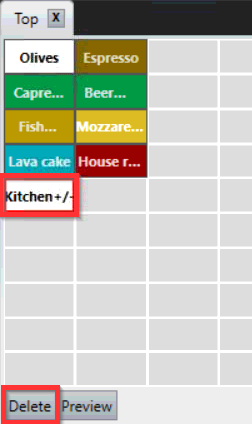
- Om een addon-pagina van een productpagina te verwijderen, selecteer je het pictogram en selecteer je Verwijderen:
Wat is de volgende stap?
Om erachter te komen wat AutoAddons zijn, bekijk AutoAddons.
Was dit artikel nuttig?
Dat is fantastisch!
Hartelijk dank voor uw beoordeling
Sorry dat we u niet konden helpen
Hartelijk dank voor uw beoordeling
Feedback verzonden
We stellen uw moeite op prijs en zullen proberen het artikel te verbeteren