Cet article explique comment le Client gère l'intégration Jamezz dans le backoffice Jamezz.
Utilisation du backoffice Jamezz
Configuration des visuels
Préparation du matériel graphique pour le kiosque
Préparez les matériaux visuels requis avec l'aide de ce pdf avec des directives.
Téléchargement/remplacement du matériel graphique
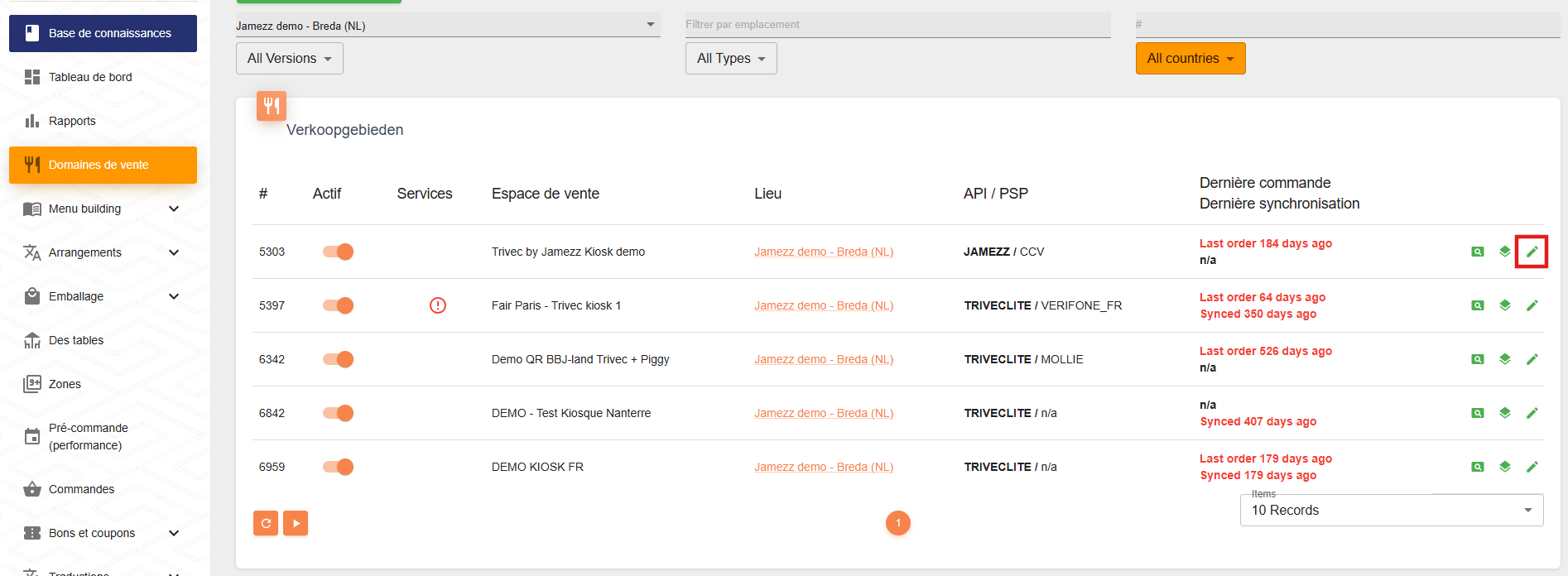
- Sélectionnez Domaines de vente dans le menu latéral et sélectionnez le bouton Modifier de votre kiosque principal :
- Sélectionnez l'onglet Image de marque / Design :
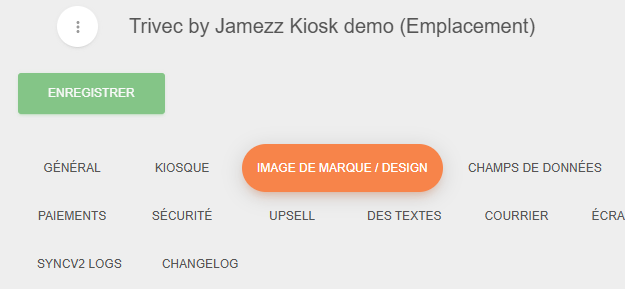
- Téléchargez les fichiers dans l'objet correct.
REMARQUE : Kiosk1 est configuré par défaut comme maître pour tous les autres kiosques sur le même site, ce qui signifie qu'ils hériteront des paramètres de celui-ci et n'ont pas besoin d'être configurés individuellement.
Création d'un nouvel utilisateur
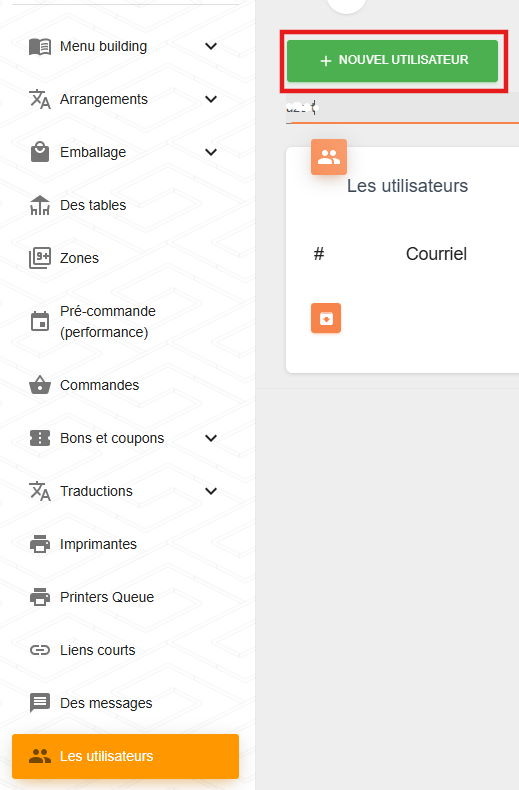
- Naviguez vers Les Utilisateurs dans le menu latéral et sélectionnez NOUVEL UTILISATEUR :
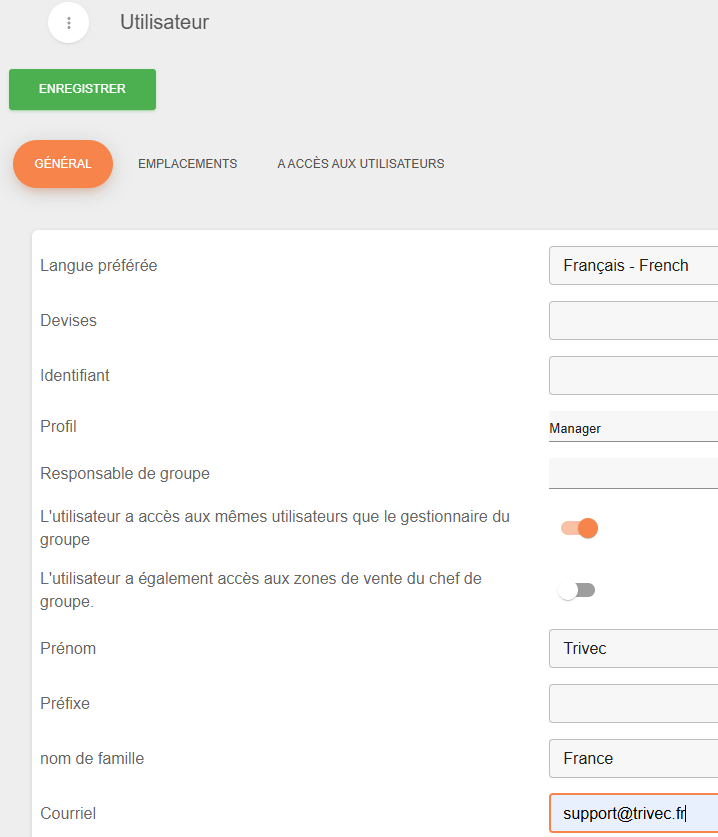
- Configurez les propriétés suivantes dans l'onglet Général:
- Langue préférée
- Profil
- Adresse e-mail
- Prénom
- Nom de famille
- Changez pour l'onglet ZONES DE VENTE et sélectionnez à quelle zone de vente (kiosques) l'utilisateur aura accès. Cela est utile lorsqu'un backoffice Jamezz est utilisé pour plusieurs restaurants :
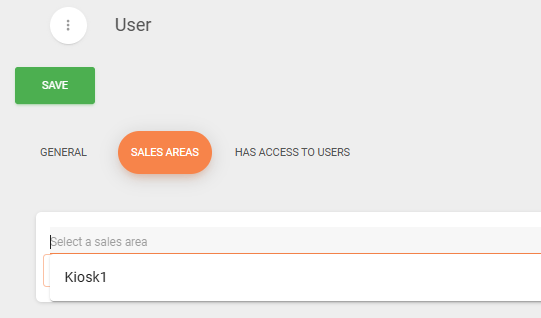
- Sélectionnez ENREGISTRER, et l'utilisateur recevra un e-mail d'activation.
Importation des données POS
Chaque fois que des produits sont créés ou modifiés dans Domino, ils doivent être réimportés dans Jamezz. Ce processus peut être automatisé, pour de l'aide à ce sujet, contactez Jamezz.
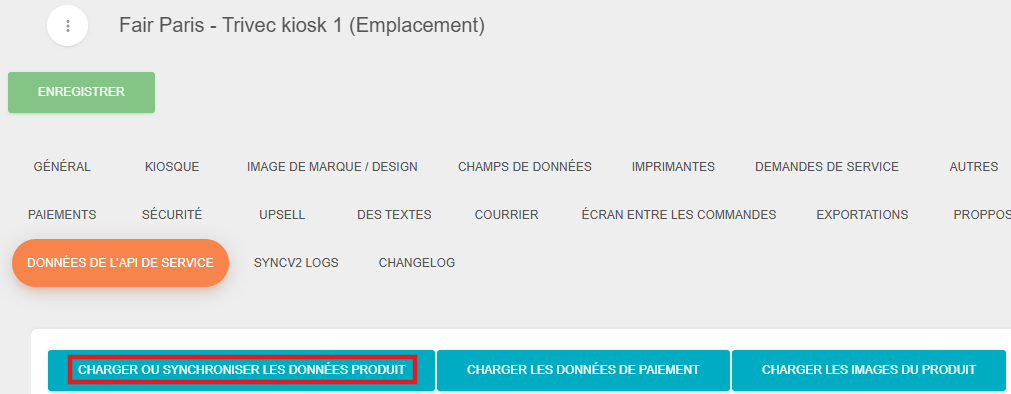
Pour importer des produits manuellement :
- Sélectionnez l'onglet DONNÉES DE L'API DE SERVICE et sélectionnez CHARGER OU SYNCHRONISER LES DONNÉES PRODUIT pour importer des produits depuis Domino :
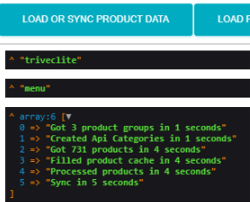
- Vous devriez obtenir le résultat suivant :
Configuration de la visibilité des catégories
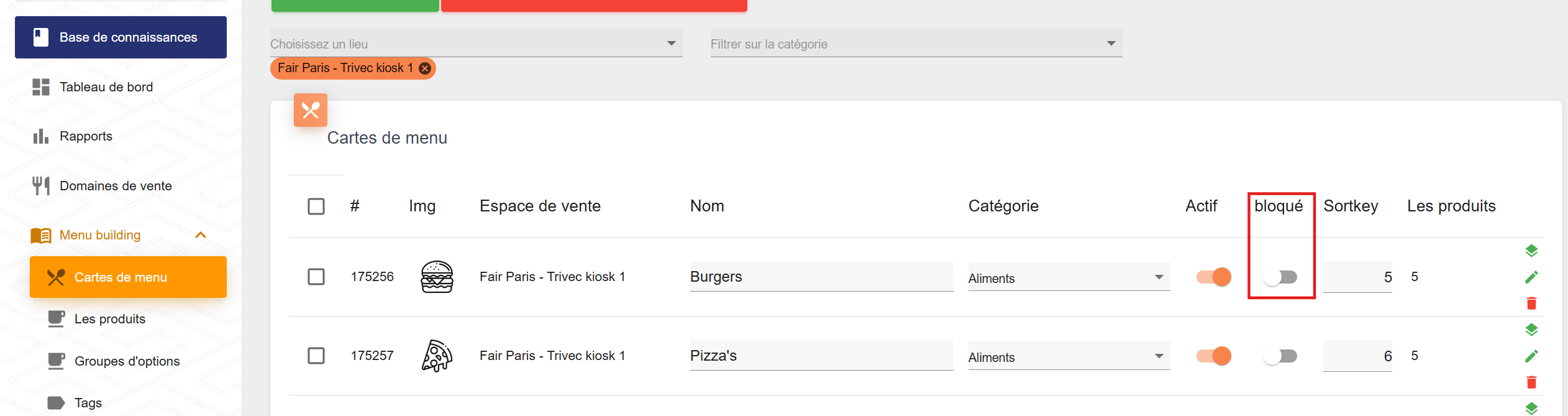
Les Pages Produits dans Domino sont importées dans Jamezz en tant que Catégories, leur visibilité peut être activée ou désactivée dans un kiosque Jamezz.
- Naviguez vers Menu building/Cartes de menu
- Si désiré, désactivez une page produit dans Jamezz en activant la propriété Bloquer sur une catégorie :
Configuration des images de catégorie et du nombre de colonnes
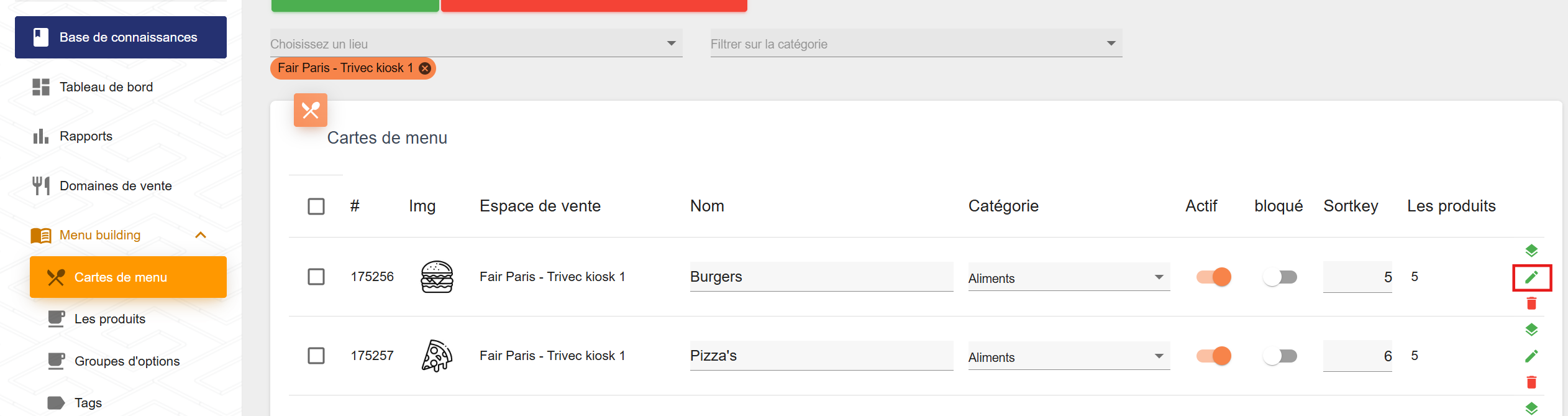
- Sélectionnez le symbole Modifier à côté de la catégorie :
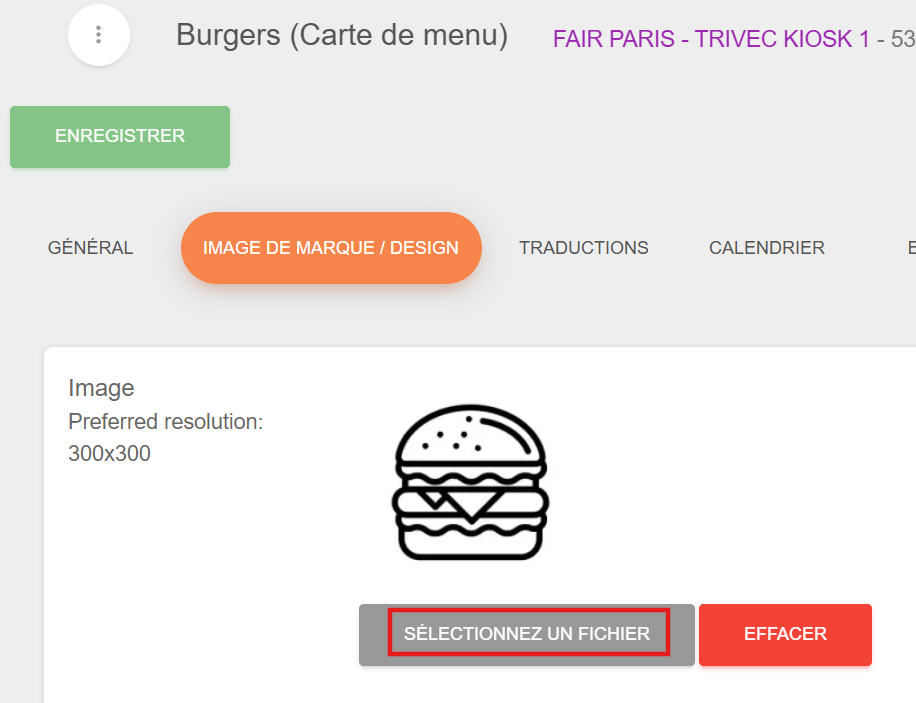
- Passer à l'onglet DISPOSITION & STYLE et sélectionner SÉLECTIONNER UN FICHIER pour télécharger l'image de la catégorie :
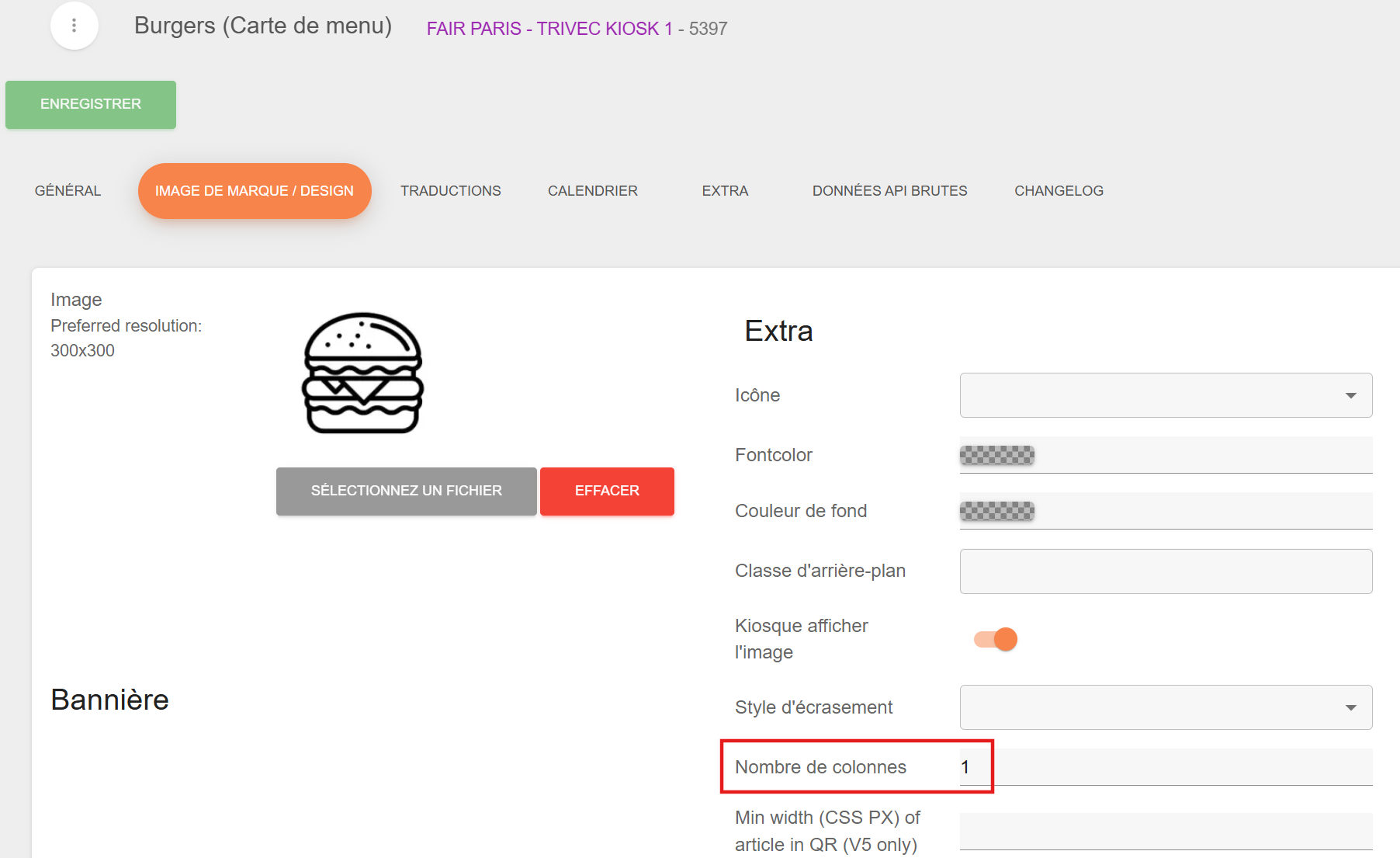
- Modifier la propriété Nombre de colonnes pour configurer le nombre de colonnes de produits visibles sur l'écran du kiosque :
Vérification des traductions de catégorie (si utilisé)
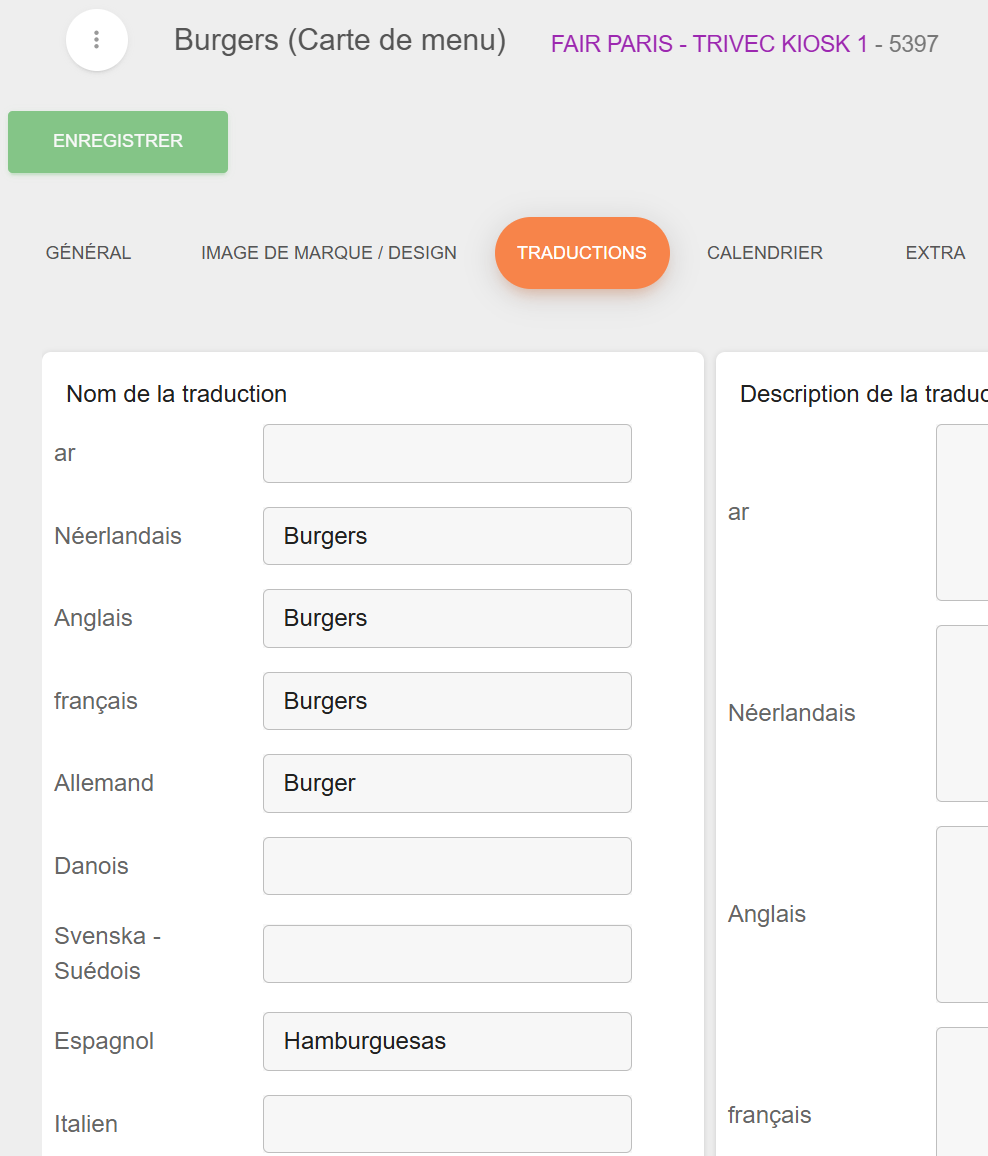
- Passer à l'onglet TRADUCTIONS et vérifier que les traductions automatiques sont correctes :
Configuration de la visibilité des produits et de l'image
- Accéder à Menu building/Produits
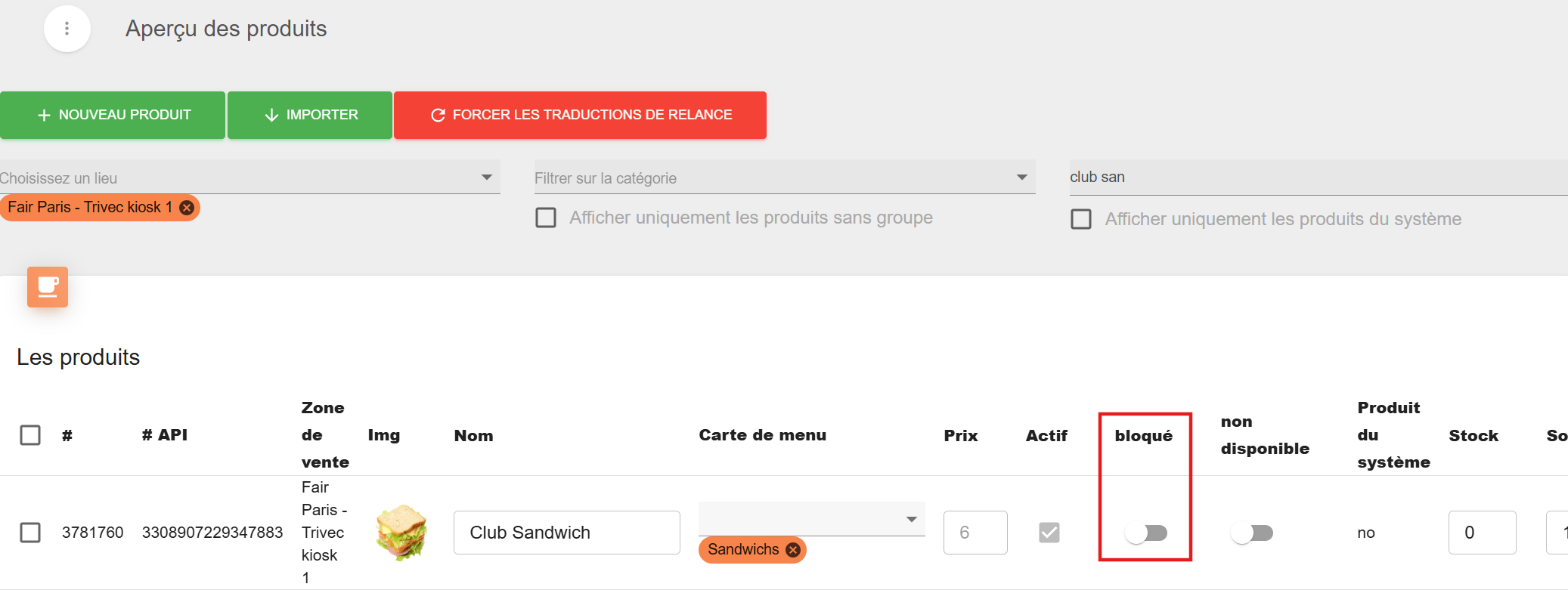
- Si désiré, désactiver un produit dans Jamezz en activant la propriété Bloquer sur un produit :
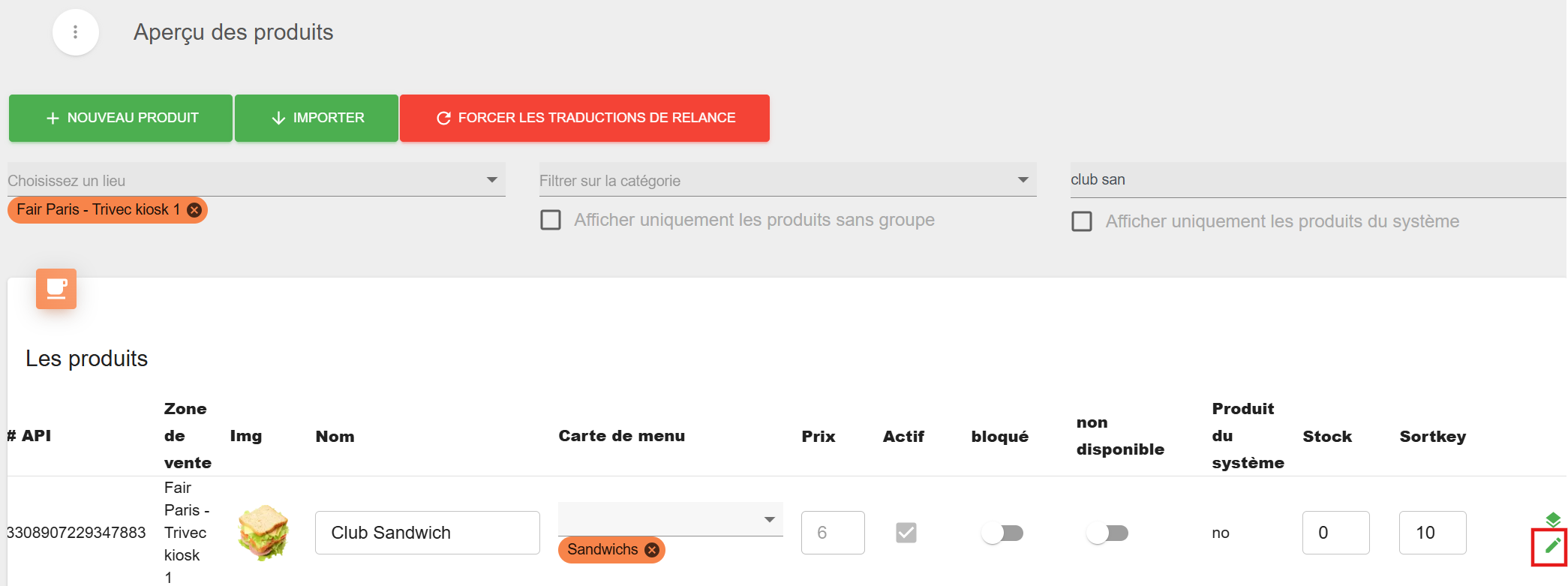
- Sélectionner le symbole Modifier à côté du produit :
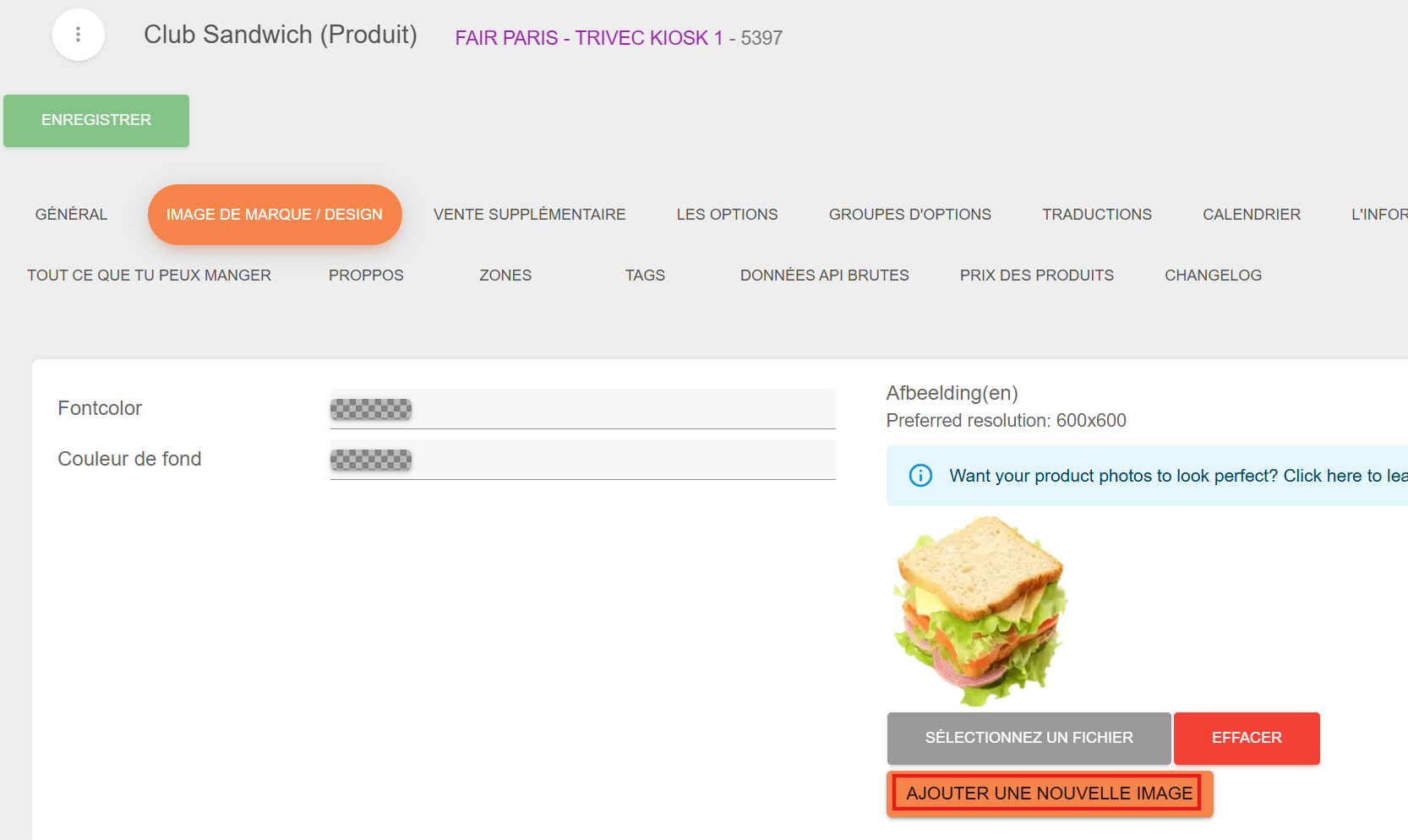
- Passer à l'onglet IMAGE DE MARQUE / DESIGN et sélectionner AJOUTER UNE NOUVELLE IMAGE pour télécharger l'image du produit :
REMARQUE : Le backoffice de Jamezz peut être configuré de manière à ce que tous les nouveaux produits importés soient désactivés par défaut. Cela a du sens si vous ne souhaitez pas que les produits soient visibles sur le kiosque immédiatement. Pour obtenir de l'aide sur la configuration de cette fonctionnalité, contactez Jamezz.
Vérification des traductions de produits (si utilisé)
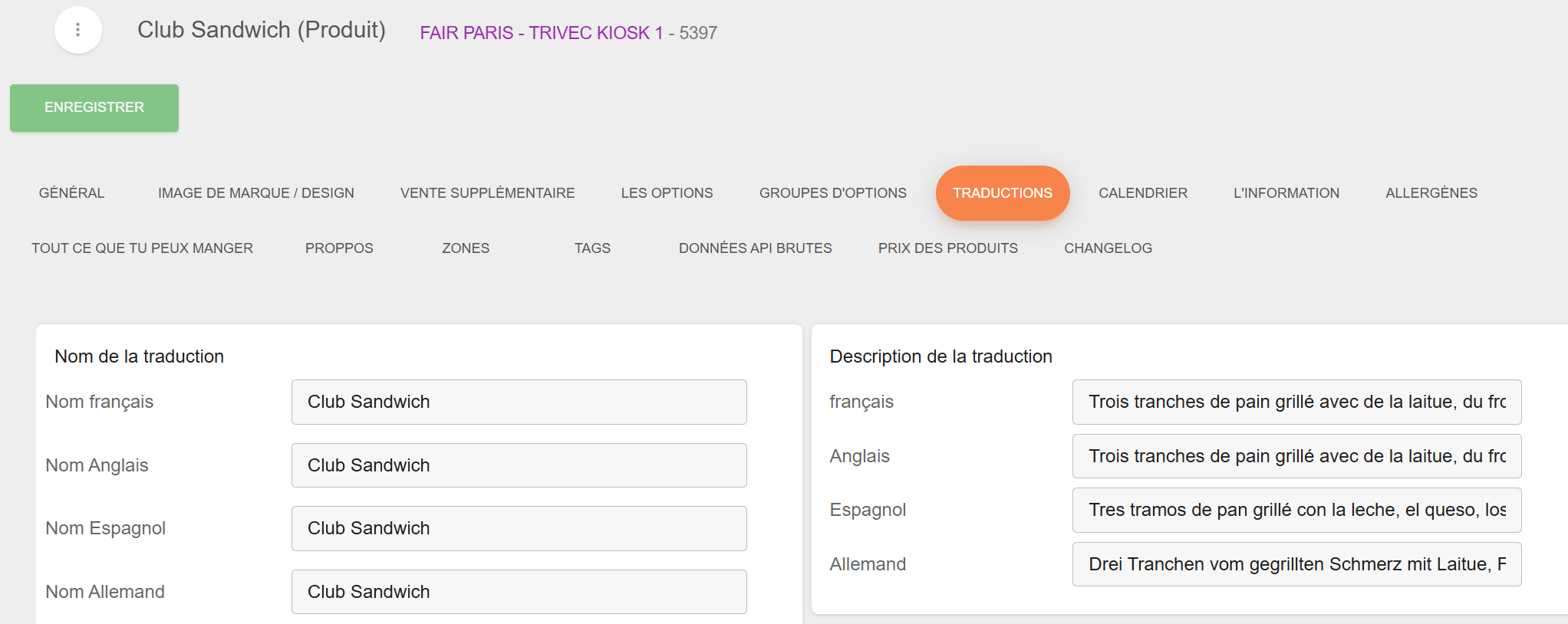
- Passer à l'onglet TRADUCTIONS et vérifier que les traductions automatiques sont correctes :
Informations supplémentaires
Un Jamezz pour plusieurs restaurants
Un backoffice Jamezz peut être utilisé pour plusieurs entreprises, par exemple, des configurations HQ, des chaînes de restaurants et similaires. Un contrôle d'accès granulaire est possible en sélectionnant les zones de vente auxquelles les utilisateurs ont accès.
À propos des profils
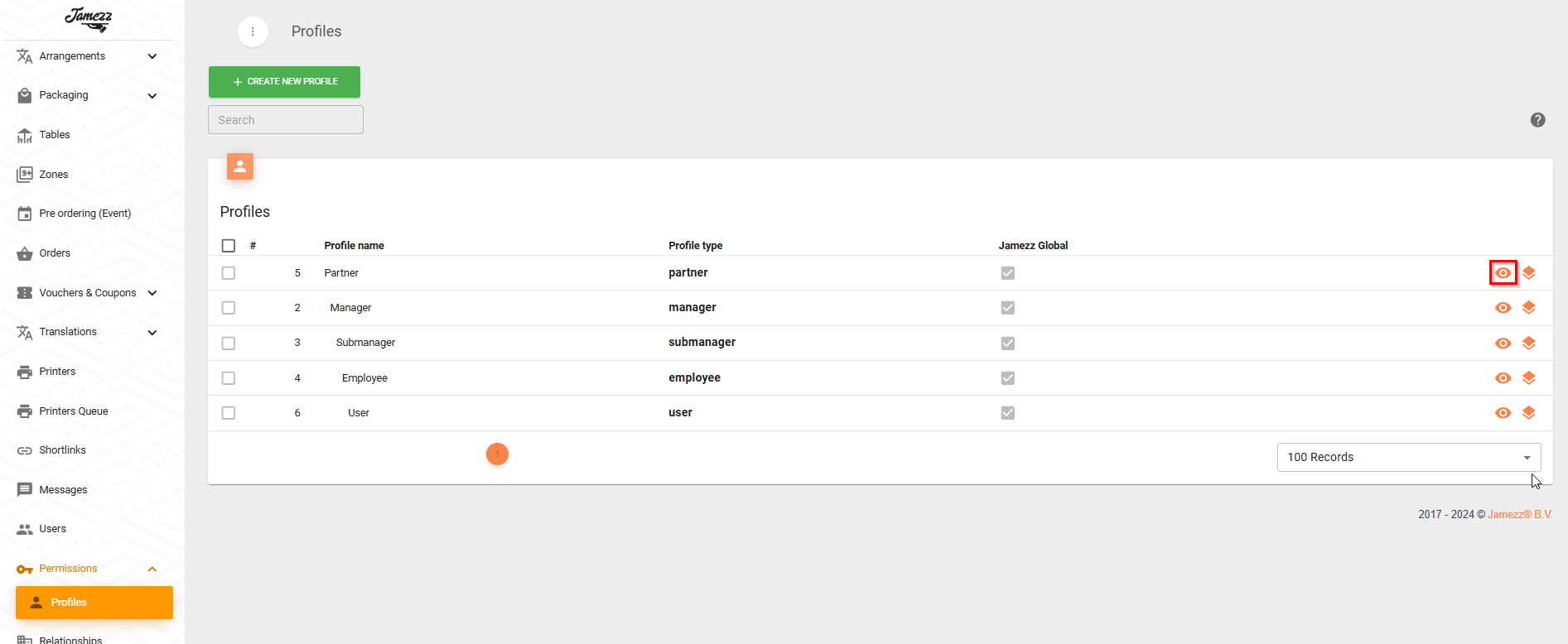
Le backoffice Jamezz utilise des profils pour gérer les autorisations. Pour voir quelles autorisations peuvent faire quoi, accédez à Permissions/Profils dans le menu latéral et sélectionnez le symbole Afficher :
Nouveau produit ou modifications des produits existants
Créez un produit ou modifiez le dans Domino et exécutez l'importation dans Jamezz en utilisant la fonctionnalité "Charger ou synchroniser les données produit". C'est la responsabilité du client, et une synchronisation automatique peut être configurée pour s'exécuter une fois chaque nuit. Pour obtenir de l'aide sur l'activation de cette fonctionnalité, contactez Jamezz.
Nouveaux matériaux visuels ou matériaux mis à jour
Toutes les images sont configurées dans Jamezz. Suivez le guide Configuration des visuels.
Modifications des groupes de routage et de préparation
Aucune mise à jour n'est requise dans Jamezz.
Importation de nouveaux produits comme désactivés
Jamezz peut être configuré de sorte que tous les nouveaux produits importés soient, par défaut, désactivés. L'objectif est d'éviter de rendre visibles sur les kiosques des produits non destinés à être affichés immédiatement après l'importation. Pour obtenir de l'aide sur l'activation de cette fonctionnalité, contactez Jamezz.
Téléchargement automatique de produits
Le backoffice Jamezz peut être configuré pour télécharger automatiquement des produits sur Jamezz, par exemple, une fois par jour la nuit. Pour obtenir de l'aide pour activer cette fonctionnalité, contactez Jamezz.
Cet article a-t-il été utile ?
C'est super !
Merci pour votre commentaire
Désolé ! Nous n'avons pas pu vous être utile
Merci pour votre commentaire
Commentaires envoyés
Nous apprécions vos efforts et nous allons corriger l'article