Denna artikel förklarar hur man hanterar Jamezz-integrationen i Jamezz backoffice.
Använda Jamezz backoffice
Konfigurera visuella element
Förbereda det grafiska materialet för kiosken
Förbered de nödvändiga visuella materialen med hjälp av denna pdf med riktlinjer.
Ladda upp/ersätta det grafiska materialet
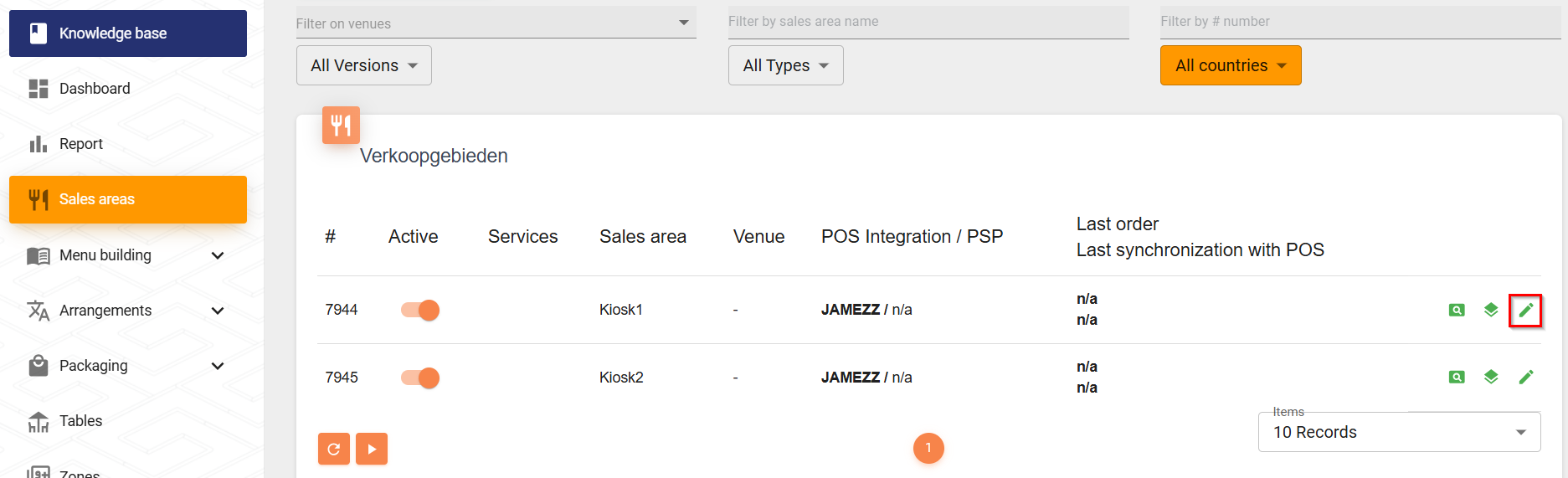
- Välj Försäljningsområden i sidomenyn och välj den kiosk som ska ändras symbol (tänk på att man oftast har en master-kiosk som styr andra kiosker så man behöver oftast endast ändra på en kiosk) :
- Välj LAYOUT & STYLE fliken:
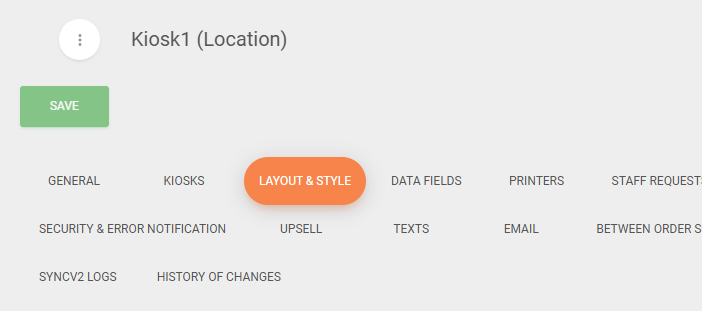
- Ladda upp filerna i rätt objekt.
OBS: Kiosk1 i exempel ovan är som standard konfigurerad som en master för alla andra kiosker på samma plats, vilket innebär att de kommer att ärva inställningarna från den och inte behöver konfigureras individuellt.
Skapa en ny användare
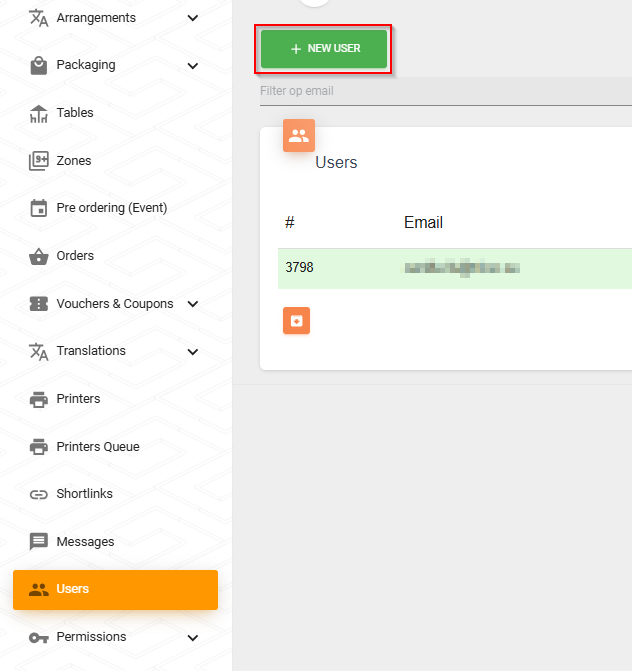
- Navigera till Users i sidomenyn och välj NEW USER:
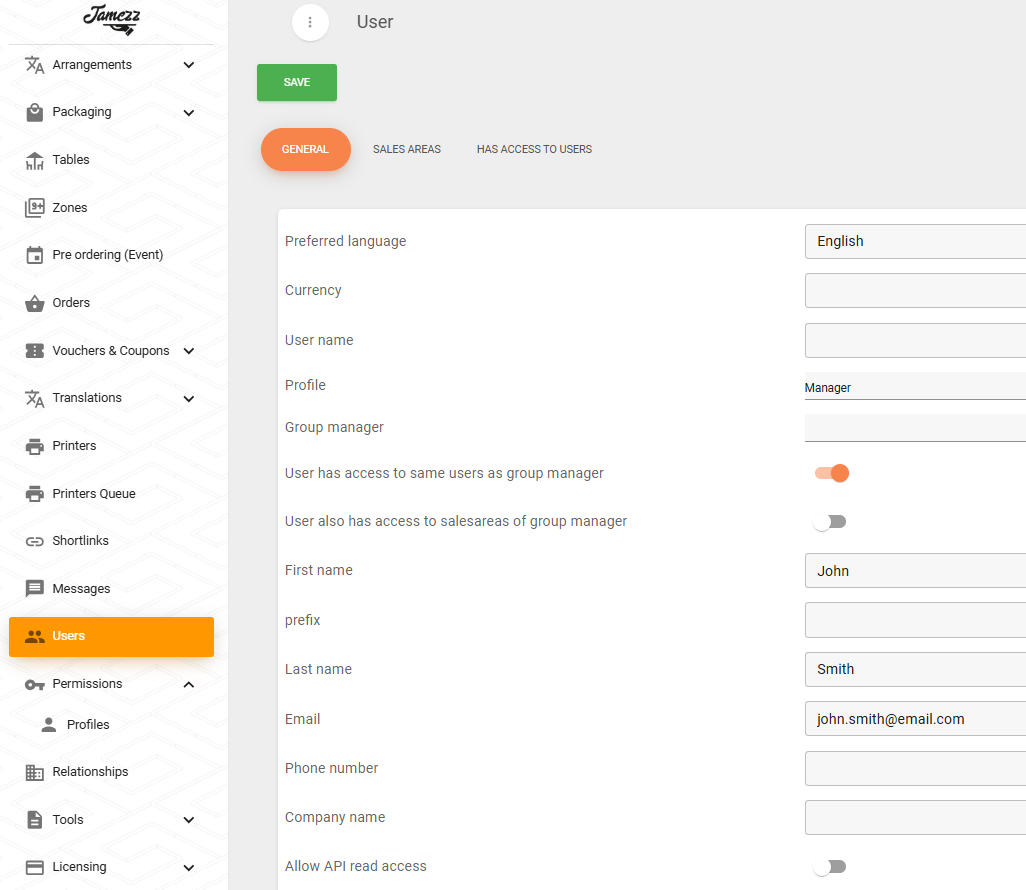
- Konfigurera följande egenskaper i Allmäntfliken:
- Preferred language (standard språk)
- Profil
- E-postadress
- Firstname (Förnamn)
- Lastname (Efternamn)
- Byt till SALES AREAS fliken och välj vilket försäljningsområde (kiosker) användaren kommer att ha tillgång till. Detta är användbart när en Jamezz backoffice används för flera restauranger (En Jamezz för flera restauranger):
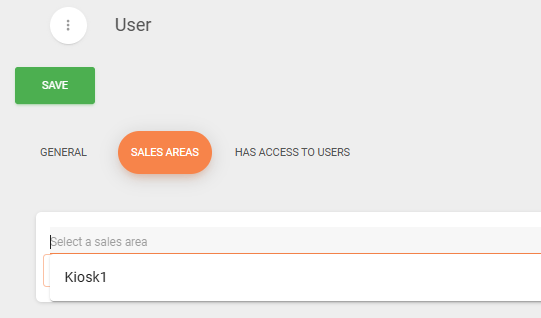
- Välj SAVE, och användaren kommer att få ett aktiveringsmejl.
Importera POS-data
Varje gång produkter skapas eller ändras i Domino, måste de importeras på nytt i Jamezz. Denna process kan automatiseras, för hjälp med det, kontakta Jamezz.
För att importera produkter manuellt:
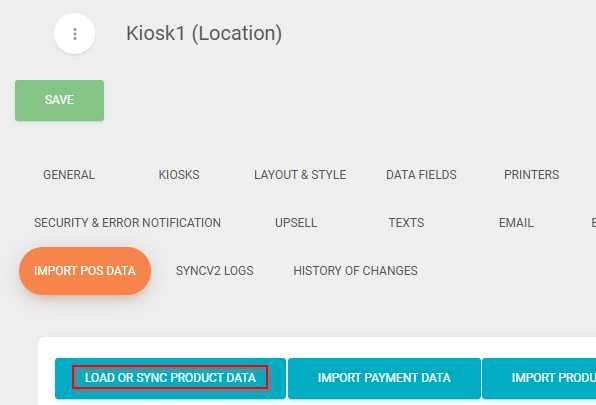
- Välj IMPORT POS-DATA fliken och välj LOAD OR SYNC PRODUCT DATA (Ladda upp data från POS) för att importera produkter från Domino:
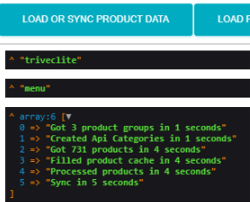
- Du bör få följande resultat:
Konfigurera kategoriers synlighet
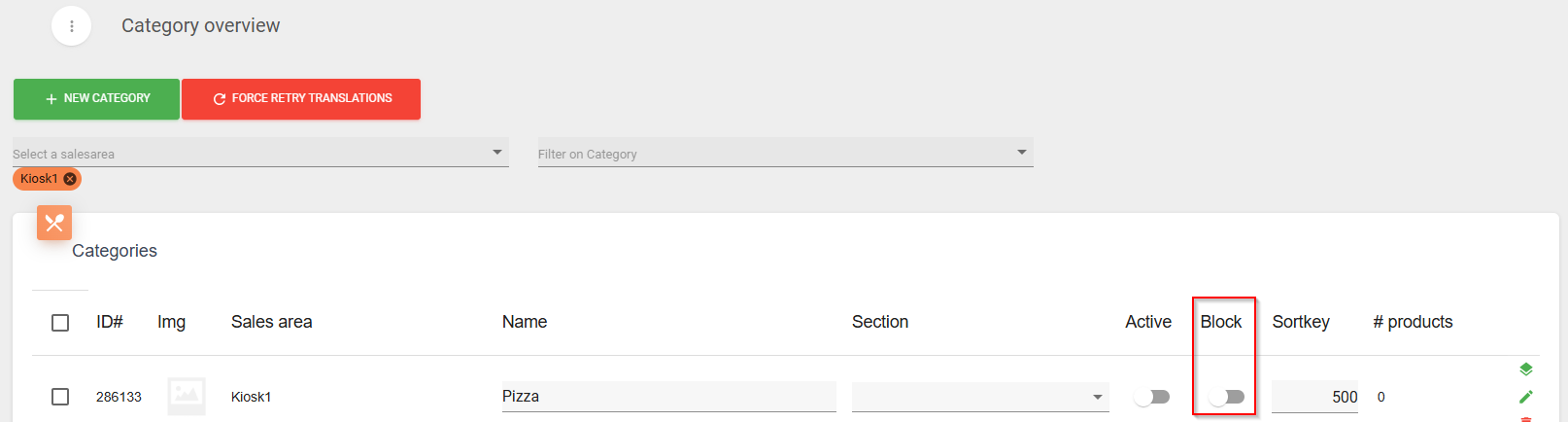
Produktsidor i Domino importeras till Jamezz som Kategorier, deras synlighet kan slås på och av i en Jamezz kiosk.
- Navigera till Category overview.
- Om så önskas, inaktivera en produktsida i Jamezz genom att aktivera Block-egenskapen på en kategori:
Konfigurera kategori bilder och antal kolumner
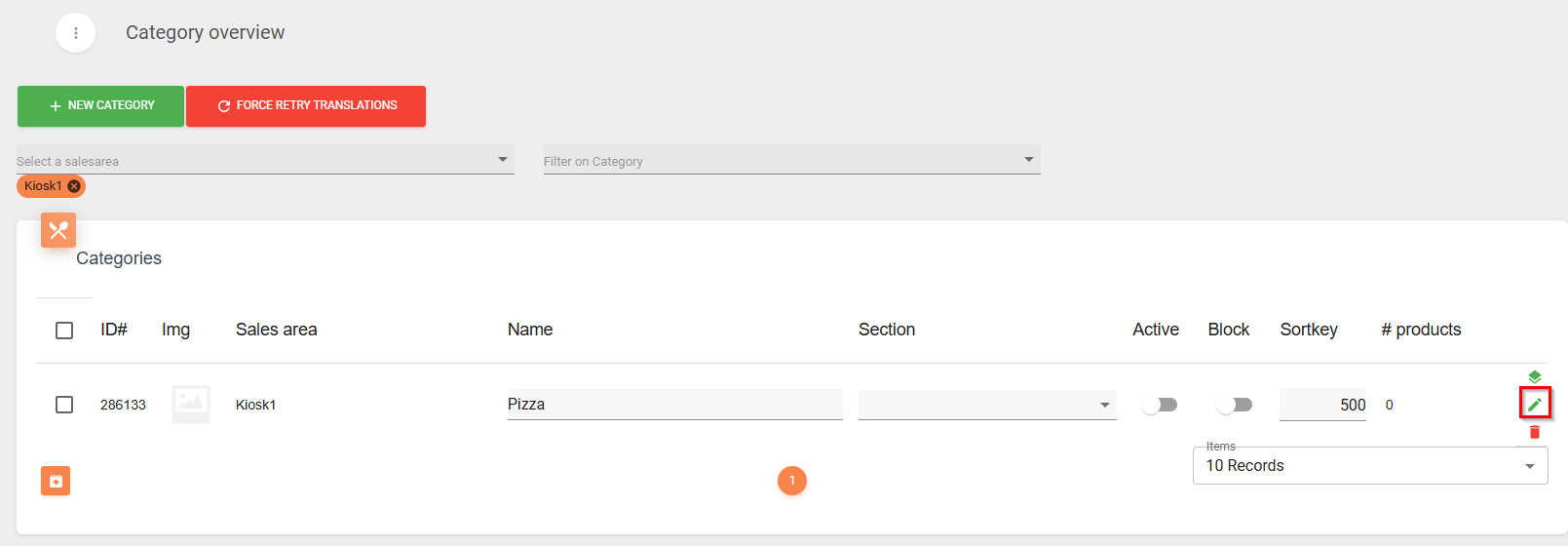
- Välj Redigera symbolen bredvid kategorin:
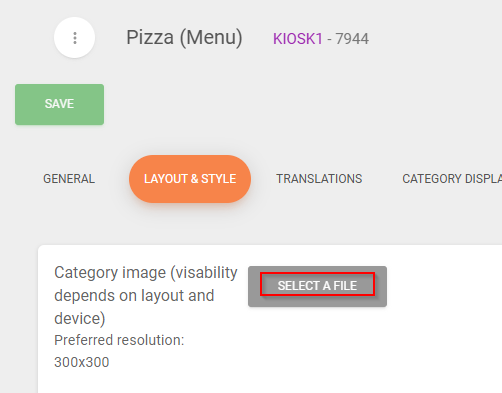
- Byt till LAYOUT & STYLE fliken och välj SELECT A FILE för att ladda upp kategori bilden:
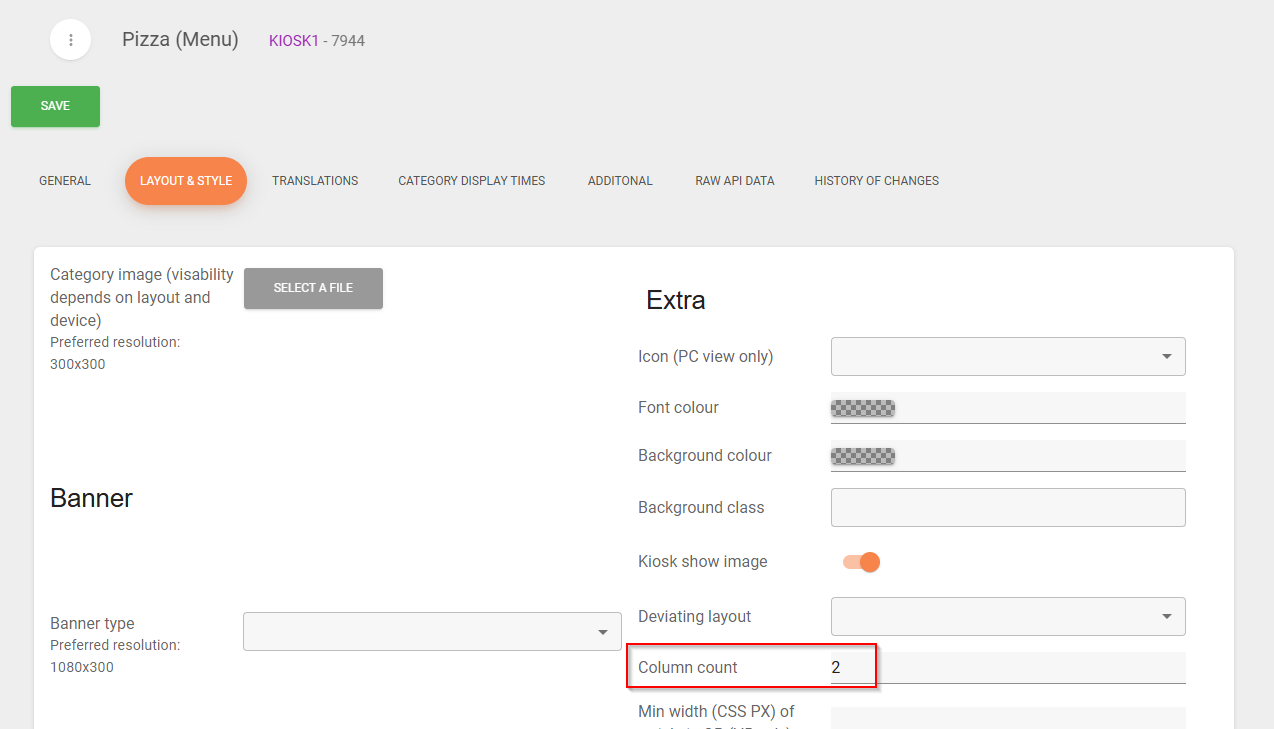
- Redigera egenskapen Column count (antal kolumner) för att konfigurera antalet produktsektioner som är synliga på kioskens skärm:
Kontrollera kategoriöversättningar (om använda)
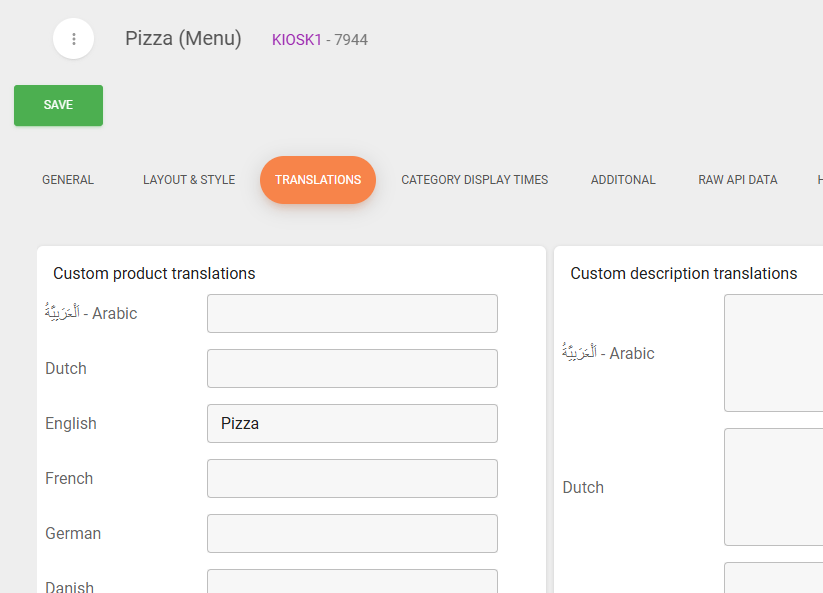
- Byt till TRANSLATIONS (översättningar) fliken och kontrollera att maskinöversättningarna är korrekta:
Konfigurera produkters synlighet och bild
- Navigera till Product overview
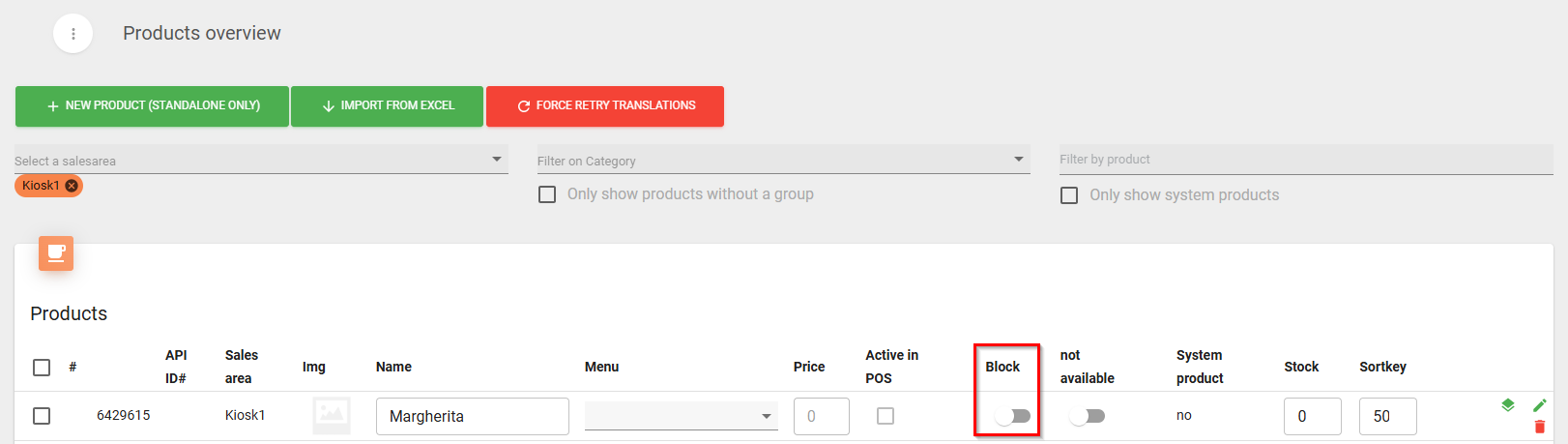
- Om så önskas, inaktivera en produkt i Jamezz genom att aktivera Block-egenskapen på en produkt:
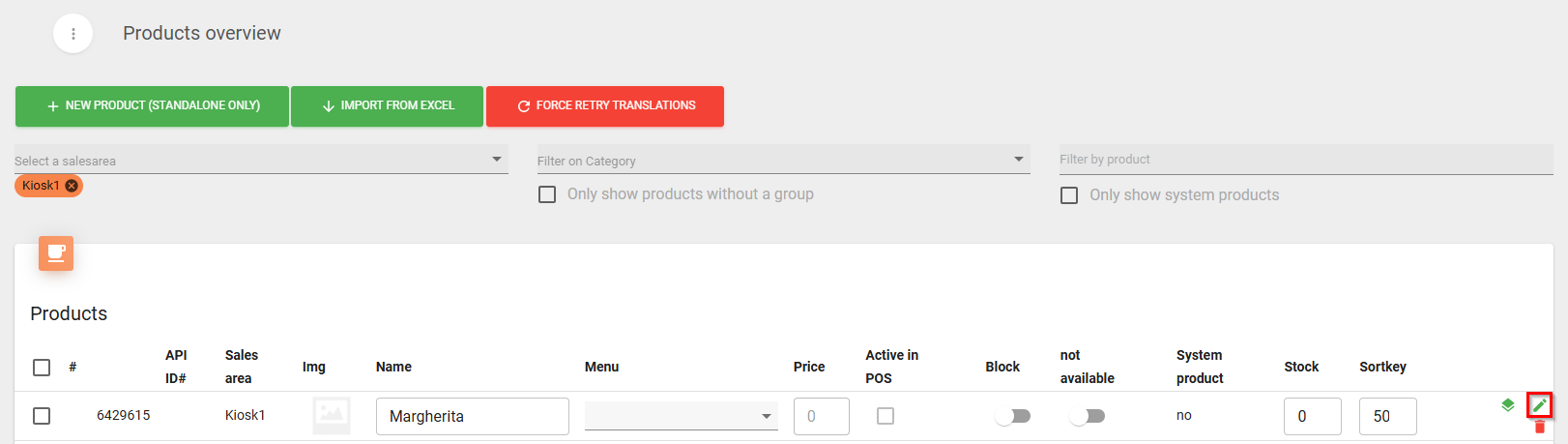
- Välj Redigera symbolen bredvid produkten:
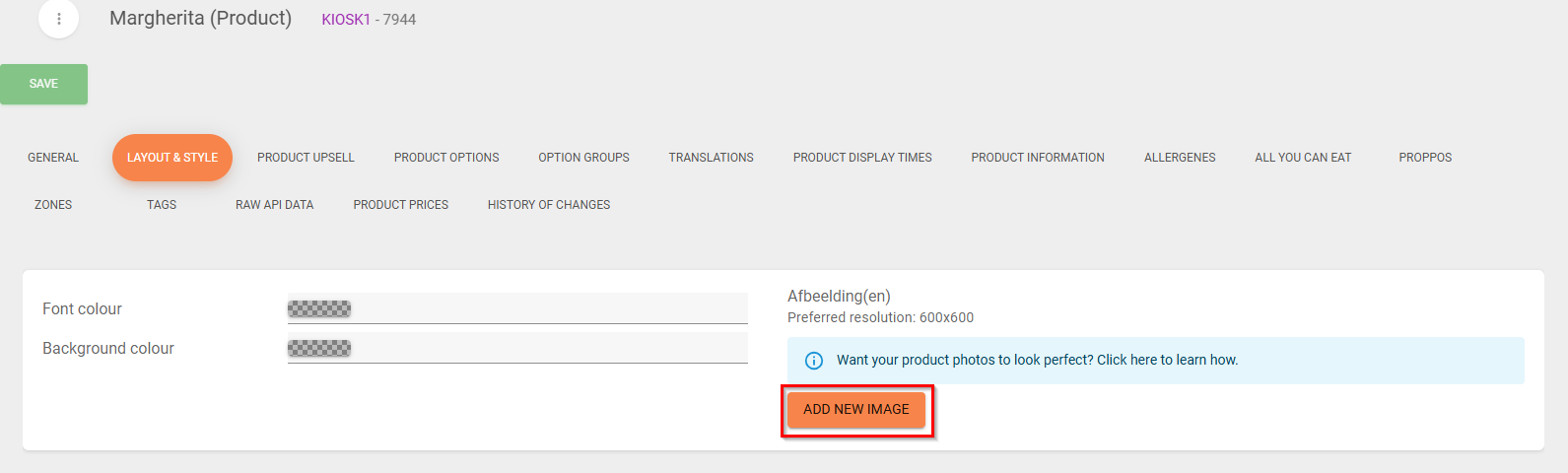
- Byt till LAYOUT & STYLE fliken och välj ADD NEW IMAGE för att ladda upp produktbilden:
OBS: Jamezz backoffice kan konfigureras så att alla nyimporterade produkter är inaktiverade som standard. Det är praktiskt om du inte vill att produkterna ska vara synliga på kiosken direkt. För hjälp med att konfigurera denna funktion, kontakta Jamezz.
Kontrollera produktöversättningar (om använda det ska användas)
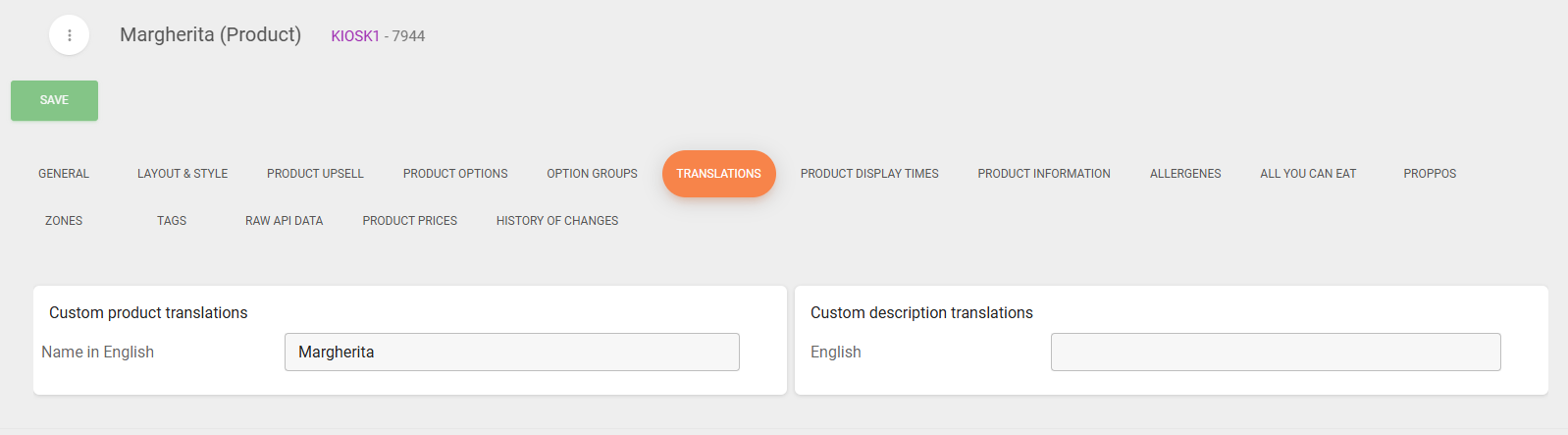
- Byt till TRANSLATIONS (översättningar) fliken och kontrollera att maskinöversättningarna är korrekta:
Ytterligare information
En Jamezz för flera restauranger
En Jamezz backoffice kan användas för flera företag, t.ex. HQ-installationer, restaurangkedjor och liknande. Multipel åtkomstkontroll är möjlig genom att välja vilka försäljningsområden användare har tillgång till.
Om profiler
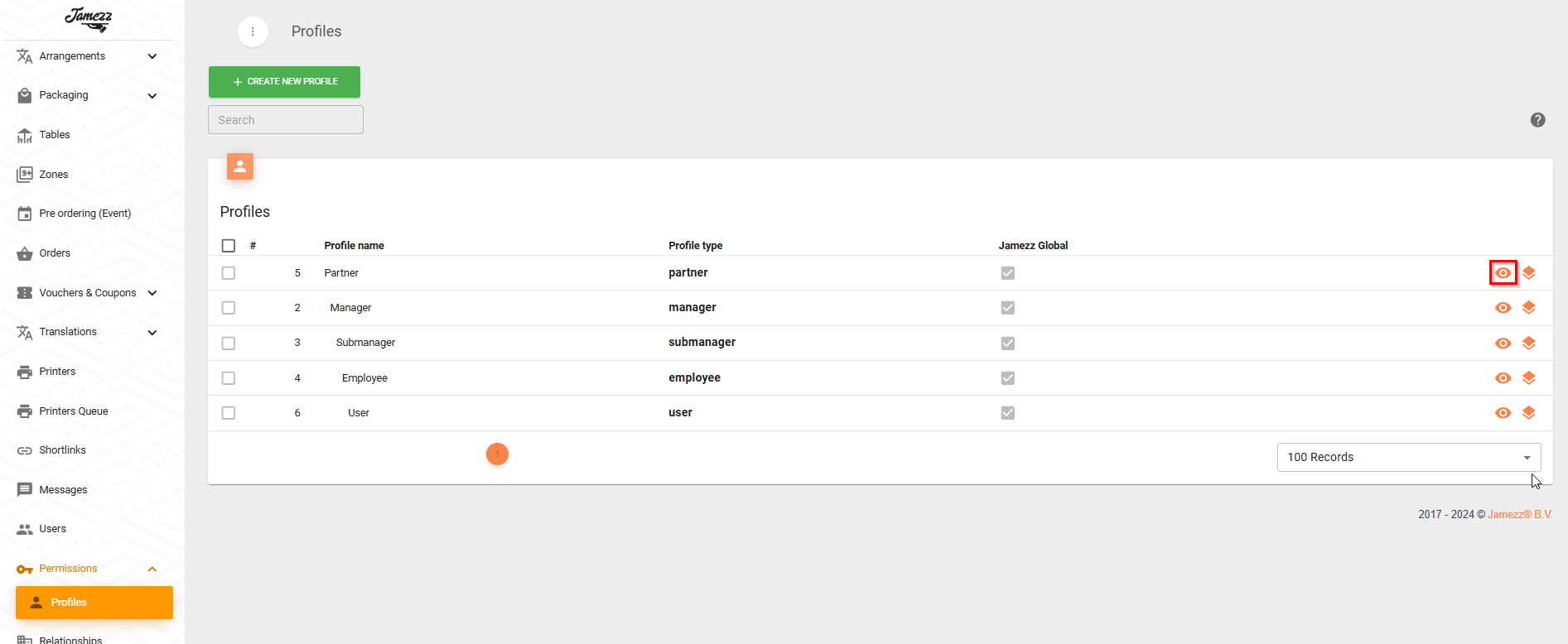
Jamezz Backoffice använder profiler för att hantera behörigheter. För att se vilken behörighet som kan göra vad, navigera till Behörigheter/Profiler i sidomenyn och välj Visa symbolen:
Ny produkt eller ändringar av befintliga produkter
Skapa en produkt eller modifiera den i Domino och kör import i Jamezz med hjälp av "Ladda upp data från POS" funktionen. Detta är kundens ansvar.
Automatisk uppladdning av produkter
Jamezz backoffice kan konfigureras för att automatiskt ladda upp produkter till Jamezz, till exempel en gång om dagen på natten. För hjälp med att aktivera denna funktion, kontakta Jamezz.
Nya/uppdaterade visuella material
Alla bilder konfigureras i Jamezz. Följ guiden Konfigurera de visuella.
Ändringar av routing och prep-grupper
Inga uppdateringar krävs i Jamezz.
Importera nya produkter som inaktiverade
Jamezz kan konfigureras så att alla nyimporterade produkter är, som standard, inaktiverade. Syftet med detta är att undvika att göra produkter som inte är avsedda för kiosk synliga på kiosker direkt efter import. För hjälp med att aktivera denna funktion, kontakta Jamezz.
Var artikeln till hjälp?
Toppen!
Tack för din feedback
Vi beklagar att det inte var till hjälp
Tack för din feedback
Feddback skickat
Vi uppskattar din feedback och uppdaterar artikeln vid behov