Dit artikel legt uit hoe de Klant de Jamezz-integratie beheert in de Jamezz-backoffice.
Gebruik van de Jamezz-backoffice
De visuals configureren
Het grafisch materiaal voor de kiosk voorbereiden
Bereid de vereiste visuele materialen voor met behulp van deze pdf met richtlijnen.
Het grafisch materiaal uploaden/vervangen
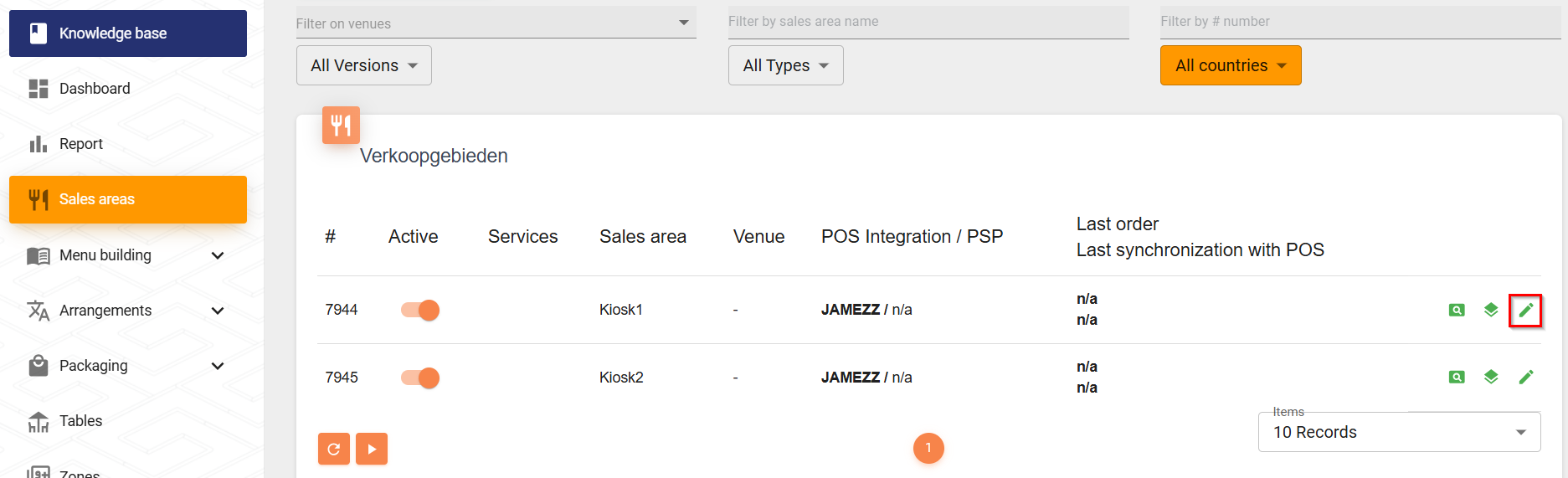
- Selecteer Verkoopgebieden in het zijbalkmenu en selecteer het Kiosk1 Bewerken symbool:
- Selecteer het LAYOUT & STIJL tabblad:
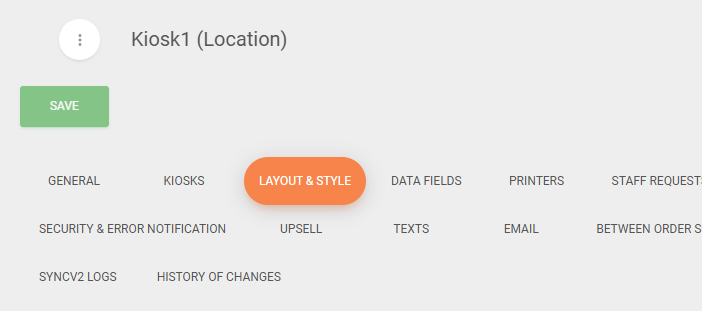
- Upload de bestanden in het juiste object.
OPMERKING: Kiosk1 is standaard geconfigureerd als een master voor alle andere kiosken op dezelfde locatie, wat betekent dat ze de instellingen ervan zullen overnemen en niet individueel hoeven te worden geconfigureerd.
Een nieuwe gebruiker aanmaken
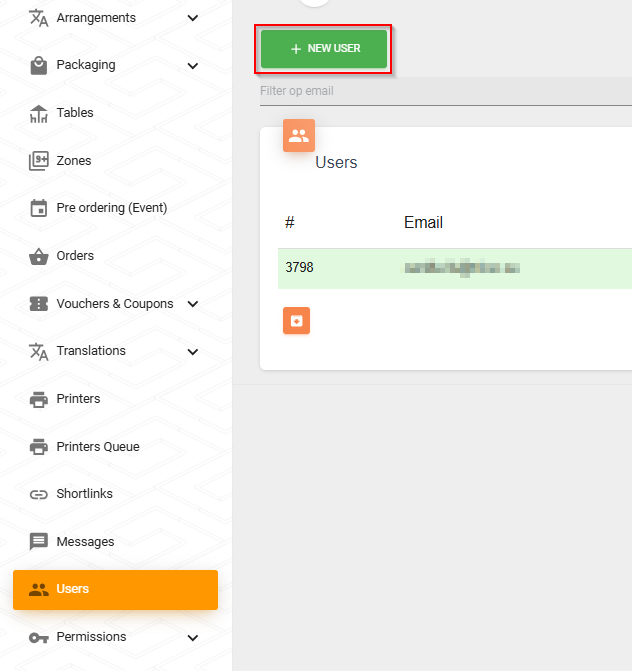
- Navigeer naar Gebruikers in het zijbalkmenu en selecteer NIEUWE GEBRUIKER:
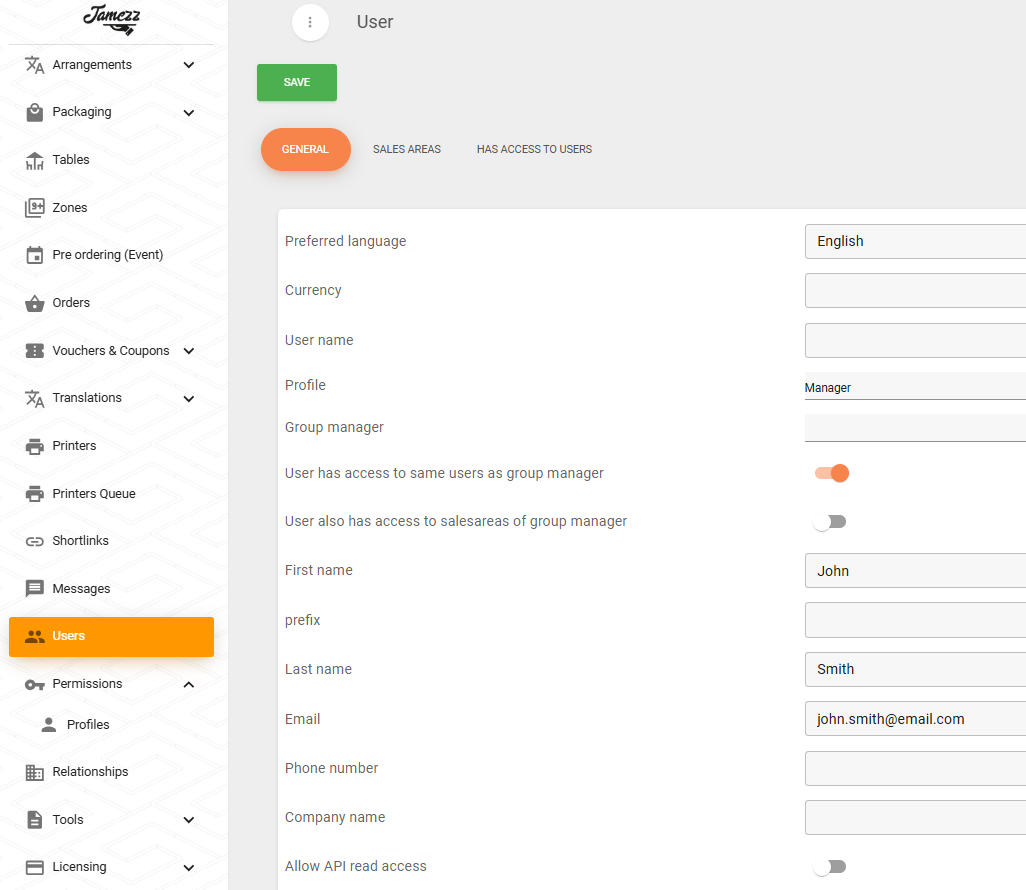
- Configureer de volgende eigenschappen in het Algemeentabblad:
- Voorkeurs taal
- Profiel
- E-mailadres
- Voornaam
- Achternaam
- Schakel over naar het VERKOOPGEBIEDEN tabblad en selecteer welke verkoopgebieden (kiosken) de gebruiker toegang zal hebben. Dit is nuttig wanneer één Jamezz-backoffice voor verschillende restaurants wordt gebruikt:
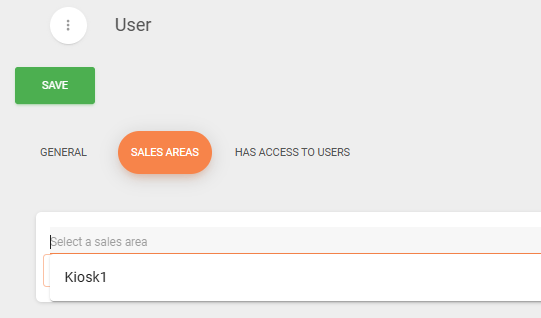
- Selecteer OPSLAAN, en de gebruiker ontvangt een activatiemail.
POS-gegevens importeren
Elke keer dat producten worden aangemaakt of gewijzigd in Domino, moeten ze opnieuw worden geïmporteerd in Jamezz. Dit proces kan worden geautomatiseerd, voor hulp daarbij, neem contact op met Jamezz.
Om producten handmatig te importeren:
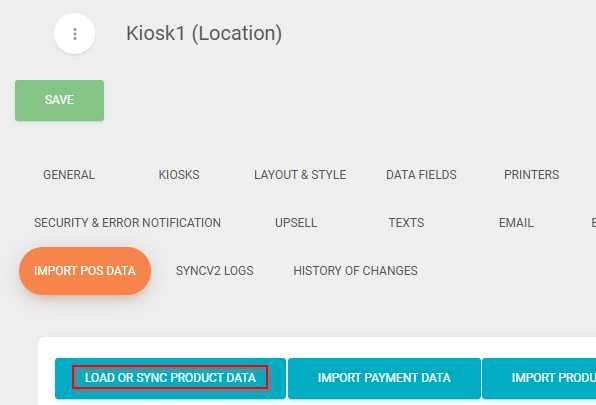
- Selecteer het IMPORT POS GEGEVENS tabblad en selecteer LAAD OF SYNCHRONISEER PRODUCTGEGEVENS om producten uit Domino te importeren:
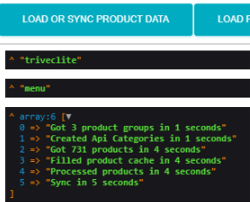
- Je zou het volgende resultaat moeten krijgen:
De zichtbaarheid van categorieën configureren
Productpagina's in Domino worden geïmporteerd naar Jamezz als Categorieën, hun zichtbaarheid kan in een Jamezz-kiosk aan en uit worden gezet.
- Navigeer naar Menu bouwen/Categorieën
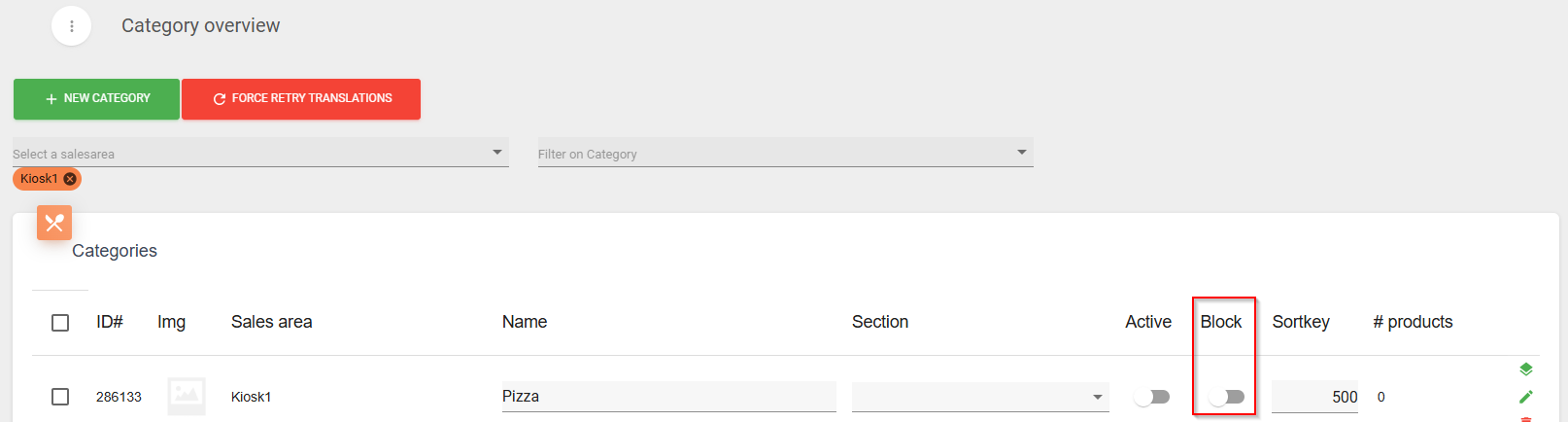
- Indien gewenst, schakel een productpagina in Jamezz uit door de Blok-eigenschap op een categorie in te schakelen:
Categorie-afbeeldingen en aantal kolommen configureren
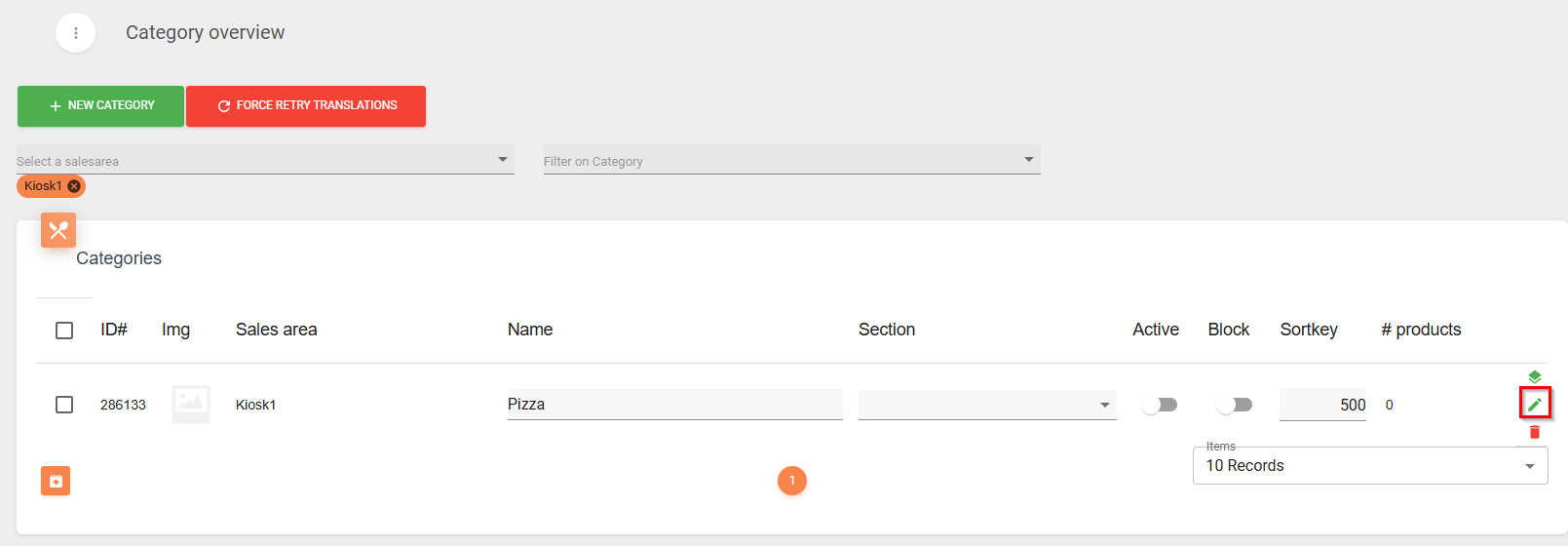
- Selecteer het Bewerken symbool naast de categorie:
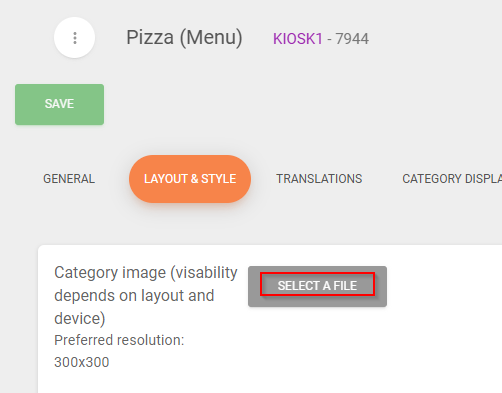
- Schakel over naar het LAYOUT & STIJL tabblad en selecteer SELECTEER EEN BESTAND om de categorie-afbeelding te uploaden:
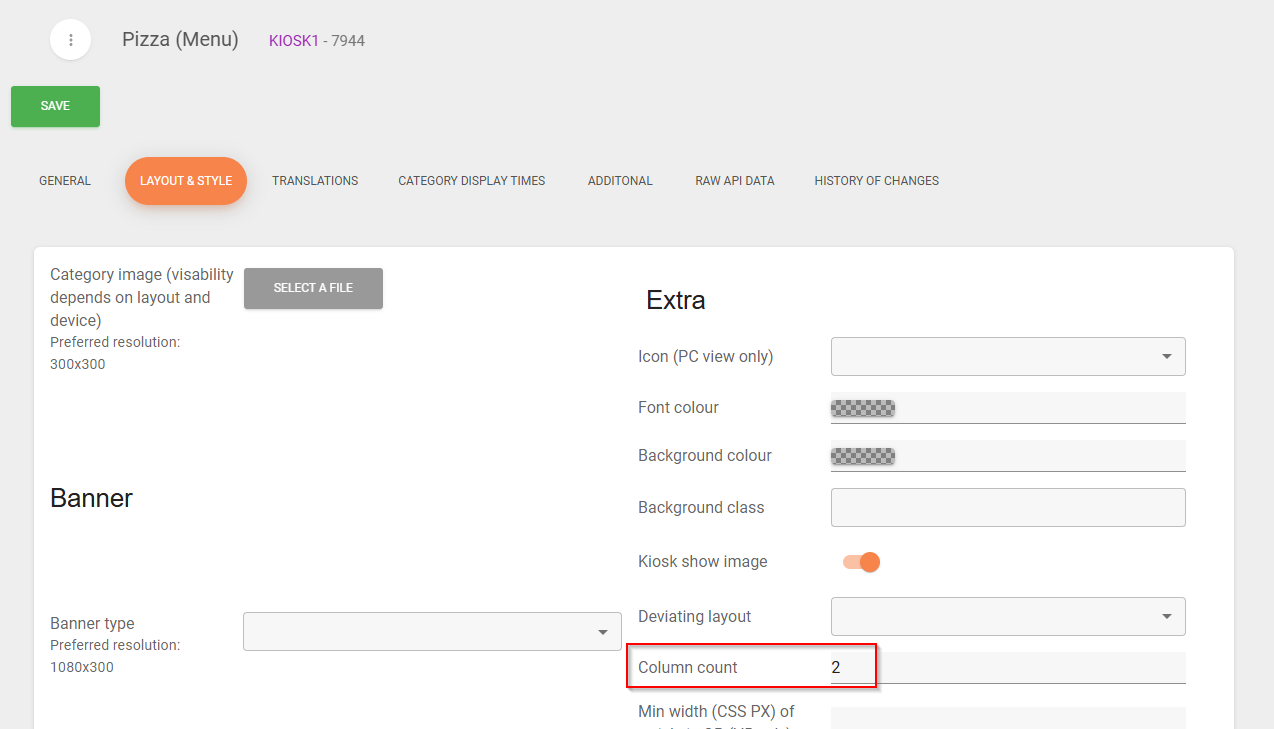
- Bewerk de Aantal kolommen eigenschap om het aantal product kolommen dat zichtbaar is op het kiosk scherm te configureren:
Categorievertalingen controleren (indien gebruikt)
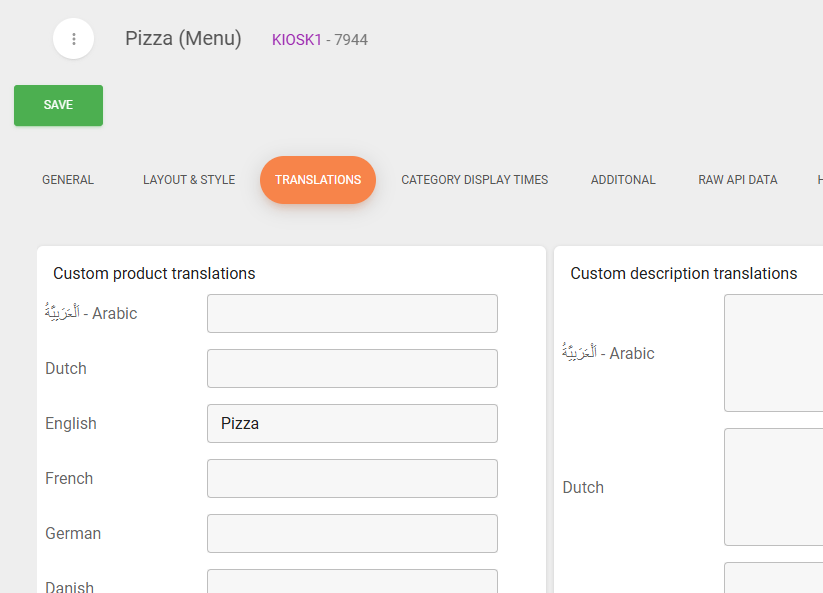
- Schakel over naar het VERTALINGEN tabblad en controleer of de machinevertalingen correct zijn:
Product zichtbaarheid en afbeelding configureren
- Navigeer naar Menu bouwen/Producten
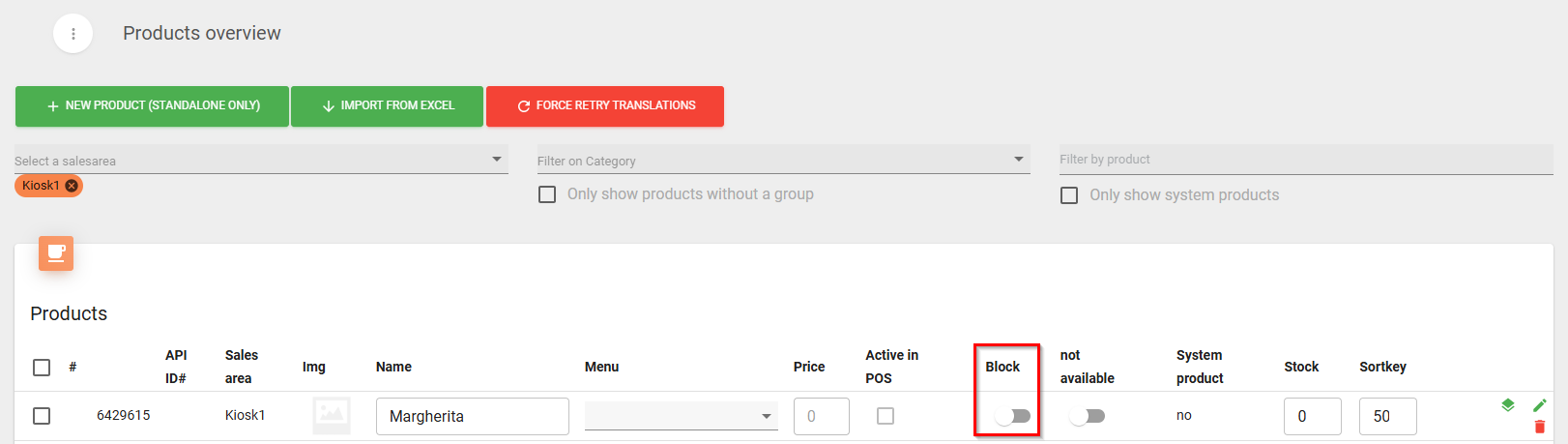
- Schakel indien gewenst een product uit in Jamezz door de Blok-eigenschap op een product in te schakelen:
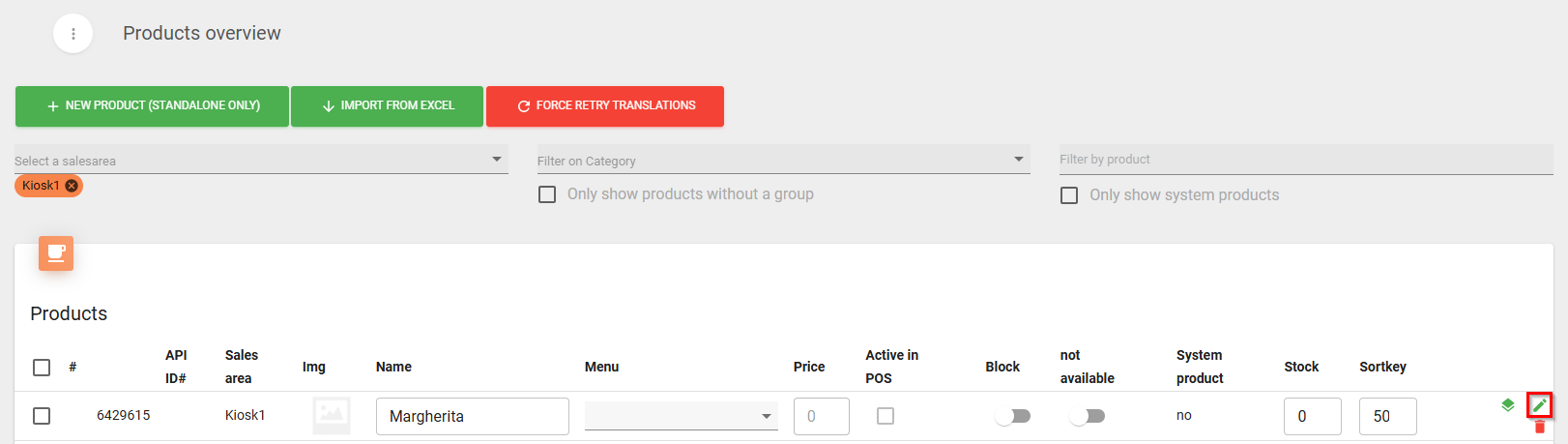
- Selecteer het Bewerken symbool naast het product:
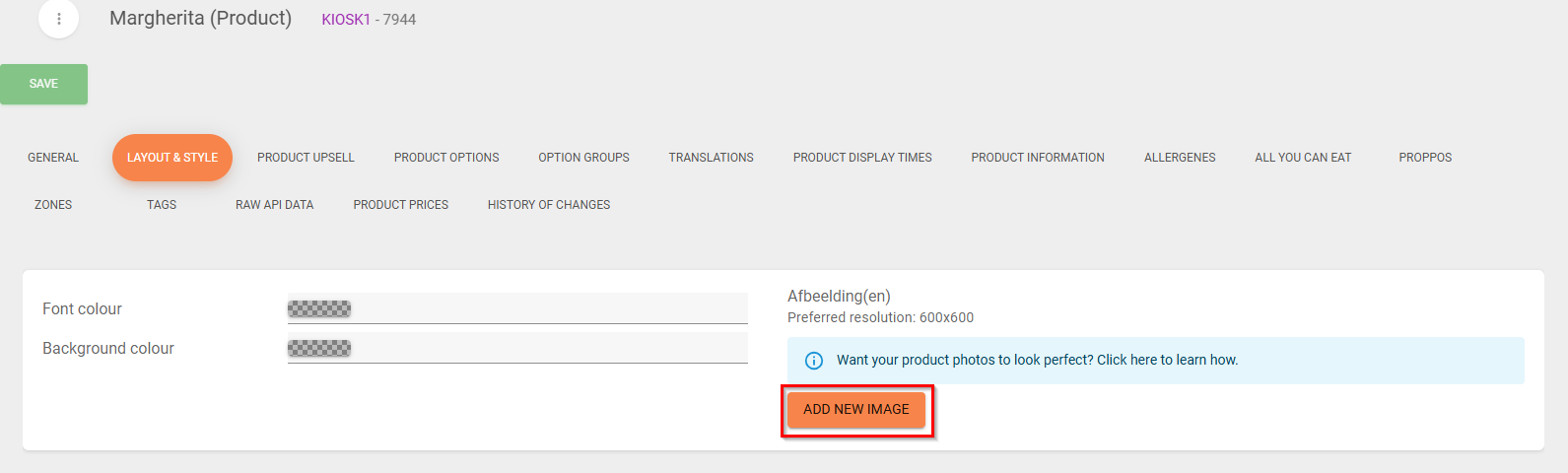
- Schakel over naar het LAYOUT & STIJL tabblad en selecteer SELECTEER EEN BESTAND om de product afbeelding te uploaden:
: De Jamezz backoffice kan zo worden geconfigureerd dat alle nieuw geïmporteerde producten standaard zijn uitgeschakeld. Dit is logisch als je niet wilt dat de producten meteen zichtbaar zijn op de kiosk. Voor hulp bij het configureren van deze functie, neem contact op met Jamezz.
Productvertalingen controleren (indien gebruikt)
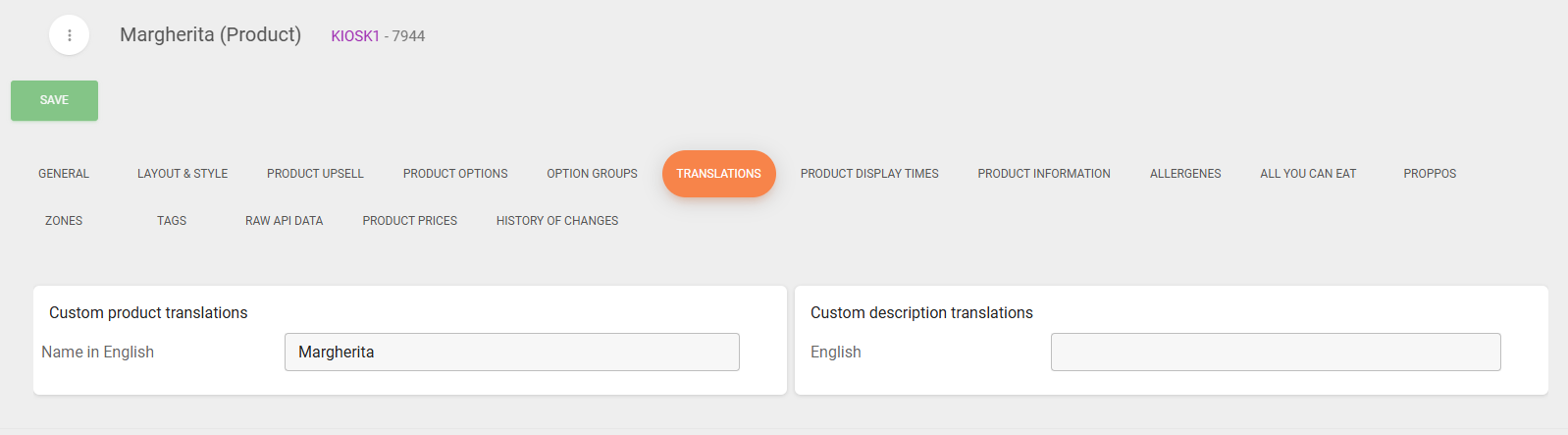
- Schakel over naar het VERTALINGEN tabblad en controleer of de machinevertalingen correct zijn:
Aanvullende informatie
Één Jamezz voor verschillende restaurants
Één Jamezz backoffice kan worden gebruikt voor verschillende bedrijven, bijvoorbeeld HQ-opstellingen, restaurantketens en vergelijkbare. Granulaire toegangscontrole is mogelijk door te selecteren welke verkoopgebieden gebruikers toegang hebben.
Over profielen
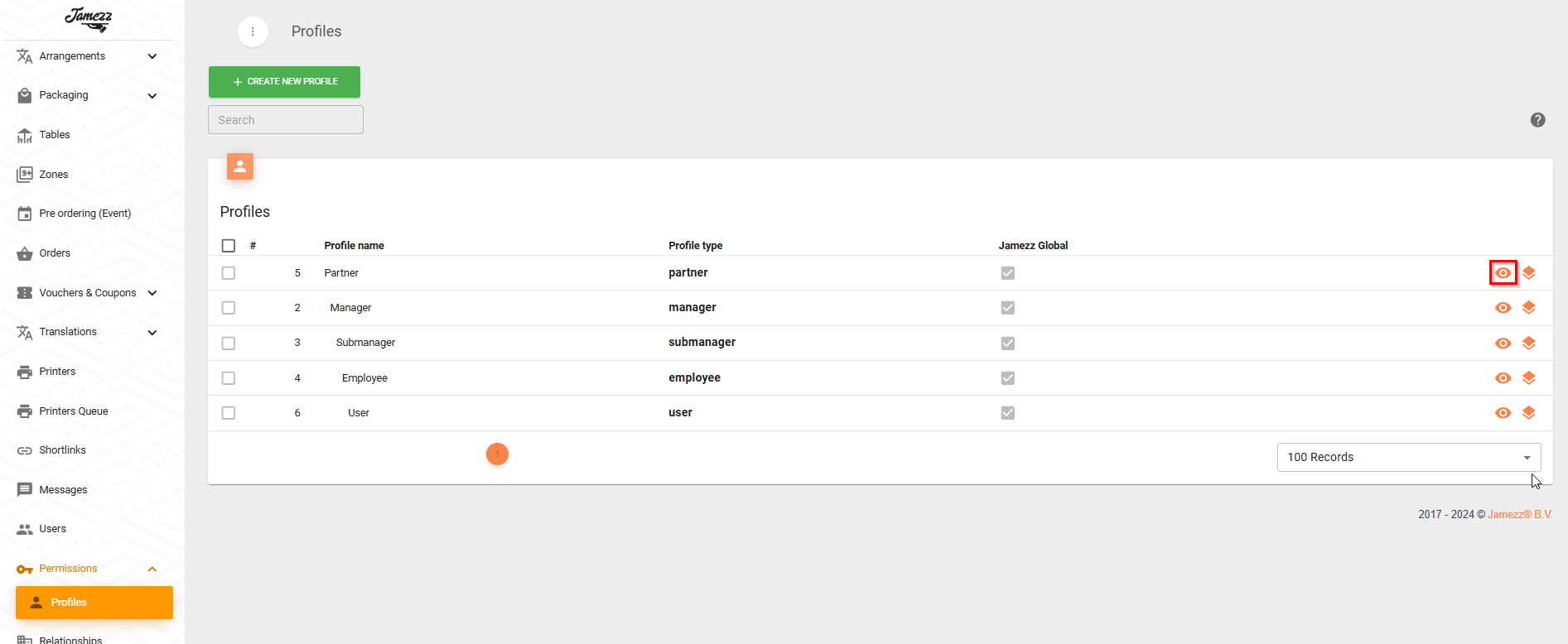
Jamezz Backoffice gebruikt profielen om machtigingen te beheren. Om te zien welke machtiging wat kan doen, navigeer naar Machtigingen/Profielen in het zijmenu en selecteer het Bekijk symbool:
Nieuw product of wijzigingen aan bestaande producten
Maak een product of wijzig het in Domino en voer de import uit in Jamezz met behulp van de "Gegevens uploaden vanuit POS" functionaliteit. Dit is de verantwoordelijkheid van de klant, en automatische synchronisatie kan worden geconfigureerd om elke nacht één keer te draaien. Voor hulp bij het inschakelen van deze functie, neem contact op met Jamezz.
Nieuwe/geüpdatete visuele materialen
Alle afbeeldingen worden geconfigureerd in Jamezz. Volg de Configureren van de visuals gids.
Wijzigingen in routing en voorbereidingsgroepen
Er zijn geen updates vereist in Jamezz.
Nieuwe producten importeren als uitgeschakeld
Jamezz kan zo worden geconfigureerd dat alle nieuw geïmporteerde producten standaard zijn uitgeschakeld. Het doel hiervan is om te voorkomen dat producten die niet voor de kiosk bedoeld zijn, meteen zichtbaar zijn op de kiosken na import. Voor hulp bij het inschakelen van deze functie, neem contact op met Jamezz.
Automatische upload van producten
Jamezz backoffice kan worden geconfigureerd om automatisch producten naar Jamezz te uploaden, bijvoorbeeld eenmaal per dag 's nachts. Voor hulp bij het inschakelen van deze functie, neem contact op met Jamezz.
Was dit artikel nuttig?
Dat is fantastisch!
Hartelijk dank voor uw beoordeling
Sorry dat we u niet konden helpen
Hartelijk dank voor uw beoordeling
Feedback verzonden
We stellen uw moeite op prijs en zullen proberen het artikel te verbeteren