Deze gids legt uit hoe je Domino-gebruikers kunt toevoegen of bewerken.
Lijst met gebruikers
Om de bestaande Domino-gebruikers te vinden:
- Log in op Domino met een account dat manager- of eigenaarstoegang heeft en navigeer naar BackOffice/Init/Gebruikers:
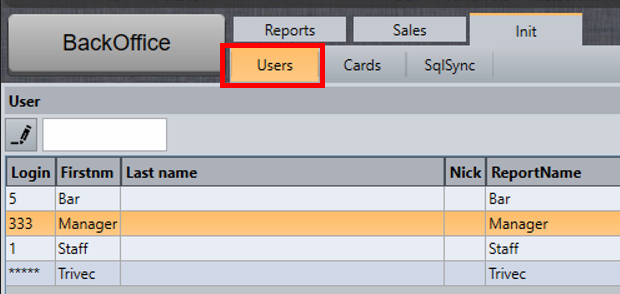
De lijst toont alle gebruikers samen met de inlogcodes. Alleen de inlogcodes van de gebruikers met dezelfde of lagere toegangsniveaus worden weergegeven.
Snel bewerken van basisgebruikersinstellingen
Sommige basisinstellingen kunnen direct in de gebruikerslijst worden geconfigureerd:
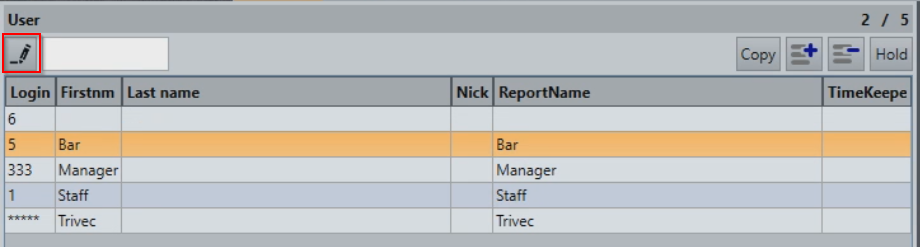
- Selecteer het Bewerken symbool in de linkerbovenhoek van de gebruikerslijst:
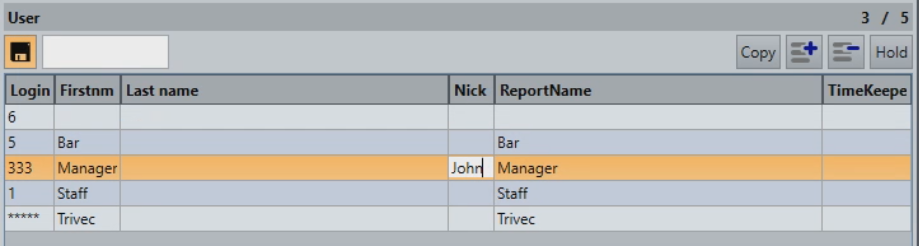
- Bewerk de eigenschap:
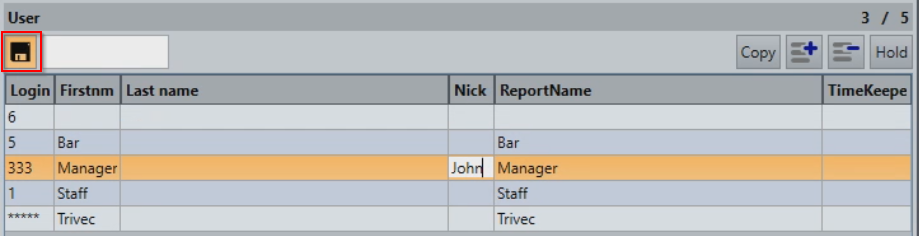
- Wanneer je klaar bent, sla je de wijzigingen op door opnieuw het Bewerken symbool te selecteren:
Voor een uitleg over wat elke eigenschap doet, kijk bij Gebruikerseigenschappen.
Creëer Domino-gebruikers
De gemakkelijkste manier om een nieuwe Domino-gebruiker te creëren, is door een bestaande te kopiëren met hetzelfde toegangsniveau als degene die je wilt maken.
Om een nieuwe "Bar" inlog te creëren:
- Selecteer de Gebruiker die je wilt kopiëren en selecteer Kopiëren:
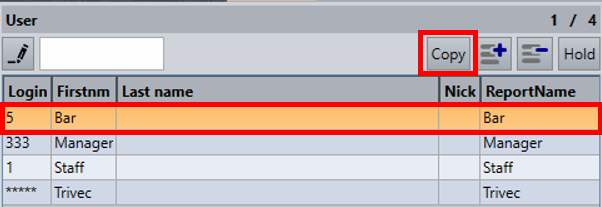
- Een nieuwe gebruiker wordt automatisch aangemaakt met de volgende beschikbare inlogcode, in dit geval 6:
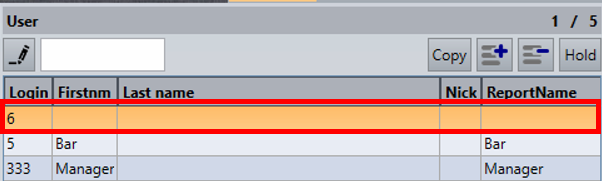
Voor informatie over hoe je de gebruikers eigenschappen kunt bewerken, kijk bij Snel bewerken van Domino-gebruiker en Configureer alle gebruikersinstellingen.
Configureer alle gebruikersinstellingen
- Selecteer de gebruiker die je wilt configureren en selecteer het Bewerken symbool aan de rechterrand van het scherm:
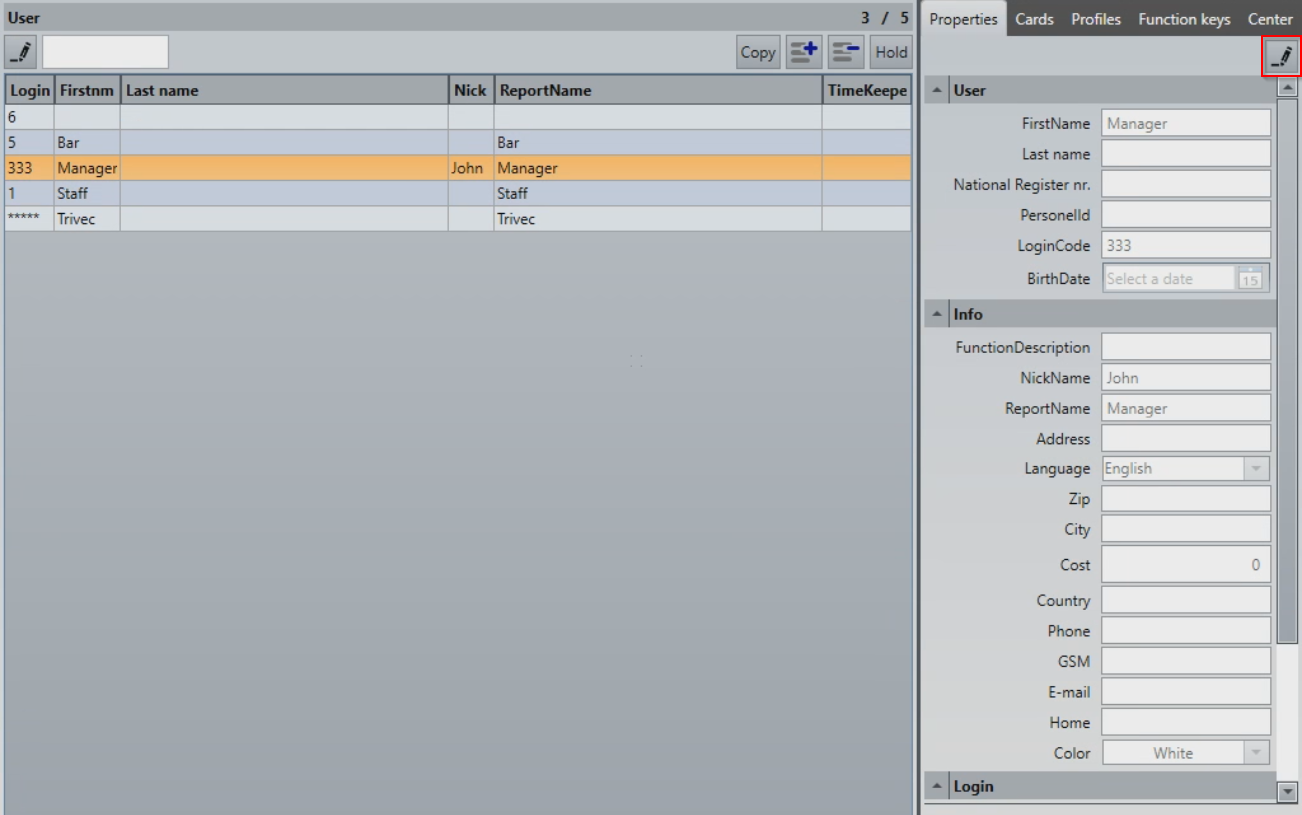
- Gebruik de tabbladen om door alle beschikbare gebruikersinstellingen te navigeren.
- Configureer een van de eigenschappen aan de rechterkant van het scherm en sla de instellingen op door opnieuw het Bewerken symbool te selecteren.
Voor informatie over verschillende gebruikers eigenschappen, kijk bij Gebruikers eigenschappen.
Gebruikers eigenschappen
Gebruikers eigenschappen zijn verdeeld in tabbladen: Eigenschappen, Kaarten, Profielen, Functietoetsen, en Centrum.
Eigenschappen tabblad
Gebruikt voor het configureren van de algemene eigenschappen van de gebruiker.
- Gebruiker
- Voornaam: Voornaam van de gebruiker.
- Achternaam: Achternaam van de gebruiker (optioneel).
- Nationale Register nr: Verplicht voor België als een klant de DominoBel versie gebruikt (Blackbox versie). Niet gebruikt in de Nordics en Frankrijk.
- PersoneelsID: Gebruikt als een klant een ander programma voor personeelsbeheer gebruikt en het personeelsnummer verschilt van het nummer dat in Domino wordt gebruikt (optioneel).
- Inlogcode: Gebruikt om in te loggen op Domino.
- Geboortedatum: Geboortedatum van de gebruiker (optioneel).
- Info
- FunctieBeschrijving: Hiermee kunt u informatie invoeren met betrekking tot de functie van een gebruiker ("Accounting afdeling" bijvoorbeeld) (optioneel).
-
Bijnaam: De naam van de gebruiker die op de bon wordt weergegeven.
OPMERKING: Het wordt aanbevolen om de Bijnaam voor alle gebruikers in te stellen om te voorkomen dat persoonlijke informatie van werknemers zichtbaar is op de bon. - RapportNaam: De naam van de gebruiker die in kleine rapporten wordt weergegeven.
- Adres: Adres van de gebruiker (optioneel).
- Taal: De taal van het Domino-menu, als deze op standaard is ingesteld, wordt de standaardtaal van Domino gebruikt. Taalopties zijn (Standaard), Nederlands, Engels, Frans, Duits, Grieks, Spaans, Noors, Deens, Catalaans.
- Postcode: Postcode of postnummer (optioneel).
- Stad: (optioneel)
- Land: (optioneel)
- Telefoon: (optioneel)
- GSM: Mobiel telefoonnummer van de gebruiker (optioneel).
- E-mail: (optioneel)
- Kleur - Hiermee kunt u een kleur configureren voor elke werknemer die zichtbaar zal zijn in het tabblad "Alle gebruikers" zodat het visueler is (optioneel).
- Inloggen
-
- Tijdregistrator - Het inlogmenu voor de tijdregistrator, als dit als standaard is ingesteld, zijn de regels die in Domino zijn gedefinieerd van toepassing. Inlogopties voor de tijdregistrator zijn (Standaard), Automatisch, Vereist, Uit. (optioneel)
- Wachtwoord - Voor extra beveiliging kan een inlogwachtwoord worden ingesteld naast de inlogcode (optioneel).
-
- Portemonnee
- Portemonnee - Hiermee kunt u de portemonnee alleen voor specifieke gebruikers activeren. Niet gebruikt in de Nordics (optioneel)
- Laad (Fysiek) Nr - Hiermee kunt u een standaard portemonnee-nummer aan een gebruiker toewijzen wanneer de opties "Portemonnee: op nummer" en "Portemonnee: één gebruiker per nummer" zijn ingeschakeld. Niet gebruikt in de Nordics (optioneel)
- Opties
- Kaart Alleen - Als dit is ingeschakeld, kan de gebruiker alleen inloggen op Domino met een personeelskaart (optioneel).
- Administrator - Als dit is ingeschakeld, heeft de gebruiker admin-toegang tot Domino (alleen gebruikt door Trivec personeel, optioneel).
- Lagere rollen toewijzen - Als dit is ingeschakeld, kan de gebruiker alleen toegang rollen toewijzen die lager zijn dan hun rol.
-
Stagiair - Als dit is ingeschakeld, wordt de gebruiker gedefinieerd als stagiair, en zullen alle verkopen worden geregistreerd als Training.
OPMERKING: Verkopen geregistreerd in trainings modus worden niet geregistreerd als omzet in Domino. Als betalingen echter worden geëxporteerd via integraties zoals externe factuurservices of naar een creditcardterminal worden gestuurd, kan de betaling een live betaling worden zonder geregistreerde omzet in Domino.- Niet beschikbaar in FR-versie vanwege fiscale wetten die in dit land van toepassing zijn.
- ToonInloggen - Als dit is ingeschakeld, mag de gebruiker de inlogcodes van gebruikers met hetzelfde of een lager toegangsniveau zien.
Kaarten tab
Gebruikt voor het beheren van kaarten die aan de gebruiker zijn gekoppeld.
Als u kaartlezers in Domino hebt geconfigureerd, is het mogelijk om personeelskaarten te gebruiken om in te loggen op Domino. Hier kunt u kaarten die aan een gebruiker zijn toegewezen, opsommen, toevoegen of verwijderen.
Profielen tab
Gebruikt voor het beheren van de toestemmingsprofielen van de gebruiker.
De profielen zullen anders worden genoemd, afhankelijk van uw specifieke Domino-configuratie.
Functietoetsen tabblad
Gebruikt om de functietoetsen te bekijken die beschikbaar zijn voor de specifieke gebruiker, deze weergave is dynamisch en zal veranderen afhankelijk van welke profielen voor de gebruiker zijn geselecteerd. Als een toets niet beschikbaar is voor een specifieke gebruiker, moet deze aan het gebruikersprofiel worden toegevoegd.
Centrum tabblad
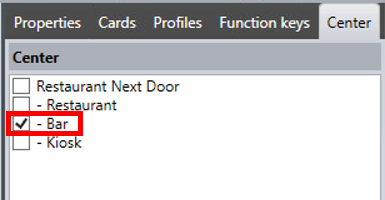
Gebruikt om een gebruiker te beperken tot een specifiek centrum. Als alle centra niet zijn aangevinkt, heeft de gebruiker toegang tot al deze centra. Bijvoorbeeld, deze gebruiker heeft alleen toegang tot het "Bar" centrum:
Was dit artikel nuttig?
Dat is fantastisch!
Hartelijk dank voor uw beoordeling
Sorry dat we u niet konden helpen
Hartelijk dank voor uw beoordeling
Feedback verzonden
We stellen uw moeite op prijs en zullen proberen het artikel te verbeteren