Ce guide explique comment ajouter ou modifier des utilisateurs Domino.
Liste des utilisateurs
Pour trouver les utilisateurs Domino existants :
- Connectez vous à Domino avec un compte ayant des autorisations de responsable ou de propriétaire et accédez à Administration/Init/Utilisateurs :
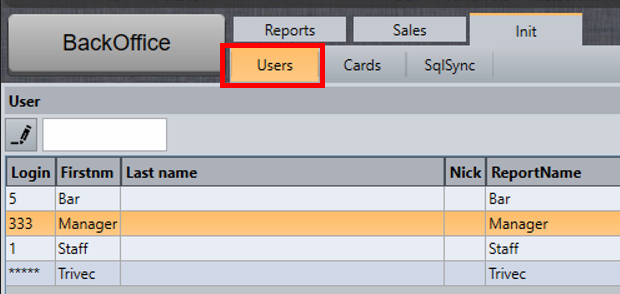
La liste affichera tous les utilisateurs avec les codes de connexion. Seuls les codes de connexion des utilisateurs ayant un accès de même niveau ou inférieur sont affichés.
Modifier rapidement les paramètres de base de l'utilisateur
Certains paramètres de base peuvent être configurés directement dans la liste des utilisateurs :
- Sélectionnez le symbole Modifier dans le coin supérieur gauche de la liste des utilisateurs :
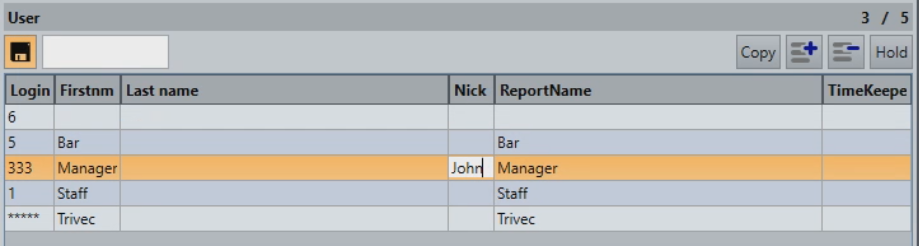
- Modifiez la propriété :
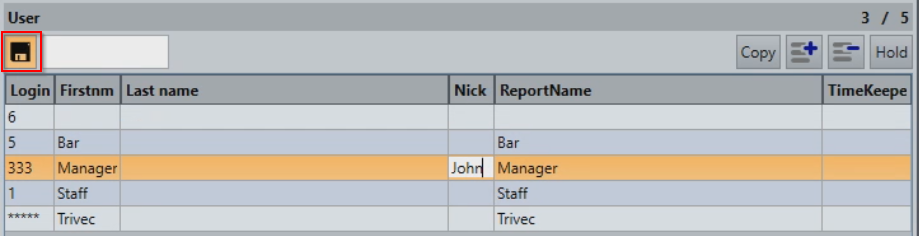
- Lorsque vous avez terminé, enregistrez les modifications en sélectionnant à nouveau le symbole Modifier :
Pour une explication de ce que fait chaque propriété, consultez Propriétés de l'utilisateur.
Créer des utilisateurs Domino
Le moyen le plus simple de créer un nouvel utilisateur Domino est de copier un utilisateur existant ayant le même niveau d'accès que celui que vous souhaitez créer.
Pour créer un nouveau login "Serveur" :
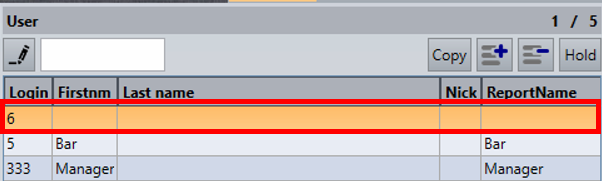
- Sélectionnez l'Utilisateur que vous souhaitez copier et sélectionnez Copier :
- Un nouvel utilisateur est créé automatiquement avec le prochain code de connexion disponible, dans ce cas 3 :
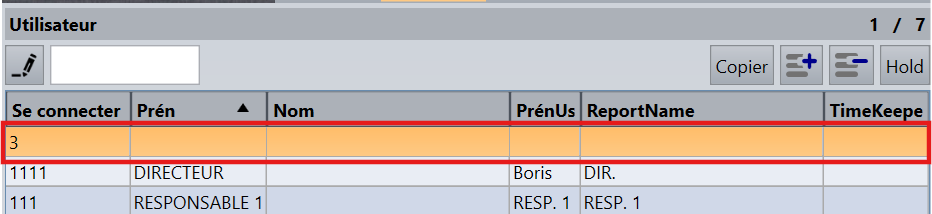
Pour des informations sur la façon de modifier les propriétés de l'utilisateur, consultez Modifier rapidement l'utilisateur Domino et Configurer tous les paramètres de l'utilisateur.
Configurer tous les paramètres de l'utilisateur
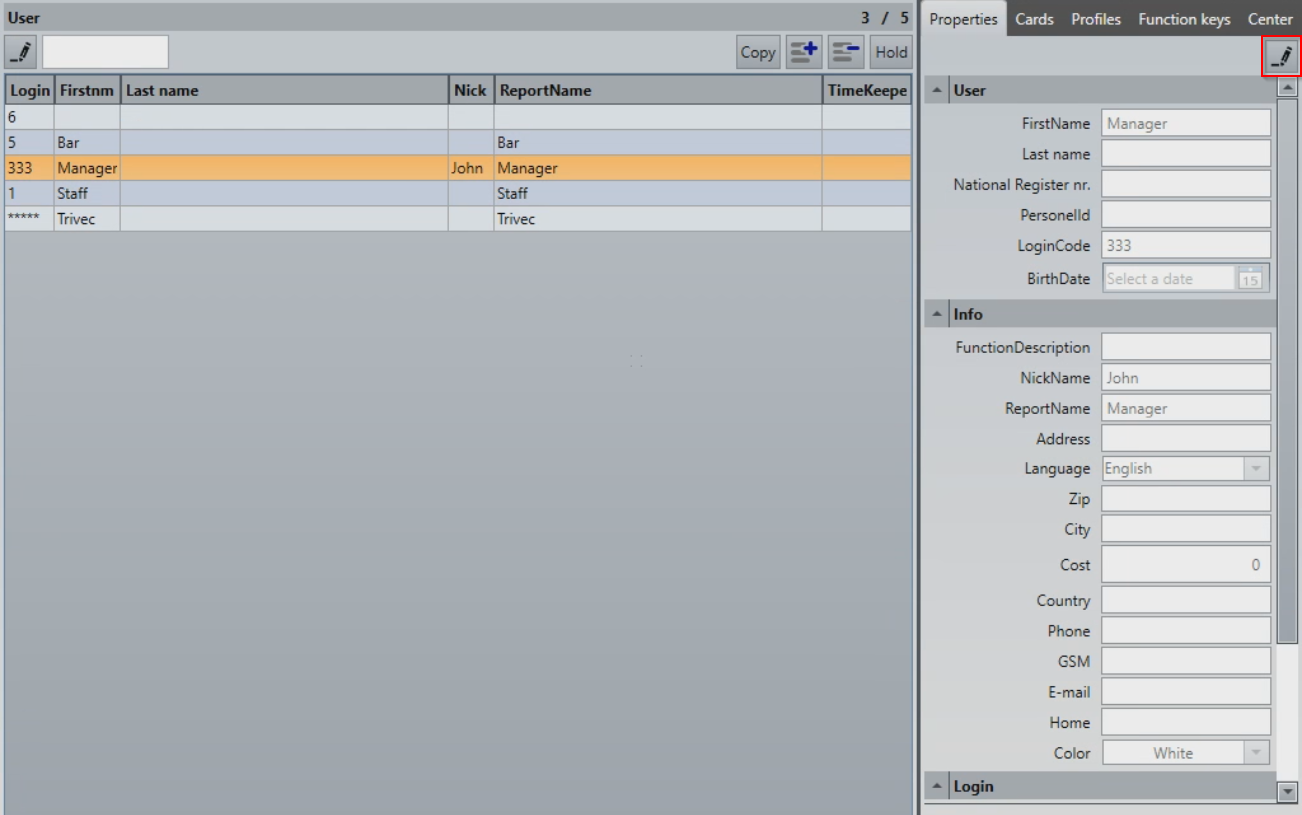
- Sélectionnez l'utilisateur que vous souhaitez configurer et sélectionnez le symbole Modifier sur le bord droit de l'écran :
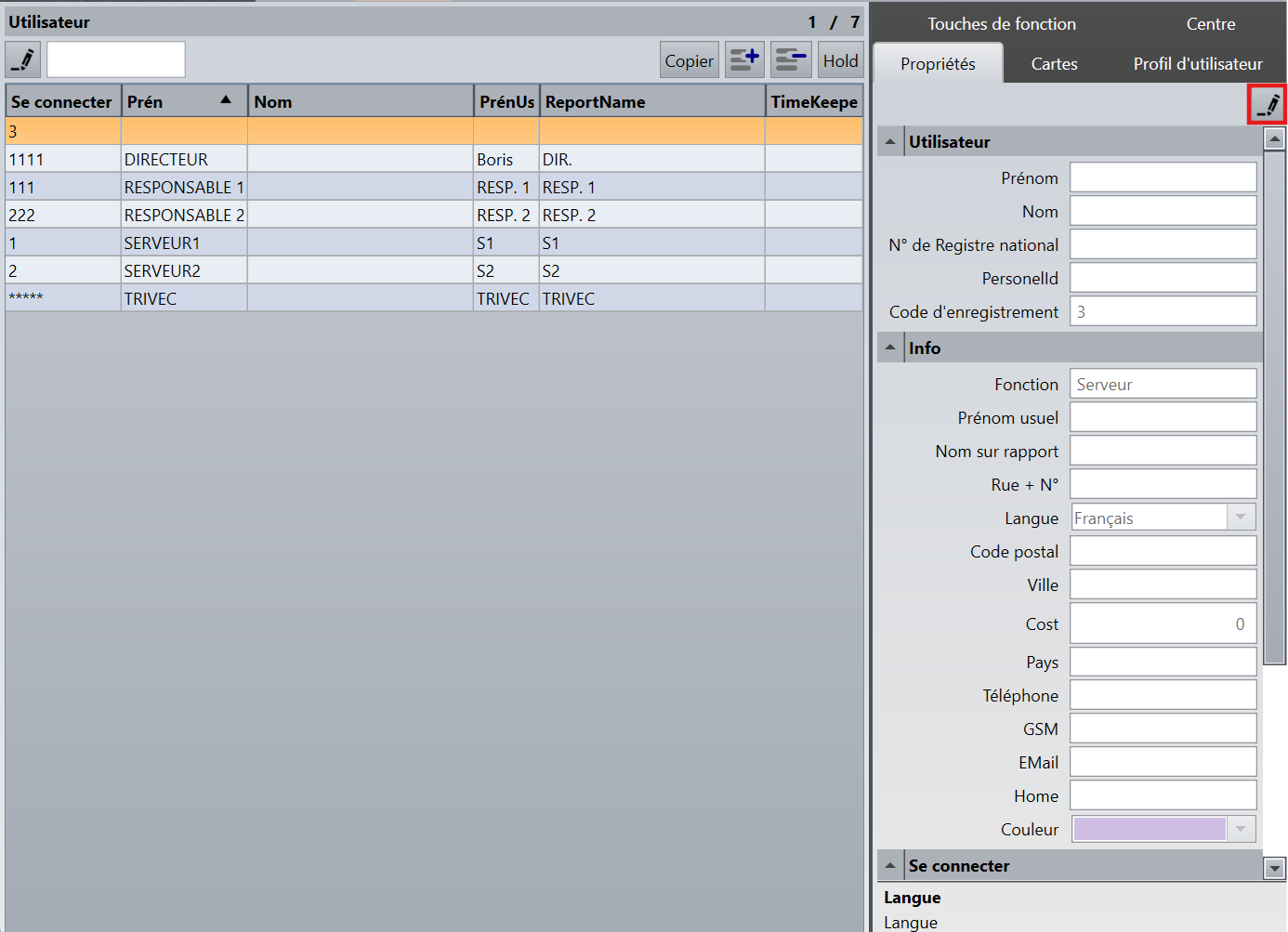
- Utilisez les onglets pour naviguer à travers tous les paramètres d'utilisateur disponibles.
- Configurez l'une des propriétés sur le côté droit de l'écran et enregistrez les paramètres en sélectionnant à nouveau le symbole Modifier.
Pour des informations sur les différentes propriétés de l'utilisateur, consultez Propriétés de l'utilisateur.
Propriétés de l'utilisateur
Les propriétés de l'utilisateur sont divisées en onglets : Propriétés, Cartes, Profil d'utilisateur, Touches de fonction, et Centre.
Onglet Propriétés
Utilisé pour configurer les propriétés générales de l'utilisateur.
- Utilisateur
- Prénom : Prénom de l'utilisateur.
- Nom de famille : Nom de famille de l'utilisateur (facultatif).
- N° de registre national : Obligatoire pour la Belgique si un client utilise la version DominoBel (version Blackbox). Non utilisé dans les pays nordiques et en France.
- PersonnelId : Utilisé si un client utilise un autre programme pour la gestion du personnel et que le numéro de personnel est différent de celui utilisé dans Domino (facultatif).
- Code d'enregistrement : Utilisé pour se connecter à Domino.
- Info
- Fonction : Permet d'entrer des informations relatives à la fonction d'un utilisateur ("Service comptabilité" par exemple) (optionnel).
-
Prénom Usuel : Le nom de l'utilisateur qui est affiché sur le reçu.
REMARQUE : Il est recommandé que le Prénom Usuel soit configuré pour tous les utilisateurs afin d'éviter que des informations personnelles des employés ne soient visibles sur le reçu. - Nom sur Rapport : Le nom de l'utilisateur affiché dans les petits rapports.
- Rue + n° : Adresse de l'utilisateur (optionnel).
- Langue : La langue du menu Domino, si définie par défaut, la langue par défaut de Domino sera utilisée. Les options de langue sont (Par défaut), Néerlandais, Anglais, Français, Allemand, Grec, Espagnol, Norvégien, Danois, Catalan.
- Code Postal : Code postal ou numéro postal (optionnel).
- Ville : (optionnel)
- Pays : (optionnel)
- Téléphone : (optionnel)
- GSM : Numéro de téléphone mobile de l'utilisateur (optionnel).
- E-mail : (optionnel)
- Couleur : Permet de configurer une couleur pour chaque employé qui sera visible dans l'onglet "Tous les utilisateurs" afin que ce soit plus visuel (optionnel).
- Se Connecter
-
- Pointeuse : Le menu de connexion de la pointeuse, s'il est configuré par défaut, les règles définies dans Domino s'appliqueront. Les options de connexion de la pointeuse sont (Par défaut), Automatiquement, Requis, Désactivé. (optionnel)
- Mot de passe : Pour une sécurité supplémentaire, un mot de passe de connexion peut être configuré en plus du code de connexion (optionnel).
-
- Divers
- Date de naissance : Date de naissance de l'utilisateur (facultatif).
- Portemonnaie (fond de caisse)
- Portemonnaie (Fond de caisse) : Permet d'activer le fond de caisse uniquement pour des utilisateurs spécifiques. (optionnel)
- N° de tiroir caisse (Physique) : Permet d'assigner un numéro de fond de caisse par défaut à un utilisateur lorsque les options "Fond de caisse : par numéro" et "Fond de caisse : un utilisateur par numéro" sont activées. (optionnel)
- Options
- Carte seulement : Si activé, l'utilisateur ne peut se connecter à Domino qu'en utilisant une carte de personnel (optionnel).
- Administrateur : Si activé, l'utilisateur aura un accès administrateur à Domino outrepassant tous les filtrages par profil d'utilisateur (utilisé uniquement par le personnel de Trivec, optionnel).
- Attribuer profils plus bas : Si activé, l'utilisateur ne peut attribuer que des rôles d'accès inférieurs ou égal au sien.
- Afficher Code : Si activé, l'utilisateur pourra voir les codes de connexion des utilisateurs du même niveau d'accès ou d'un niveau inférieur.
Onglet Cartes
Utilisé pour gérer les cartes associées à l'utilisateur.
Si vous avez des lecteurs de cartes configurés dans Domino, il est possible d'utiliser des cartes de personnel pour se connecter à Domino. Ici, vous pouvez lister, ajouter ou supprimer des cartes assignées à un utilisateur.
Onglet Profils
Utilisé pour gérer les profils de permission de l'utilisateur.
Les profils seront nommés différemment selon votre configuration particulière de Domino.
Onglet des touches de fonction
Utilisé pour visualiser les touches de fonction disponibles pour l'utilisateur spécifique, cette vue est dynamique et changera en fonction des profils sélectionnés pour l'utilisateur. Si une touche n'est pas disponible pour un utilisateur spécifique, elle doit être ajoutée au profil de l'utilisateur.
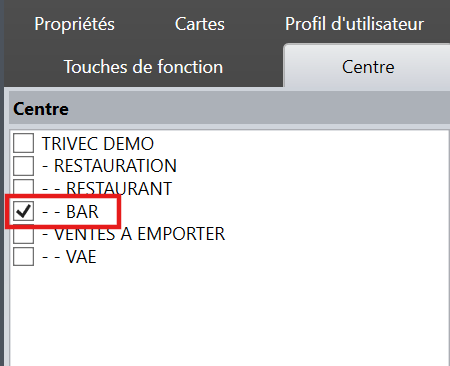
Onglet Centre
Utilisé pour restreindre un utilisateur à un centre spécifique. Si tous les centres sont laissés non cochés, l'utilisateur aura accès à tous. Par exemple, cet utilisateur n'a accès qu'au centre "Bar" :
Cet article a-t-il été utile ?
C'est super !
Merci pour votre commentaire
Désolé ! Nous n'avons pas pu vous être utile
Merci pour votre commentaire
Commentaires envoyés
Nous apprécions vos efforts et nous allons corriger l'article