Denna guide förklarar hur man lägger till eller redigerar Domino-användare.
Se befintliga användare
För att hitta de befintliga Domino-användarna:
- Logga in på Domino med ett konto som har manager- eller ägarnivåbehörighet och navigera till BackOffice/Init/Användare:
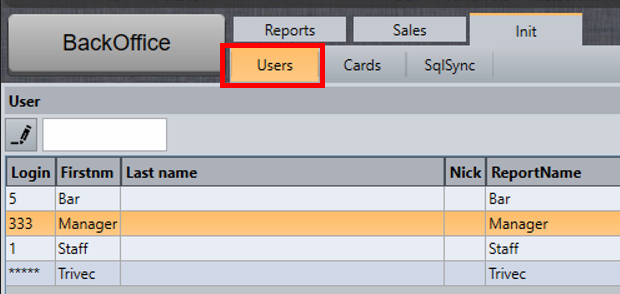
Listan visar alla användare tillsammans med inloggningskoderna. Endast inloggningskoderna för användare med samma eller lägre nivå av åtkomst visas.
Snabbredigera grundläggande användarinställningar
Vissa grundläggande inställningar kan konfigureras direkt i användarlistan:
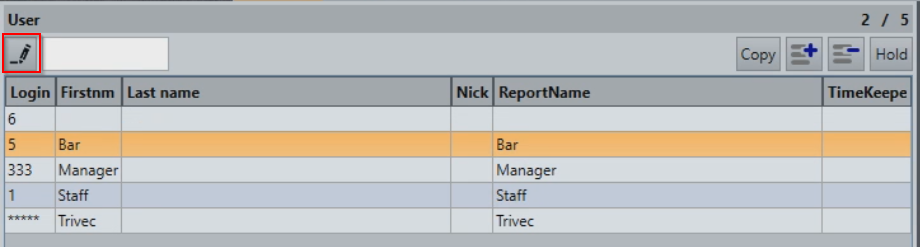
- Välj Redigera-symbolen i det övre vänstra hörnet av användarlistan:
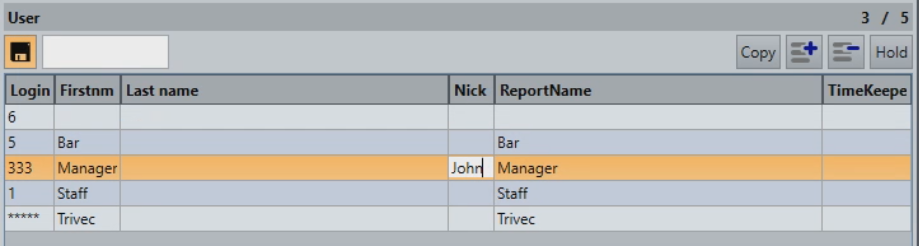
- Redigera egenskapen:
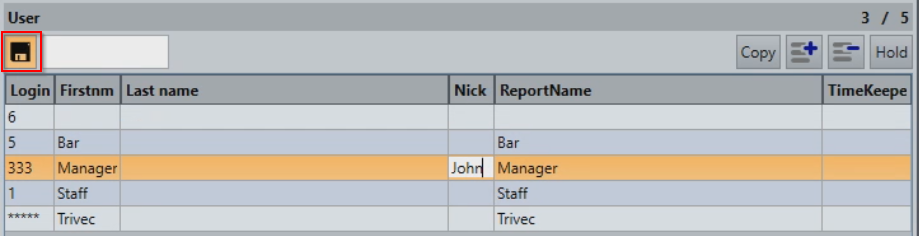
- När du är klar, spara ändringarna genom att välja Redigera-symbolen igen:
För en förklaring av vad varje egenskap gör, kolla in Användaregenskaper.
Skapa Domino-användare
Det enklaste sättet att skapa en ny Domino-användare är att kopiera en befintlig med samma åtkomstnivå som den du vill skapa.
För att skapa en ny "Bar"-inloggning:
- Välj den Användare du vill kopiera och välj Kopiera:
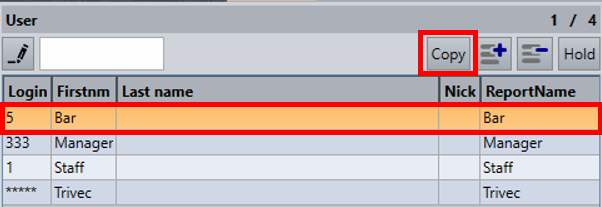
- En ny användare skapas automatiskt med nästa tillgängliga inloggningskod, i detta fall 6:
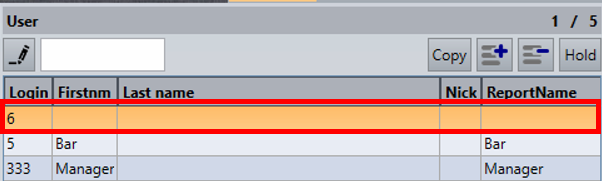
För information om hur man redigerar användaregenskaper, kolla in Snabbredigera Domino-användare och Konfigurera alla användarinställningar.
Konfigurera alla användarinställningar
- Välj den användare du vill konfigurera och välj Redigera-symbolen på högra kanten av skärmen:
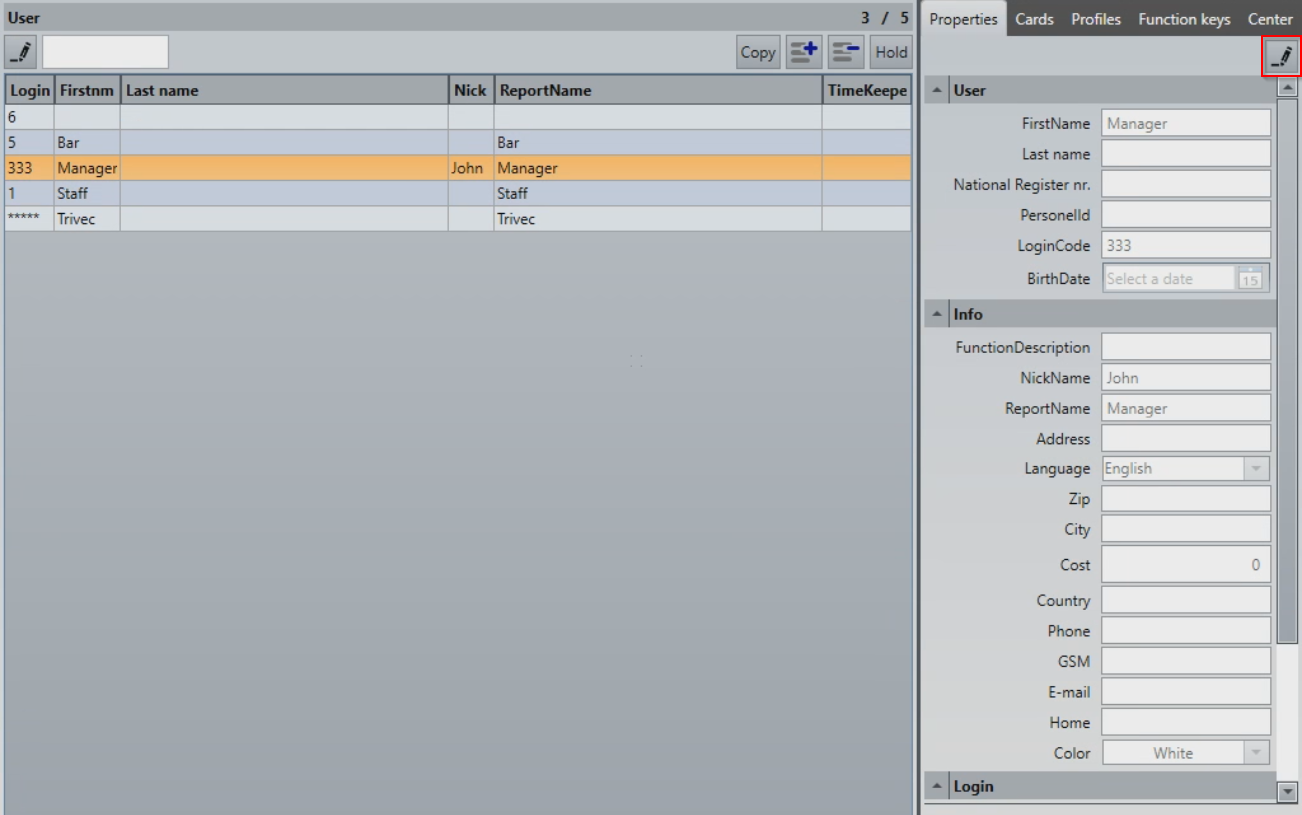
- Använd flikarna för att navigera genom alla tillgängliga användarinställningar.
- Konfigurera någon av egenskaperna på högra sidan av skärmen och spara inställningarna genom att välja Redigera-symbolen igen.
För information om olika användaregenskaper, kolla in Användaregenskaper.
Användaregenskaper
Användaregenskaper är indelade i flikar: Egenskaper, Kort, Profiler, Funktionsknappar och Center.
Egenskapsflik
Används för att konfigurera de allmänna egenskaperna för användaren.
- Användare
- Förnamn: Användarens förnamn.
- Efternamn: Användarens efternamn (valfritt).
- Nationalregister nr: Obligatoriskt för Belgien om en kund använder DominoBel-versionen (Skattebox-version). Används inte i Norden och Frankrike.
- Personlig ID: Används om en kund använder ett annat program som personalliggare och personalnumret är annorlunda än det som används i Domino (används ej i Sverige).
- Inloggningskod: Används för att logga in på Domino.
- Födelsedatum: Användarens födelsedatum (valfritt).
- Info
- FunctionDescription: Möjliggör att ange information relaterad till en användares funktion ("Ekonomiavdelning" till exempel) (valfritt).
-
NickName: Namnet på användaren som visas på kvittot.
OBS: Det rekommenderas att Nick konfigureras för alla användare för att undvika att anställdas personliga information syns på kvittot. - ReportName: Namnet på användaren som visas i små rapporter.
- Address: Användarens adress (valfritt).
- Language: Domino-menyns språk, om det är inställt på standard kommer Domino standard språk att användas. Språkval är (Standard), Nederländska, Engelska, Franska, Tyska, Grekiska, Spanska, Norska, Danska, Katalanska.
- Zip: Postnummer eller postnummer (valfritt).
- City: (valfritt)
- Country: (valfritt)
- Phone: (valfritt)
- GSM: Användarens mobilnummer (valfritt).
- E-mail: (valfritt)
- Color - Möjliggör att konfigurera en färg för varje anställd som kommer att synas i "Alla användare"-fliken så att det blir mer visuellt (valfritt).
- Inloggning
-
- Timekeeper - Tidtagarens inloggningsmeny, om den är konfigurerad som standard, kommer reglerna som definieras i Domino att gälla. Tidtagarens inloggningsalternativ är (Standard), Automatiskt, Obligatoriskt, Av. (valfritt, används ej i Sverige)
- Password - För ytterligare säkerhet kan ett inloggningslösenord konfigureras utöver inloggningskoden (valfritt).
-
- Växelkassa
- Växelkassa - Möjliggör att aktivera växelkassan endast för specifika användare. Används inte i Norden (valfritt)
- Drawer (Physical) Nr - Möjliggör att tilldela ett standard växelkassanummer till en användare när alternativen "Växelkassa: efter nummer" och "Växelkassa: en användare per nummer" är aktiverade. Används inte i Norden (valfritt)
- Alternativ
- Card Only - Om aktiverat kan användaren endast logga in på Domino med ett personal kort (valfritt).
- Administrator - Om aktiverat kommer användaren att ha administratörsbehörighet till Domino (används endast av Trivec-personal, valfritt).
- Assign lower roles - Om aktiverat kan användaren endast tilldela åtkomstroller som är lägre än deras egen roll.
-
Trainee - Om aktiverat kommer användaren att definieras som en praktikant, och all försäljning kommer att registreras som Träning.
OBS: Försäljning registrerad i tränings läge kommer inte att registreras som intäkter i Domino. Om betalningar exporteras via integrationer som extern fakturatjänst eller skickas till en kreditkortsterminal, kan betalningen bli en livebetalning utan registrerade intäkter i Domino.- Inte tillgänglig i FR-versionen på grund av tillämpade skatteregler i detta land.
- ShowLogins - Om aktiverat kommer användaren att få se inloggningskoder för användare med samma eller lägre åtkomstnivå.
Kortflik
Används för att hantera kort kopplade till användaren.
Om du har kortläsare konfigurerade i Domino, är det möjligt att använda personal kort för att logga in på Domino. Här kan du lista, lägga till eller ta bort kort som tilldelats en användare.
Profilerflik
Används för att hantera användarens behörighetsprofiler.
Profilerna kommer att namnges olika beroende på din specifika Domino-konfiguration.
Flik för funktionsknappar
Används för att visa de funktionsknappar som är tillgängliga för den specifika användaren, denna vy är dynamisk och kommer att ändras beroende på vilka profiler som är valda för användaren. Om någon knapp inte är tillgänglig för en specifik användare måste den läggas till i användarprofilen.
Center Flik
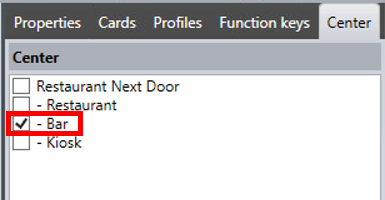
Används för att begränsa en användare till ett specifikt center. Om alla centra lämnas utan markering kommer användaren att ha tillgång till alla. Till exempel har denna användare endast tillgång till "Bar" centret:
Var artikeln till hjälp?
Toppen!
Tack för din feedback
Vi beklagar att det inte var till hjälp
Tack för din feedback
Feddback skickat
Vi uppskattar din feedback och uppdaterar artikeln vid behov