Over menu's
Domino-menu's zijn een krachtige en flexibele tool waarmee u menu's kunt maken met twee of meer gangen en zelfs een productkeuze voor elke gang. Menu's kunnen zowel eten als drinken bevatten.
Aangezien menu's op verschillende manieren geconfigureerd kunnen worden, zijn hier enkele veelvoorkomende gebruiksscenario's die u kunt aanpassen aan uw behoeften, van de eenvoudigste tot de meer geavanceerde:
Scenario's:
- Instellen van een menu met twee gangen
- Driegangenmenu met gerechtkeuze voor elke gang
- Tapasmenu - verschillende gerechten met slechts één gang
- Valentijnsmenu (één menu voor meerdere personen)
- Menu met optionele producten (extra kosten voor een product, bijv. drankenpakket)
- Menu met geüpgradede producten (extra kosten voor een duurder product)
De functionaliteit van het menu is afhankelijk van gangen. Voor meer informatie over gangen, bekijk Werken met Gangen.
Menu's die zijn aangemaakt in Domino, zijn volledig functioneel in Handy.
Een nieuwe menuproductgroep maken
Best kan je een aparte Productgroep aanmaken voor menu's voor een beter overzicht.
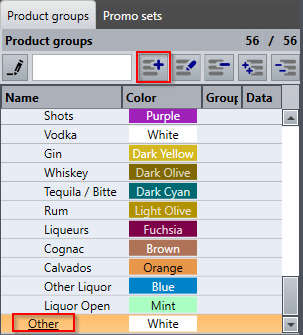
- Log in met een gebruiker die Manager-rechten heeft, ga naar Backoffice/Verkoop/Producten en selecteer een groep waarbinnen u een nieuwe menugroep wilt maken. Selecteer het Toevoegen-symbool in het venster Productgroepen:
- Configureer de Naam en bevestig met OK:
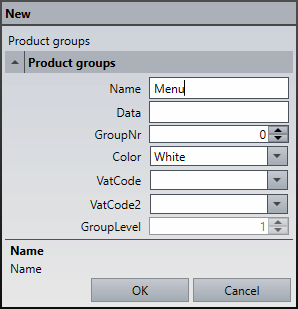
OPMERKING: Configureer geen BTW-code voor de productgroep, aangezien de btw wordt berekend afhankelijk van de producten in het menu. Voor meer informatie over hoe BTW werkt met menu's, bekijk Btw op menu's.
Instellen van een menu met twee gangen
Deze handleiding legt uit hoe u een basismenu met twee gangen kunt maken; een voorgerecht en een hoofdgerecht met een vaste gerechtkeuze.
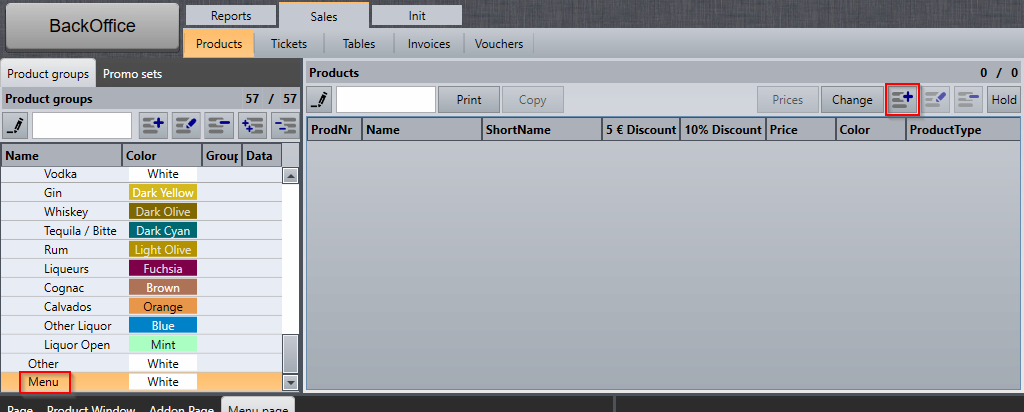
- Log in met een gebruiker die Manager-rechten heeft, selecteer de Menu-productgroep en selecteer het Toevoegen-symbool in het venster Producten:
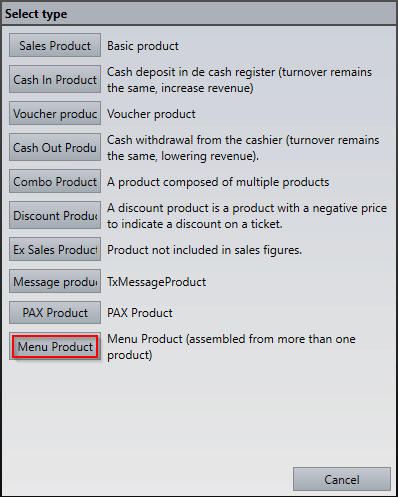
- Selecteer Menuproduct:
- Configureer Naam en Prijs:
- Selecteer het Plus -symbool om het aantal gewenste gangen toe te voegen, in dit geval twee:
OPMERKING: Domino is standaard geconfigureerd met drie gangen. Als u meer dan drie gangen beschikbaar wilt hebben, neem dan contact op met Trivec Support.
- Selecteer de juiste gang uit het keuzemenu voor beide gangen:
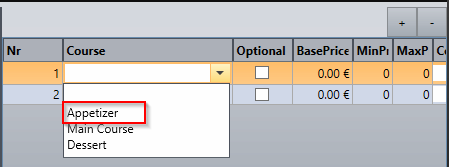
- Het resultaat zou er zo uit moeten zien:

- Nu voegt u een product toe aan de gang. Selecteer de gang in uw menu en selecteer de productgroep om de zichtbare producten te filteren:
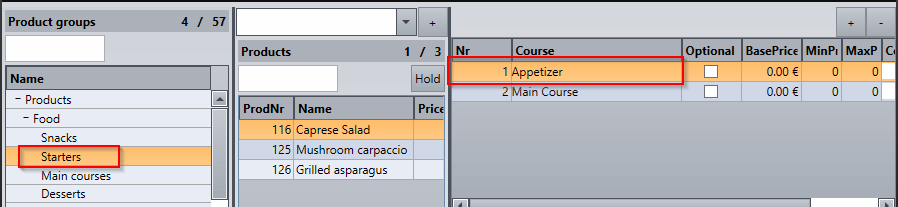
- Ten slotte, selecteer een product en selecteer het Plus-symbool om het aan de cursus toe te voegen:
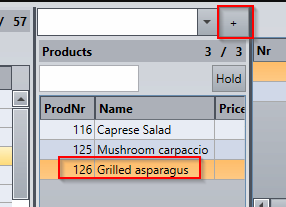
- U kan ook zoeken naar het product:
- Het resultaat zou er zo uit moeten zien:
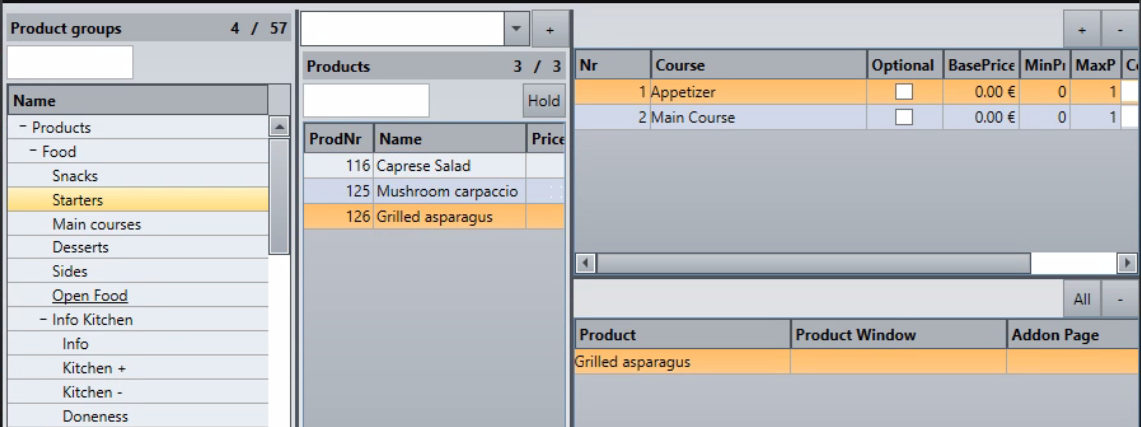
- Herhaal de bovenstaande stappen om een product toe te voegen aan het Hoofdgerecht en bevestig met OK.
- Sleep het product dat u zojuist heeft gemaakt naar een productpagina:

Dit menuproduct zal nu de twee vooraf geconfigureerde gangen bevatten:
Vergeet niet om te configureren hoe u wilt dat het menu wordt weergegeven in rapporten en of een tafel vereist is. Voor meer informatie: bekijk All-in menu en Tafel of BarTab vereist.
Menu met productkeuze
Deze handleiding legt uit hoe u een menu kunt maken waarbij gasten kunnen kiezen welk product ze willen in een gang.
- Maak een menu met 3 gangen (voorgerecht, hoofdgerecht, dessert) door de Gids voor het instellen van een tweegangenmenu te volgen.
- Het resultaat zou er zo uit moeten zien:
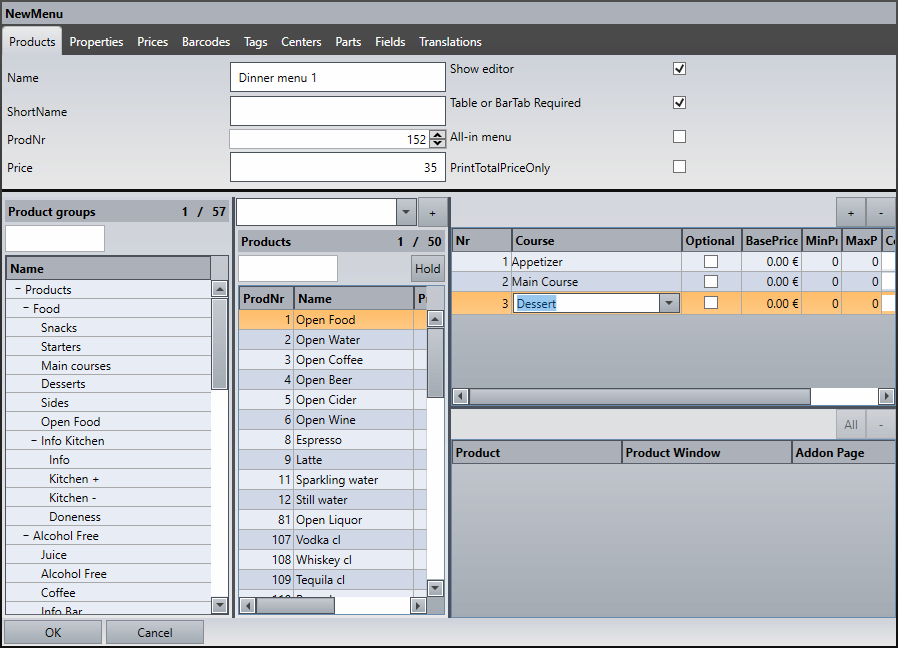
- Selecteer nu elk van de gangen en voeg 3 producten toe aan elke gang (voor informatie over hoe u producten aan een gang toevoegt, bekijk Gids voor het instellen van een tweegangenmenu).
- Het resultaat (in het geval van de Voorgerecht-gang) ziet er zo uit:
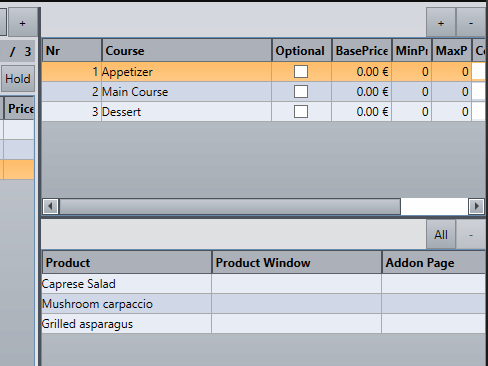
- Bevestig met OK en sleep het menu naar een productpagina.
Dit menu zal bij toevoeging aan de rekening om gerechtselectie vragen voor elke gang:
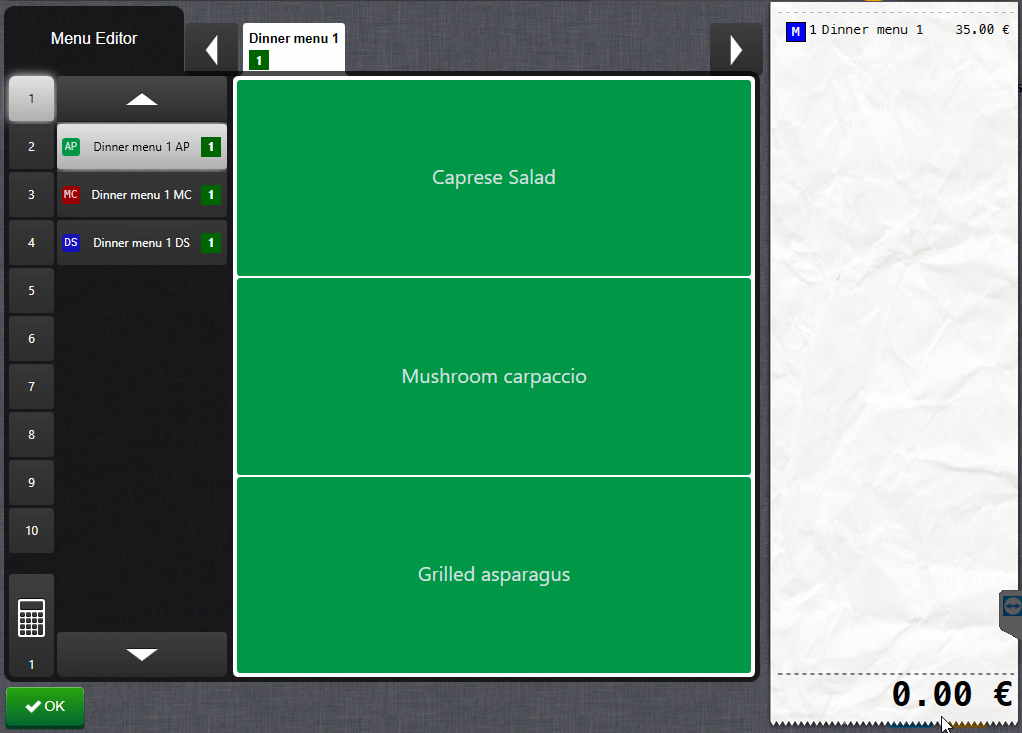
Zodra producten voor elke gang zijn geselecteerd, wordt het menu aan de rekening toegevoegd:
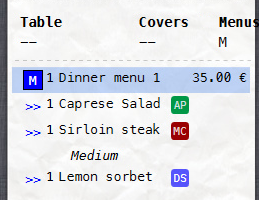
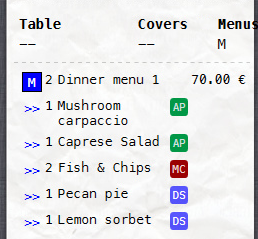
Het is mogelijk dat verschillende gasten verschillende producten kiezen op hun menu, in het geval waarbij 2 menu's worden besteld aan dezelfde tafel met verschillende voorgerechten en desserts:
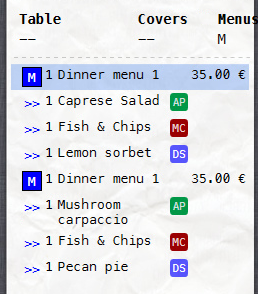
Als Samengevoegde modus is uitgeschakeld, worden menu's afzonderlijk weergegeven:
Tapasmenu - verschillende producten met slechts één gang
Dit menu kan worden gebruikt in een restaurant met een concept vergelijkbaar met tapas, waarbij de gast een vast bedrag betaalt en de vooraf bepaalde gerechten in één gang ontvangt.
- Maak een menu met vijf gangen en stel ze allemaal in op Hoofdgerecht door de Gids voor het instellen van een tweegangenmenu te volgen.
- Het resultaat zou er zo uit moeten zien:
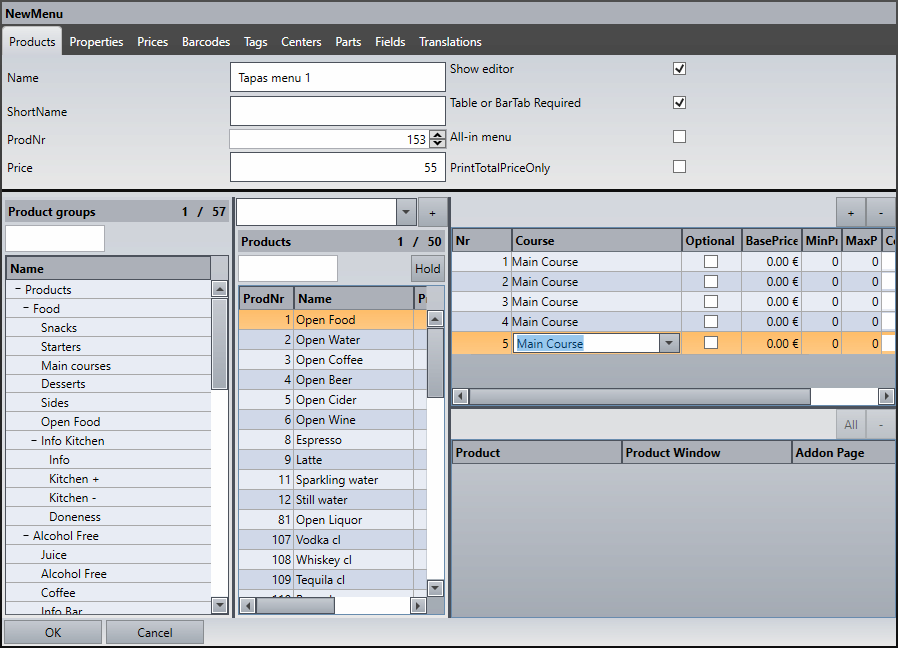
- Voeg aan elke gang een ander product toe, bevestig met OK en sleep het menu naar een productpagina. Voor meer informatie hierover, bekijk Gids voor het instellen van een tweegangenmenu.
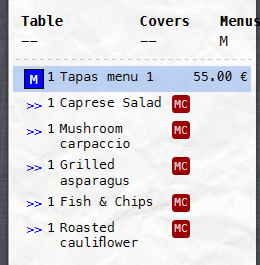
Wanneer toegevoegd aan de rekening, zal dit menu alle geconfigureerde producten toevoegen aan Hoofdgerecht:
Valentijnsmenu (menu voor meer dan één persoon)
Dit menu kan bijvoorbeeld worden gebruikt wanneer één menu product bedoeld is voor meer dan één gast, en elke gast kiest wat ze willen uit een vaste lijst van producten.
- Maak een driegangenmenu door de Menu met gerechtkeuze te volgen, met een keuze uit voorgerecht, hoofdgerecht en dessert.
- Het resultaat zou er zo uit moeten zien:
- Stel de waarden MinProdCount en MaxProdCount in op 2 voor elk gerecht:
- Bevestig met OK en sleep het menu naar een productpagina. Voor meer informatie hierover, bekijk Tweegangenmenu instellen.
Dit zal ervoor zorgen dat het menu vraagt welke 2 producten voor elk gerecht de gast heeft gekozen, nadat alle keuzes zijn gemaakt, wordt het menu aan de rekening toegevoegd:
Dit voorbeeldmenu is bedoeld voor twee gasten, maar dezelfde oplossing kan worden gebruikt als een gast mag kiezen uit meer dan één product in een gerecht, bijvoorbeeld in een tapas-stijl menu waaruit verschillende kleine gerechten kunnen worden gekozen.
Optioneel kunt u de instelling MinProdCount op 0 instellen, waardoor de gast een product in een gerecht kan overslaan als ze dat willen, in dat geval moet het personeel OK selecteren om de keuze van het product voor dit gerecht over te slaan.
Menu met optionele producten (extra kosten voor een product)
Dit menu stelt de gast in staat om extra producten toe te voegen tegen betaling, bijvoorbeeld een wijnarrangement.
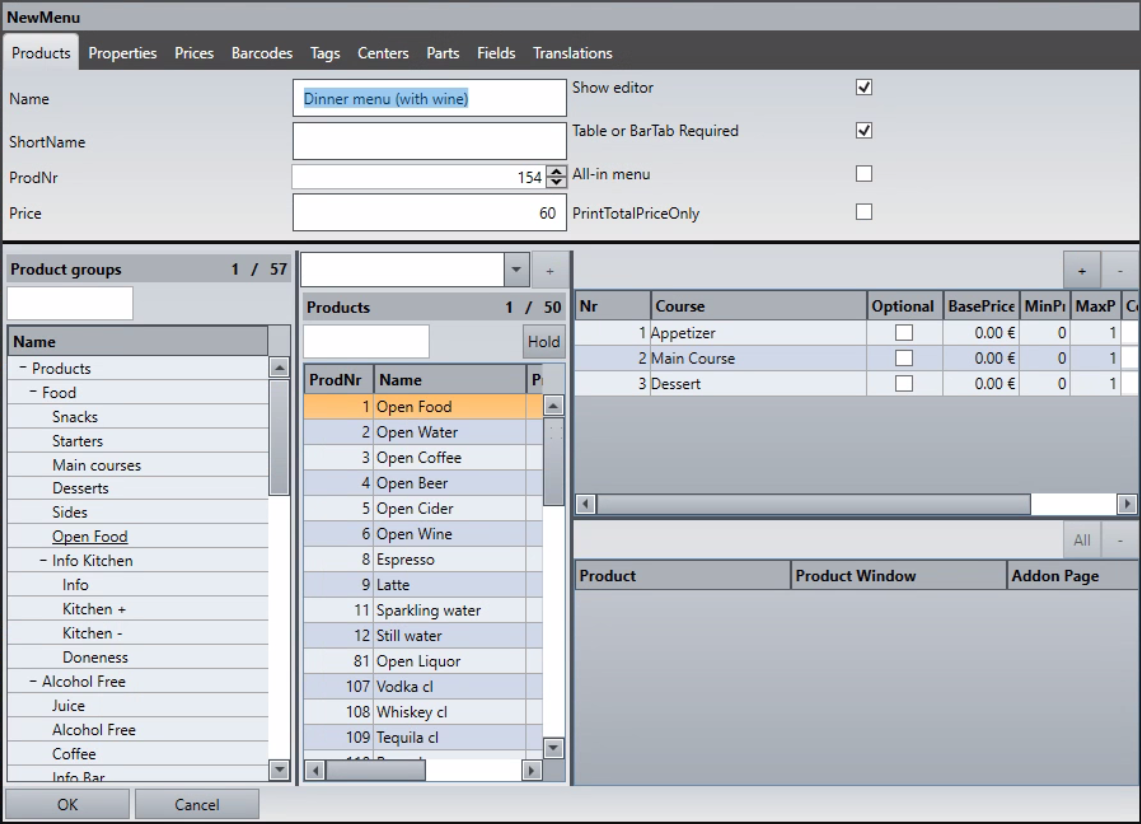
- Maak een driegangenmenu door de Menu met gerechtkeuze te volgen, met een keuze uit voorgerecht, hoofdgerecht en dessert.
- Het resultaat zou er zo uit moeten zien:
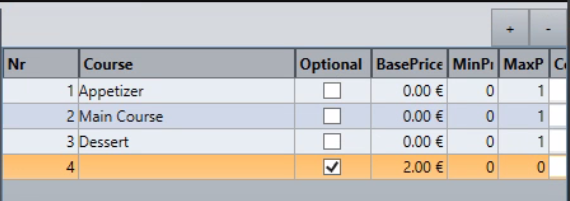
- Voeg een nieuw gerecht toe aan het menu. configureer dit keer het gerecht niet en vink het vakje Optioneel aan en voer de BasePrice in voor dit gerecht, dit zal de extra vergoeding zijn voor het toevoegen van dit optionele gerecht aan het menu:
- Voeg de producten toe aan het gerecht, voor meer informatie hierover, bekijk Tweegangenmenu instellen. In dit geval worden er twee glazen wijn toegevoegd om uit te kiezen:
- Bevestig met OK en sleep het menu naar een productpagina. Voor meer informatie hierover, bekijk Tweegangenmenu instellen.
Wanneer toegevoegd aan de rekening, zal dit menu vragen om de keuze van verplichte producten en het optionele product (wijn) dat kan worden overgeslagen:
Zodra alle verplichte producten zijn geselecteerd, zal het menu vragen of de gast een optioneel product wil. Hier kan het personeel OK selecteren om het optionele product over te slaan:
Indien de gast heeft besloten het optionele product toe te voegen, zal dit worden toegevoegd aan het menu met de bijkomende kosten:
Door de eigenschap BasePrice van een gerecht te configureren, overschrijven we de standaardprijs van een product (5€). In het geval dat u een speciaal product heeft voor dit menu (bijv. Menu wijnarrangement), kunt u de eigenschap ongeconfigureerd laten en zal de standaardprijs van het product van toepassing zijn. BasePrice is een eenvoudige oplossing om kortingen te geven voor optionele producten wanneer ze deel uitmaken van het menu.
Menu met geüpgradede producten (extra kosten voor een duurder product)
Met dit menu kunt u duurdere items toevoegen tegen een meerprijs.
- Maak een driegangenmenu door de Menu met gerechtkeuze te volgen, met een keuze uit voorgerecht, hoofdgerecht en dessert.
- Het resultaat zou er zo uit moeten zien:
- Selecteer een gang en voeg een product toe waarvoor u een extra kost wilt configureren. Voor meer informatie, bekijk Tweegangenmenu instellen. In dit geval zal er een entrecote worden toegevoegd. Het resultaat zou er zo uit moeten zien:
- Selecteer het product en configureer de eigenschap Extra Prijs, dit zal de bijkomende kost zijn voor dit product (u moet mogelijk naar rechts scrollen om de kolom weer te geven):
- Bevestig met OK en sleep het menu naar een productpagina. Voor meer informatie hierover, bekijk Tweegangenmenu instellen.
Wanneer toegevoegd aan de rekening, zal dit menu de extra kosten van een bepaald product weergeven:
Wanneer toegevoegd aan de rekening, zullen de extra kosten voor een gang worden toegevoegd aan de menukosten:
Producten of gerechten verwijderen
Producten en gerechten worden op dezelfde manier uit het menu verwijderd als ze worden toegevoegd, door het gerecht/product te selecteren en het Min-symbool. Ze worden echter niet onmiddellijk verwijderd, maar worden in het rood gemarkeerd en pas verwijderd wanneer OK is geselecteerd en de menu-instellingen zijn opgeslagen:
Als een gerecht of product rood is gemarkeerd en verwijderd gaat worden, kunt u het "on-verwijderen" door het opnieuw te selecteren en het Min-symbool te gebruiken.
Over menu-eigenschappen
BTW op menu's
In menu's wordt de BTW berekend in verhouding tot de waarde en BTW van de producten die aan het menu zijn toegevoegd.
Bijvoorbeeld, een menu bestaat uit een voorgerecht (normale prijs 5 €, 12% BTW), een hoofdgerecht (normale prijs 10€, 12% BTW) en een glas wijn (normale prijs 5€, 21% BTW). De prijs van het menu is 15 €.
De totale waarde van producten met 12% BTW is 15€, en de totale waarde van producten met 21% BTW is 5€.
De menuwaarde (15€), wordt in dit geval als volgt verdeeld:
- 75% van de menuwaarde (11,25€) met 12% BTW
- 25% van de menuwaarde (3,75€) met 21% BTW.
All-in menu
Als deze menu-eigenschap is ingeschakeld, worden de weergaveprijs en BTW niet verdeeld over de producten in de rapporten, en wordt het totale bedrag weergegeven bij het menuproduct. Als u alle bevattende producten in een BTW-rapport wilt kunnen zien, moet deze instelling worden uitgeschakeld. Bijvoorbeeld:
- Als de instelling All-in menu ingeschakeld is, bevat het menu een voorgerecht, hoofdgerecht en dessert, zal het rapport alleen het menu als verkocht product weergeven.
- Als All-in menu uitgeschakeld is, zal het rapport het voorgerecht, hoofdgerecht en dessert bevatten, maar hun waarde (en BTW) zal worden verminderd met de verhouding van hun waarde in het menu.
OPMERKING: Ongeacht welke instelling u gebruikt, de BTW wordt correct berekend op de bon, deze instelling heeft alleen invloed op hoe de resultaten worden weergegeven in de rapporten. - Tafel of BarTab vereist: Tafel of bartab zijn vereist om het menu aan de rekening toe te kunnen voegen.
IncompleteMenuOption
Deze optie verplicht de gebruiker om alle menu-items in te voeren bij het opnemen van de bestelling of voor het sluiten van het ticket. Hier zijn de drie manieren waarop deze optie geconfigureerd kan worden:
- Uit (standaardwaarde): Er worden geen beperkingen opgelegd, het menu kan worden verzonden en gesloten zolang er minstens één product is geselecteerd.
- Aanrekenen: Om het ticket met het menu te sluiten, moet er voor elk niet-optioneel gerecht een product worden geselecteerd.
- Bestellen: Om de bestelling met het menu te valideren en te verzenden, moet er voor elk niet-optioneel gerecht een product worden geselecteerd.
Tafel of BarTab vereist
Als deze menu-eigenschap is ingeschakeld, is een tafel of bartab vereist om het menu aan de rekening toe te kunnen voegen.
Was dit artikel nuttig?
Dat is fantastisch!
Hartelijk dank voor uw beoordeling
Sorry dat we u niet konden helpen
Hartelijk dank voor uw beoordeling
Feedback verzonden
We stellen uw moeite op prijs en zullen proberen het artikel te verbeteren