Deze handleiding legt uit hoe je werkt met gangen in Domino.
Gangen definiëren voor producten
- Voeg de producten toe aan de bestellijst (voor informatie over het toevoegen van producten, bekijk: Directe verkoop - werken zonder een tafel)
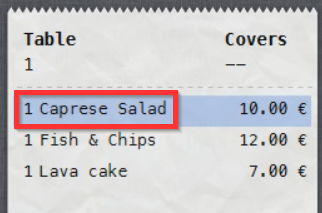
- Selecteer het eerste product op de bestellijst:
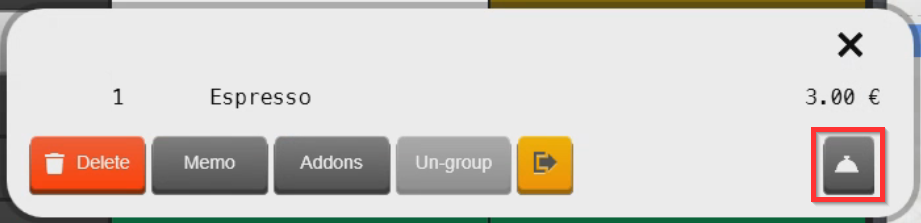
- Selecteer het gang-symbool:
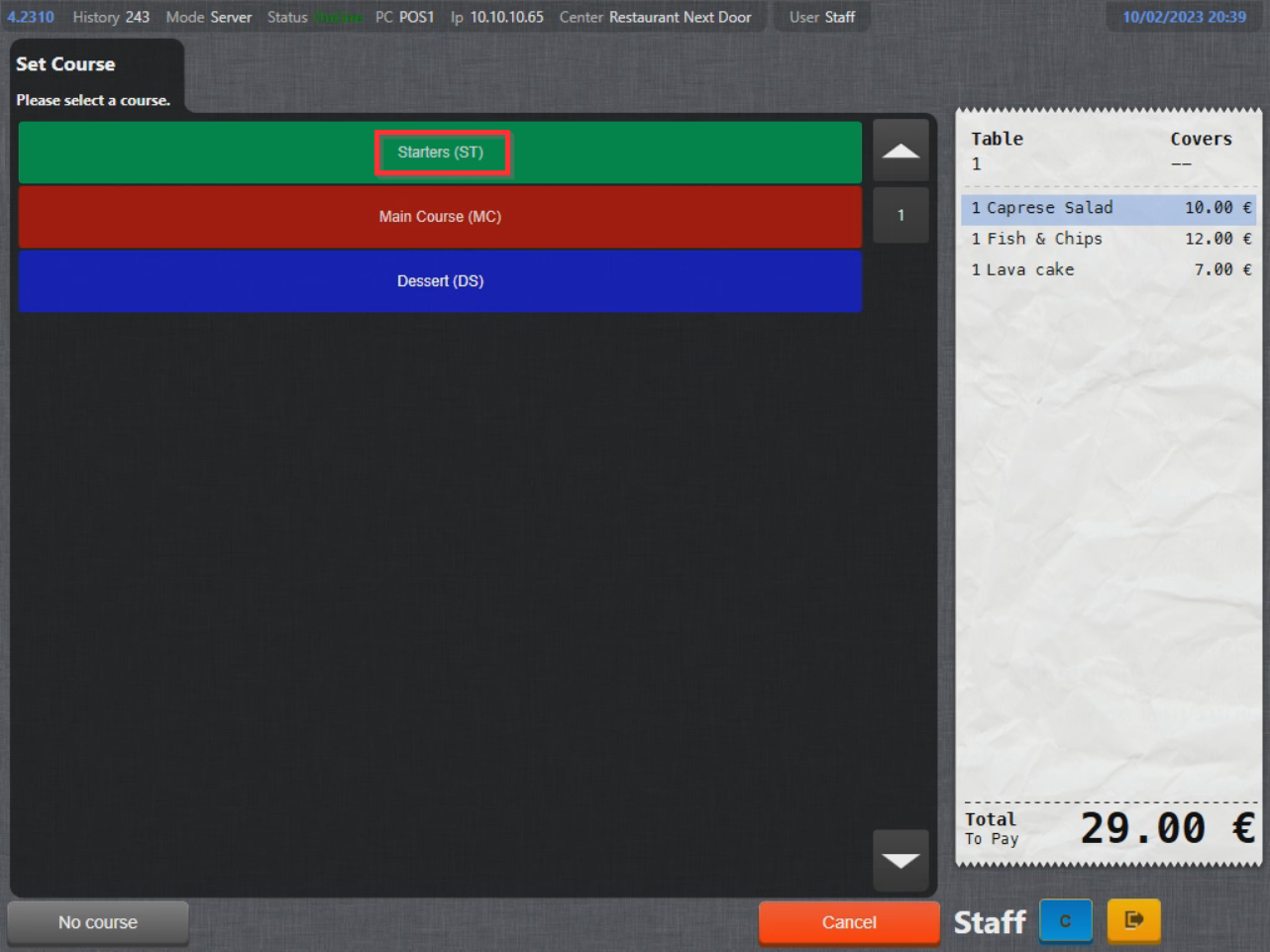
- Selecteer de gang:
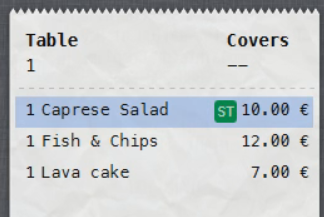
- De gang van het product is nu bijgewerkt:
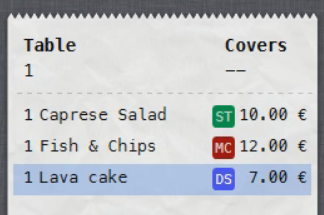
- Herhaal het proces totdat de gang is toegewezen aan alle producten:
- Selecteer Verzenden om de bestelling te verzenden:
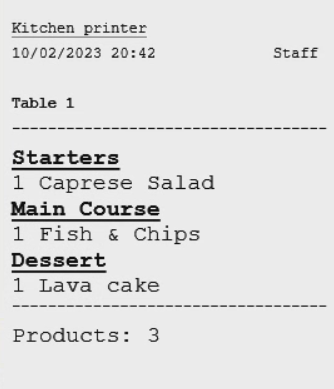
- De voorbereidingsbon wordt afgedrukt op de voorbereidingsprinter / weergegeven op het keukendisplay:
Volgende gang aanvragen
- Om de volgende gang aan te vragen voor een tafel (meld het personeel om een gang voor te bereiden), selecteer een tafel.
- Met de geselecteerde tafel, selecteer Gang:
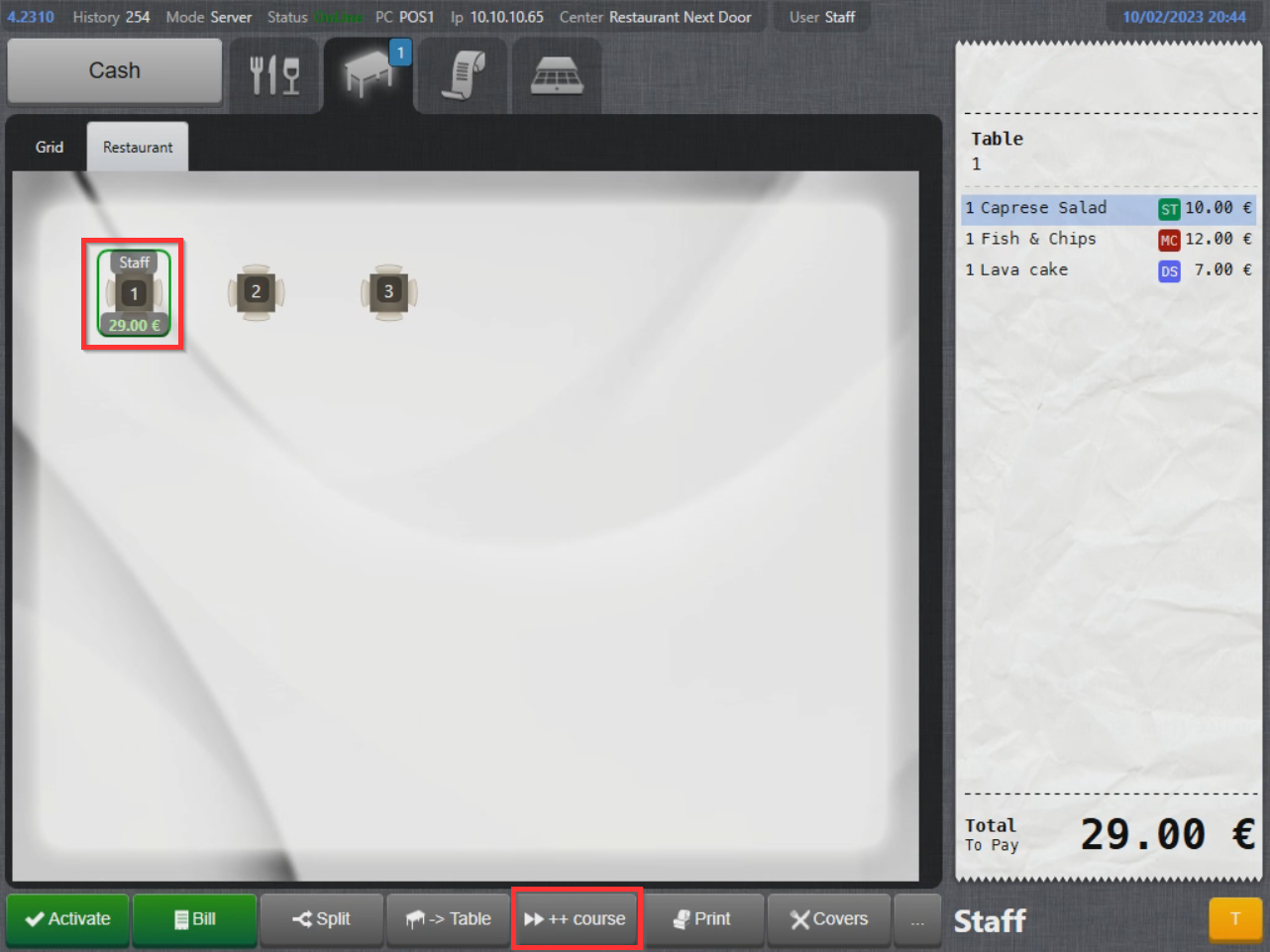
- Selecteer welke gang je wilt aanvragen:
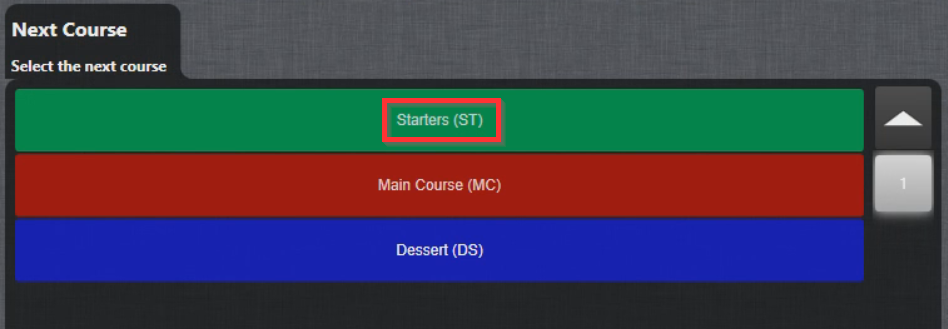
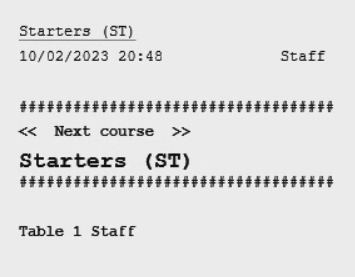
- De bon voor de volgende gang wordt afgedrukt op de preparatie printer / weergegeven op het keukendisplay:
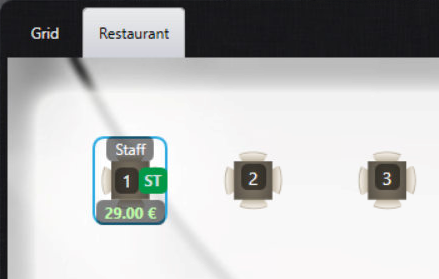
- De status van de tafel wordt ook bijgewerkt om aan te geven welke gang als laatste is aangevraagd:
- Herhaal het proces met de overige gangen op de tafel.
Gang eigenschap verwijderen van tafel
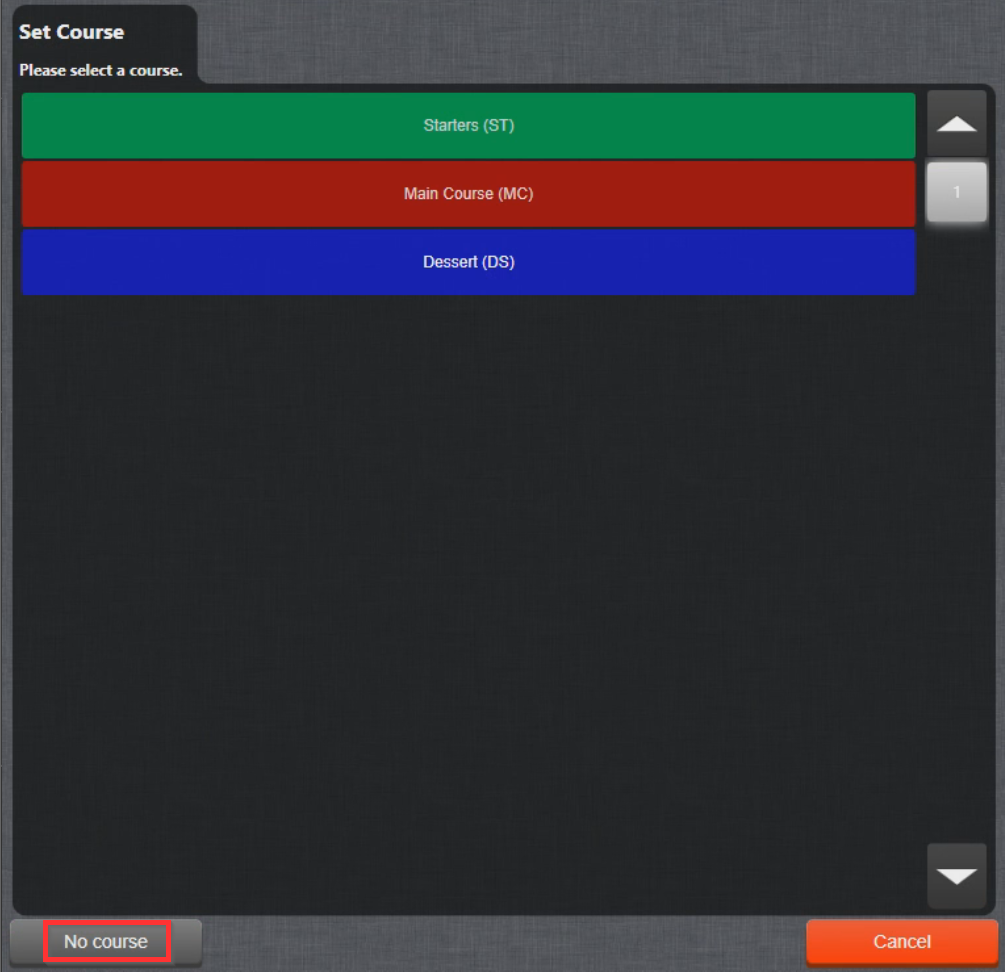
- Om de gang eigenschap van het product te verwijderen, selecteer het product (in de Product of Tafel tab), selecteer het Gang-symbool en Geen gang:
Was dit artikel nuttig?
Dat is fantastisch!
Hartelijk dank voor uw beoordeling
Sorry dat we u niet konden helpen
Hartelijk dank voor uw beoordeling
Feedback verzonden
We stellen uw moeite op prijs en zullen proberen het artikel te verbeteren