Om menyer
Menyer i Domino är ett kraftfullt och flexibelt verktyg som gör det möjligt för dig att skapa olika menyer med två eller fler rätter och även med olika val i menyerna. Menyer kan innehålla både mat och dryck.
Eftersom menyer kan konfigureras på olika sätt, så är här några vanliga användarscenarion som du kan anpassa efter dina behov, från de enklaste till de mer avancerade:
Scenario:
- Tvårättersmeny
- Trerättersmeny med produktval för varje rätt
- Tapasmeny - flera produkter på en och samma rätt
- Alla hjärtans dag-meny (en meny för fler än en person)
- Meny med valfria produkter (extra kostnad för tilläggsprodukt, t.ex. dryckespaket)
- Meny med uppgraderade produkter (extra avgift för en dyrare produkt)
Menyfunktionaliteten är beroende av serveringar (courses). För mer information om courses, kolla in Arbeta med courses.
Menyer skapade i Domino är även fullt fungerande även i Handy.
Skapa en ny Meny produktgrupp
Det är en bra praxis att skapa en separat Produktgrupp för menyer för en bättre översikt.
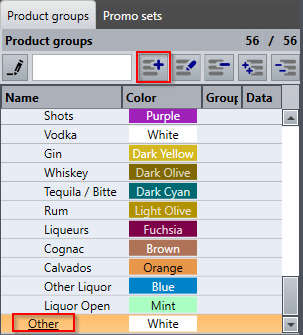
- Logga in med en användare som har behörigheter på chefsnivå och navigera till Backoffice/Kassa/Produkter och välj en grupp under vilken du vill skapa en ny Menygrupp och välj Lägg till-symbolen i fönstret för Produktgrupper:
- Konfigurera Namn-egenskapen och bekräfta med OK:
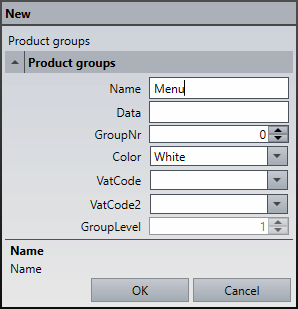
OBS: Konfigurera inte Momskod för produktgruppen eftersom moms beräknas beroende på produkterna i menyn. För mer information om hur moms fungerar i menyer, kolla in Moms på menyer.
Skapa tvårättersmeny
Denna guide förklarar hur du skapar en enkel meny med två rätter: tex en förrätt och en huvudrätt med ett fast produktval.
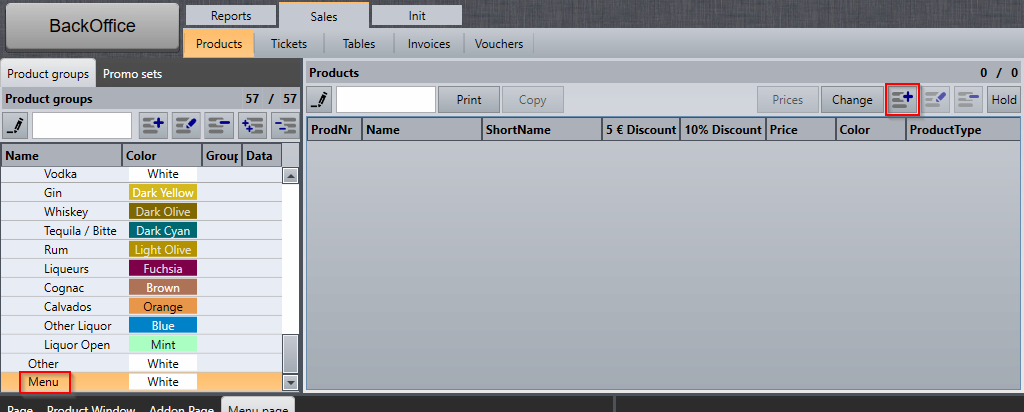
- Logga in med en användare som har chefsbehörighet, välj Meny produktgruppen och välj Lägg till-symbolen i fönstret för Produkter:
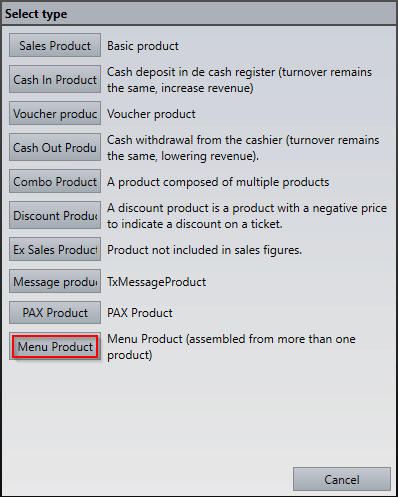
- Välj Menu Product:
- Konfigurera Namn och Pris:
- Välj Plus -symbolen för att lägga till antalet önskade serveringar, i detta fall två:
OBS: Domino är som standard konfigurerad med tre courses. Om du inte redan har och önskar fler än tre courses, kontakta Trivec Support.
- Välj rätt course från rullgardinsmenyn för båda serveringarna:
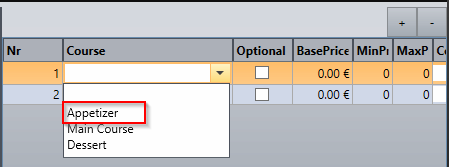
- Resultatet bör se ut så här:

- Nu kommer du att lägga till en produkt i själva serveringen. Välj produkt i din meny och välj produktgrupp för att filtrera de synliga produkterna:
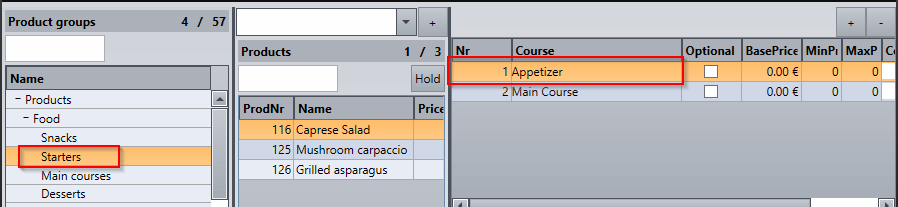
- Välj till sist en produkt och välj Plus-symbolen för att lägga till den på rätt course:
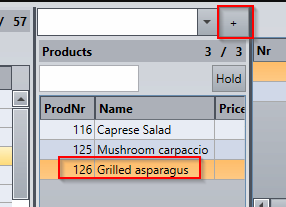
- Alternativt kan du söka efter produkten:
- Resultatet bör se ut så här:
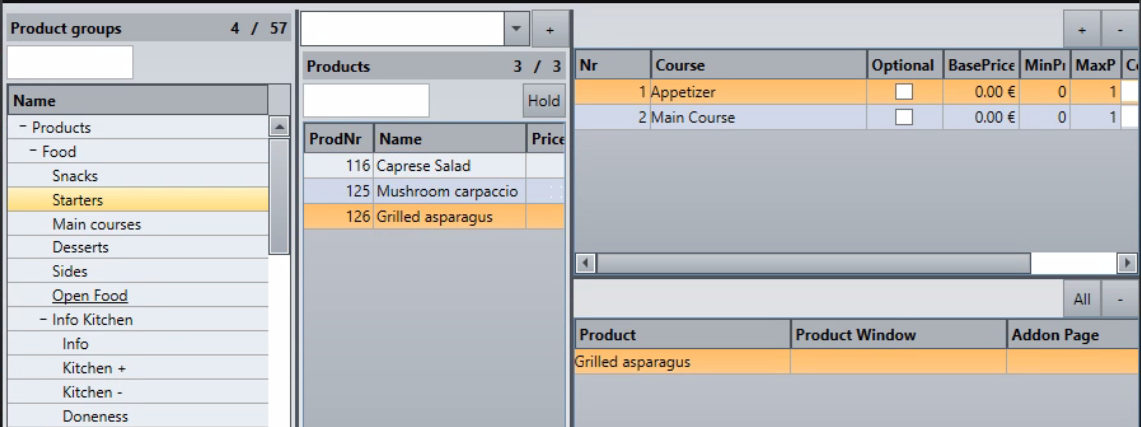
- Upprepa stegen ovan för att lägga till en produkt på nästa course, Huvudrätten och bekräfta med OK.
- Dra och släpp produkten du precis skapat till en produkt sida:

Denna menyprodukt kommer nu att innehålla de två förkonfigurerade produkterna:
Glöm inte att konfigurera hur du vill att menyn ska visas i rapporter och om bord är ett krav, för mer information, kolla in All-in menu och Bordskrav.
Meny med val av produkter
Denna guide förklarar hur du skapar en meny där gästerna kan välja 1 utav 3 produkter på varje course.
- Skapa en meny med 3 serveringar (förrätt, huvudrätt, dessert) genom att följa guiden Skapa tvårättersmeny.
- Resultatet bör se ut så här:
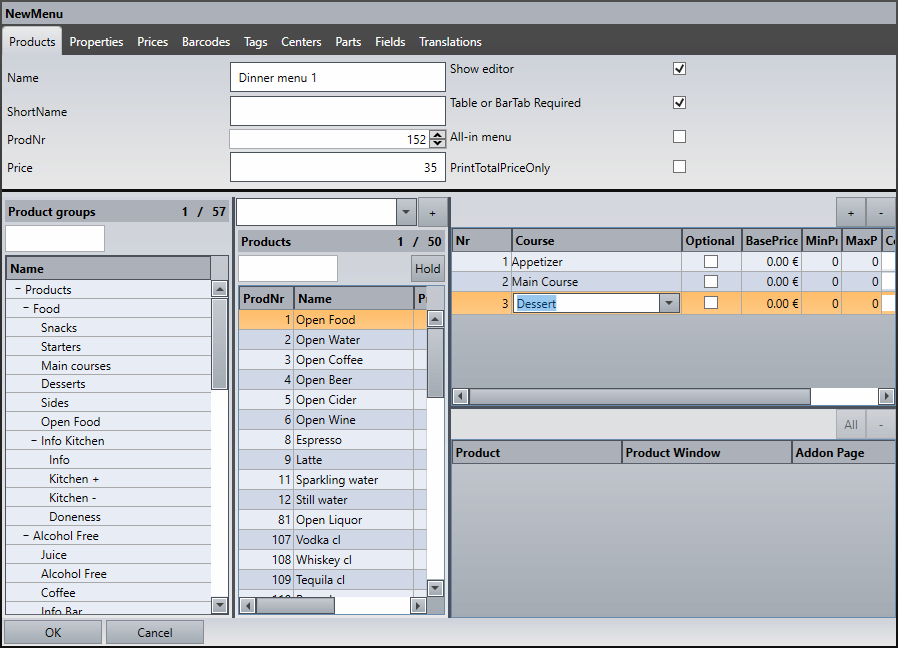
- Välj nu varje course och lägg till 3 produkter till varje servering (för information om hur du lägger till produkter i en servering, kolla in Skapa tvårättersmeny).
- Resultatet (för Förrätt rätten) kommer se ut så här:
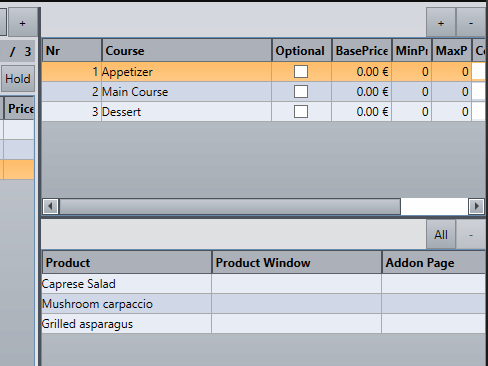
- Bekräfta med OK och dra och släpp menyn till en produktsida.
Denna meny, när den läggs till på notan, kommer den att be om vilket val utav produkt som önskas på varje servering där fler än 1 rätt ligger:
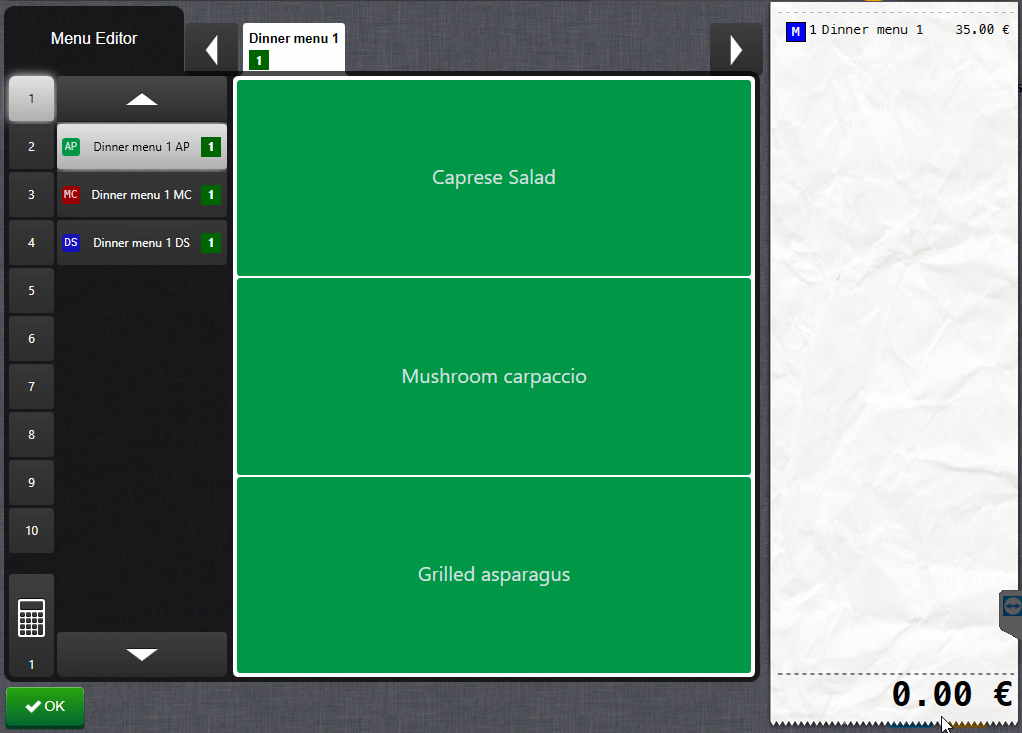
När rätter för varje servering har valts kommer menyn att läggas till på notan:
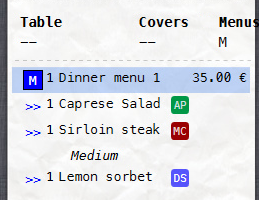
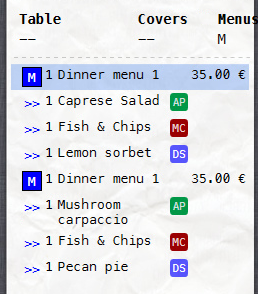
Det är möjligt för olika gäster att välja olika produkter i serveringarna på sin meny, i det här fallet där 2 menyer beställs på samma bord med olika förrätter och desserter:
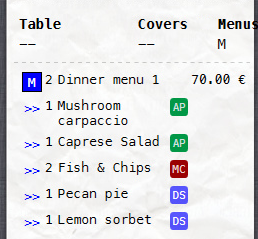
Om Komprimerat läge är inaktiverat, kommer menyer att visas separat:
Tapas meny - flera produkter med endast en servering
Denna meny kan användas på en restaurang med ett koncept liknande tapas, där gästen betalar en fast summa och får de fördefinierade produkterna i en enda servering.
- Skapa en meny med fem serveringar och ställ in dem alla som Huvudrätt genom att följa guiden Skapa tvårättersmeny.
- Resultatet bör se ut så här:
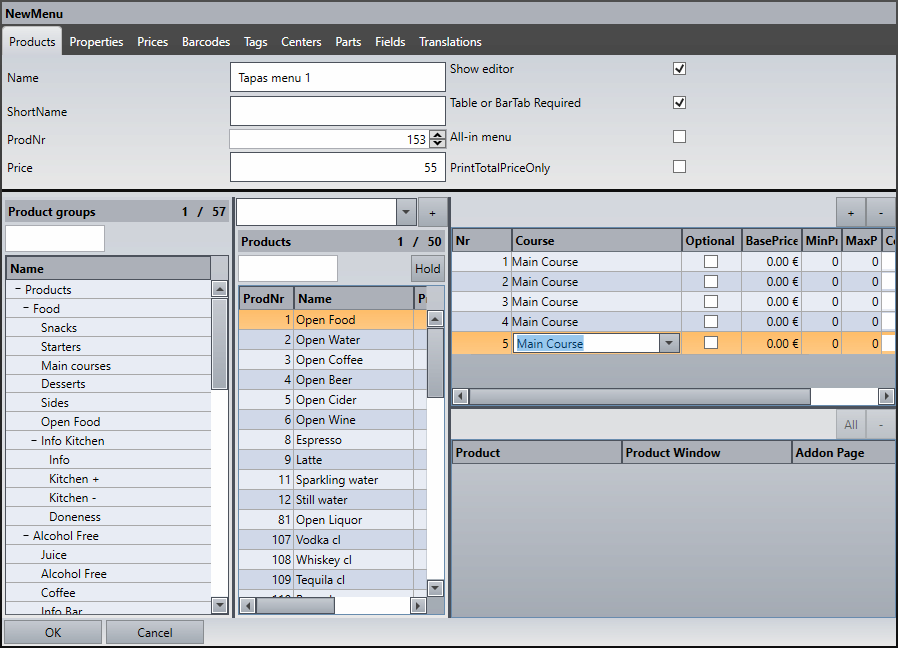
- Lägg till samtliga produkter gästen har att välja emellan på varje servering, bekräfta med OK och dra och släpp menyn till en produktsida. För information om hur du gör det, kolla in Skapa tvårättersmeny.
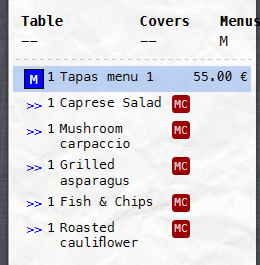
När den läggs till på notan kommer den här menyn att lägga till alla konfigurerade produkter till Huvudrätt:
Alla hjärtans dag-menyn (meny för fler än en person)
Denna meny kan användas när en menyprodukt är avsedd för fler än en gäst, och varje gäst väljer vad de vill ha från en fast lista med produkter.
- Skapa en trerättersmeny genom att följa Meny med val av produkter, med val av förrätt, huvudrätt och dessert.
- Resultatet ska se ut så här:
- Ange värdet MinProdCount och MaxProdCount till 2 för varje rätt:
- Bekräfta med OK och dra och släpp menyn till en produktsida. För information om hur du gör det, kolla in Skapa tvårättersmeny.
Detta kommer att göra att menyn frågar vilka 2 produkter varje gästen har valt, efter att alla val är gjorda kommer menyn att läggas till på notan:
Denna exempelmeny är avsedd för två gäster, men samma lösning kan användas om en gäst får välja från fler än en produkt i en servering, t.ex. i en tapasmeny där flera små rätter kan väljas från.
Valfritt kan du ställa in inställningen MinProdCount till 0, vilket gör att gästen kan hoppa över att beställa en produkt i en servering om de så önskar, i så fall måste personalen välja OK för att hoppa över valet av produkt för denna gäst och servering.
Meny med valfria produkter (extra kostnad för tilläggsprodukt)
Denna meny ger gästen möjlighet att lägga till ytterligare produkter mot en avgift, t.ex. ett vinpaket.
- Skapa en trerättersmeny genom att följa Meny med val av produkter, med val av förrätt, huvudrätt och dessert.
- Resultatet ska se ut så här:
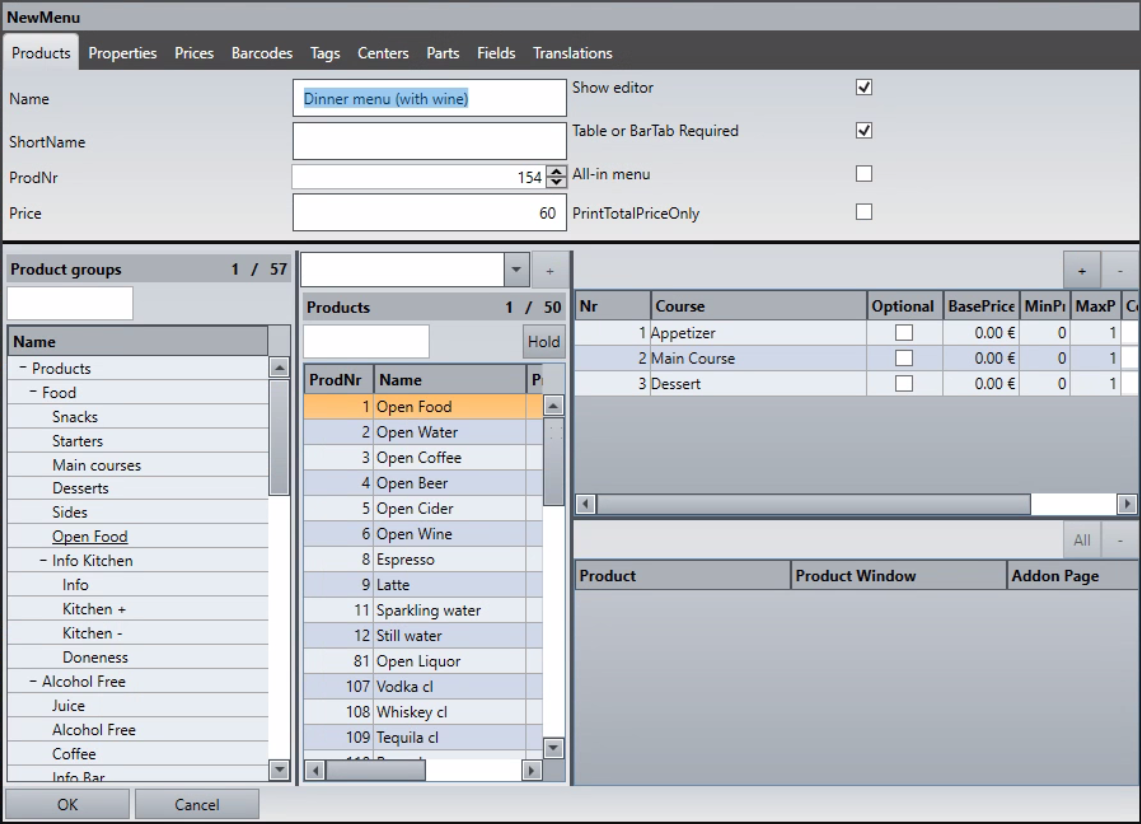
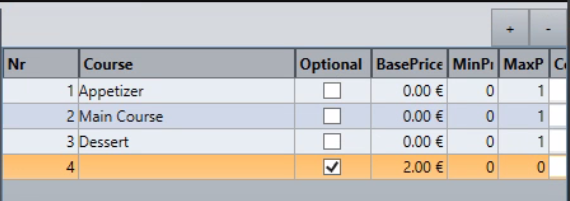
- Lägg till en ny servering i menyn. Men den här gången, konfigurera inte serveringen och markera egenskapen Valfri och ange Baspris för denna produkt, detta kommer att vara den extra avgiften för att lägga till denna valfria produkt i menyn:
- Lägg till produkterna i serveringen, för information om hur du gör det, kolla in Skapa tvårättersmeny. I detta fall kommer det att läggas till två glas vin att välja mellan:
- Bekräfta med OK och dra och släpp menyn till en produktsida. För information om hur du gör det, kolla in Skapa tvårättersmeny.
När den läggs till på notan kommer den här menyn att fråga efter val av obligatoriska produkter och den valfria produkten (vin) som kan hoppas över:
När alla obligatoriska produkter är valda kommer menyn att fråga om gästen vill ha en valfri produkt. Här kan personalen välja OK för att hoppa över den valfria produkten:
Om gästen har bestämt sig för att lägga till den valfria produkten kommer den att läggas till i menyn med den extra kostnaden:
Genom att konfigurera egenskapen BasePrice för en produkt, åsidosätter vi standardpriset för en produkt (5€). Om du har en speciell produkt för denna meny (t.ex. Meny vinpaket), kan du lämna egenskapen okonfigurerad och produkten kommer istället att tillämpa standardpriset. BasePrice är en enkel lösning för att ge rabatter på valfria produkter när de är en del av menyn.
Meny med uppgraderade produkter (extra avgift för en dyrare produkt)
Denna meny gör det möjligt att lägga till dyrare objekt mot en extra avgift.
- Skapa en trerättersmeny genom att följa Meny med rätter att välja mellan, med val av förrätt, varmrätt och dessert.
- Resultatet bör se ut så här:
- Välj en rätt och lägg till en produkt där du vill konfigurera en extra avgift. För information om hur du gör detta, kolla in Skapa tvårättersmeny. I detta fall kommer en entrecôte att läggas till. Resultatet bör se ut så här:
- Välj produkten och konfigurera dess egenskap Extra pris, detta kommer att vara den extra kostnaden för att ha denna produkt (du kanske måste scrolla åt höger för att visa kolumnen):
- Bekräfta med OK och dra och släpp menyn till en produktsida. För information om hur du gör detta, kolla in Skapa tvårättersmeny.
När denna meny läggs till på notan kommer den visa den extra kostnaden för en viss produkt:
När denna meny läggs till på notan kommer den extra kostnaden för en rätt att läggas till på menykostnaden:
Ta bort produkter eller rätter
Produkter och rätter tas bort från menyn på samma sätt som de läggs till, genom att välja rätt/produkt och symbolen Minus. De tas dock inte bort direkt, istället markeras de i rött och tas bort endast när OK väljs och menyinställningarna sparas:
Om en rätt eller produkt är markerad i rött och inte ska tas bort, kan du "ångra borttagningen" genom att markera den och trycka på symbolen Minus igen.
Om menyegenskaper
Moms på menyer
I menyer beräknas momsen i proportion till värdet och momsen på de produkter som läggs till i menyn.
Till exempel, en meny består av en förrätt (ordinarie pris 5 €, 12% moms), en huvudrätt (ordinarie pris 10€, 12% moms) och ett glas vin (ordinarie pris 5€, 25% moms). Priset på menyn är 15 €.
Det totala värdet av produkter med 12% moms är 15€, och det totala värdet av produkter med 25% moms är 5€.
Menyvärdet (15€), i detta fall, fördelas enligt följande:
- 75% av menyvärdet (11,25€) med 12% moms
- 25% av menyvärdet (3,75€) med 25% moms.
All-in menu
Om denna menyegenskap är aktiverad, visas pris och moms inte uppdelade på innehållande produkter i rapporterna, och det totala beloppet visas på menyn. Om du vill kunna se alla innehållande produkter i en momsrappport bör denna inställning vara inaktiverad. Till exempel:
- Om inställningen Allt-i-ett meny är aktiverad, innehåller menyn en förrätt, huvudrätt och dessert, rapporten kommer endast att visa menyn som en såld produkt.
- Om Allt-i-ett meny är inaktiverad, kommer rapporten att innehålla förrätten, huvudrätten och desserten, men deras värde (och moms) kommer att minskas med proportionen av deras värde i menyn.
NOTERA: Oavsett vilken inställning du använder, kommer momsen att beräknas korrekt på kvittot, denna inställning påverkar endast hur resultaten visas i rapporterna. - Bord eller BarTab krävs: Bord eller bartab krävs för att kunna lägga till menyn på notan.
Incomplete menu option
Denna inställning tvingar användaren att ange alla menyalternativ antingen när beställningen tas eller innan notan stängs. Här är de tre sätten denna inställning kan konfigureras på:
- Off (standardvärde): Inga restriktioner gäller, menyn kan skickas och stängas så länge minst en produkt är vald.
- OnBill: För att stänga notan som innehåller menyn måste en produkt väljas för varje icke-valfri rätt.
- OnOrder: För att validera och skicka beställningen som innehåller menyn måste en produkt väljas för varje icke-valfri rätt.
Bordskrav
Om denna menyegenskap är aktiverad, krävs bord eller bartab för att kunna lägga till menyn på notan.
Meny med uppgraderade produkter (extra avgift för en dyrare produkt)
Var artikeln till hjälp?
Toppen!
Tack för din feedback
Vi beklagar att det inte var till hjälp
Tack för din feedback
Feddback skickat
Vi uppskattar din feedback och uppdaterar artikeln vid behov