Deze handleiding legt uit hoe je kunt werken met Gangen in Handy.
Gangen definiëren voor producten
- Voeg producten toe aan de bestelling (voor informatie over hoe je producten aan de bestelling kunt toevoegen, bekijk Directe verkoop - werken zonder tafel).
- Ga naar de bestellingsoverzichtspagina (voor informatie over hoe je bestellingen kunt bekijken, bekijk Bestellingen herbekijken en aanpassen).
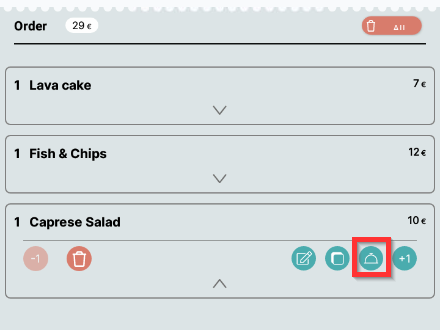
- Selecteer het Gang-symbool bij het eerste product:
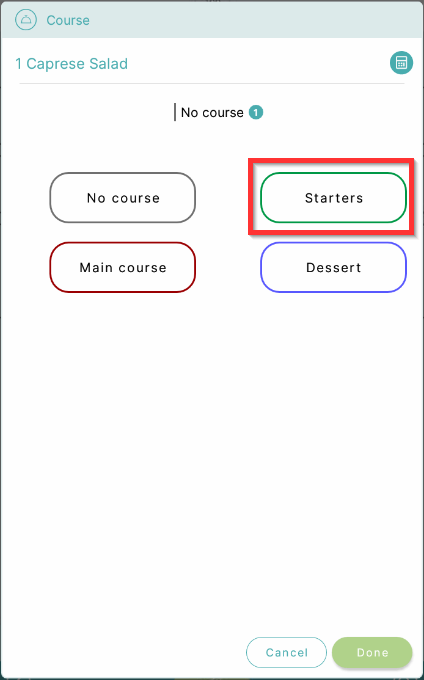
- Selecteer de gang en selecteer Klaar:
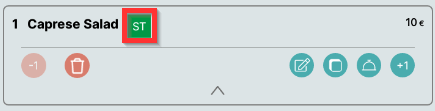
- Het gang-symbool verschijnt naast het product, wat aangeeft dat het product aan een gang is toegewezen:
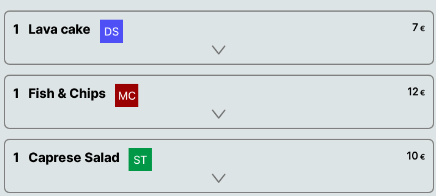
- Herhaal het proces totdat aan alle producten een gang is toegewezen:
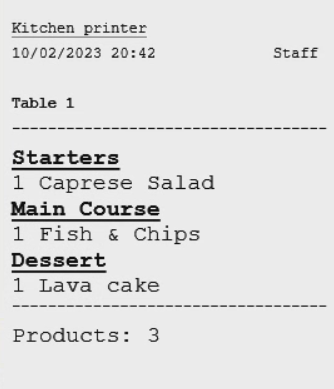
- De preparatieticket wordt afgedrukt op de preparatieprinter / weergegeven op het keukendisplay:
Volgende gang aanvragen
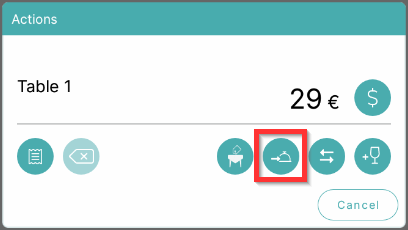
- Om een volgende gang aan te vragen (het personeel te laten weten dat ze met een gang kunnen beginnen), selecteer een tafel (voor informatie over hoe je een tafel kunt selecteren, bekijk Een tafel selecteren).
- Selecteer het Volgende gang aanvragen-symbool:
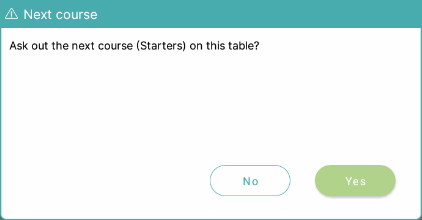
- Bevestig met Ja:
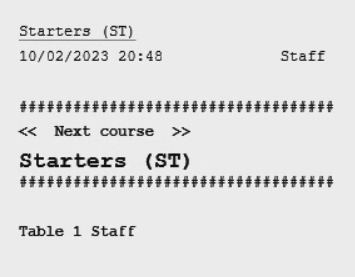
- De ticket voor de volgende gang wordt afgedrukt op de preparatieprinter / weergegeven op het keukendisplay:
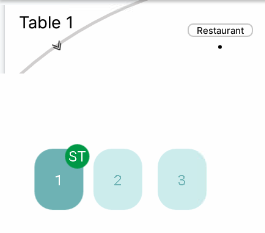
- De status van de tafel wordt ook bijgewerkt om aan te geven dat de laatste gang is aangevraagd:
- Herhaal het proces met de overige gangen op de tafel.
Gang eigenschap van tafel verwijderen
De gang eigenschap kan alleen in Domino van een tafel worden verwijderd. Volg de Handleiding voor het werken met Gangen.
Was dit artikel nuttig?
Dat is fantastisch!
Hartelijk dank voor uw beoordeling
Sorry dat we u niet konden helpen
Hartelijk dank voor uw beoordeling
Feedback verzonden
We stellen uw moeite op prijs en zullen proberen het artikel te verbeteren