Dit artikel toont een geavanceerd scenario van vier Kitchen Display System (KDS) apparaten die synchroon werken, aangevuld met een fysieke printer.
Informatie
In dit scenario zijn er vier Stations met hun eigen schermen in de keuken:
- Grillsectie met een Grill-scherm.
- Saladesectie met een Salade-scherm.
- Dessertsectie met een Dessert-scherm.
- Doorgangsectie, met een Doorgang-scherm, verantwoordelijk voor het voltooien en verzenden van bestellingen.
Het restaurant maakt gebruik van drie Gangen:
- Voorgerechten
- Hoofdgerechten
- Desserts
Dit scenario maakt gebruik van de volgende geavanceerde functionaliteiten:
- Samenvatting: Hiermee kunnen gebruikers een overzicht hebben van alle producten in alle actieve PrepTickets.
- Doorgang: Hiermee wordt informatie gesynchroniseerd tussen verschillende KDS-schermen.
- Transit: Een weergave waarin tickets worden geplaatst tussen gangen. Tickets worden automatisch naar Transit verplaatst wanneer een enkele gang op een PrepTicket is voltooid.
- Informatie: Hiermee kunnen de Grill- en Salade-stations weten welke bestellingen samen met het andere station worden geserveerd.
- Gangen: Hiermee worden de tickets weergegeven wanneer bepaalde gangen worden aangevraagd, anders zijn ze niet zichtbaar (voor meer informatie, bekijk Werken met Gangen).
- Print: Wanneer tafels compleet zijn en klaar zijn om opgehaald te worden, wordt er automatisch een papieren ticket afgedrukt als referentie voor het bedienend personeel.
- AlleenHuidigeGang: Op het Dessert-scherm wordt het ticket alleen weergegeven wanneer Dessert als gang wordt aangevraagd.
- PrioriteitTafels: Sommige tafels worden eerder weergegeven dan andere op de KDS-schermen.
Dit vertegenwoordigt bijvoorbeeld een restaurant met een VIP-gedeelte en een chef-kok die de bestellingen verzendt.
Introductie tot KDS
Voor een introductiedemo van KDS, bekijk Demo: Enkelvoudig Kitchen Display Screen (KDS) apparaat.
Geavanceerde KDS
Voor een introductie van KDS-tickets met Gangen en verschillende KDS-weergaven, bekijk Demo: Twee KDS-apparaten met Doorgang en Informatie.
Werkstroom
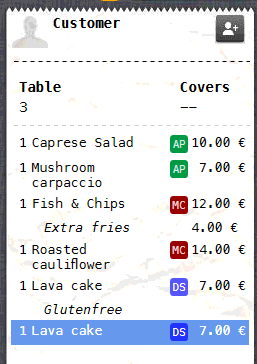
- Het volgende wordt besteld in Domino op een POS-apparaat:
- Voorgerecht: 1 Caprese Salade en 1 Paddenstoelencarpaccio (Salade)
- Hoofdgerecht: 1 Vis & Friet /met Extra Friet en 1 Geroosterde bloemkool (Grill)
- Dessert: 1 Lavacake /Glutenvrij en 1 Lavacake (Dessert)
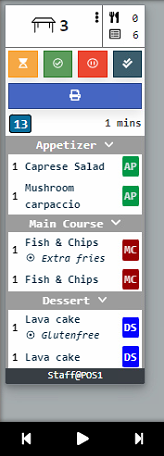
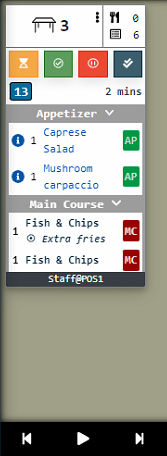
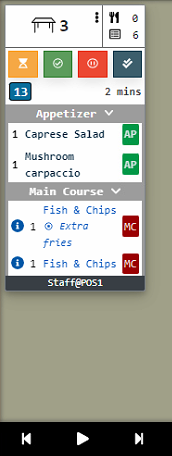
- Laten we aannemen dat alle schermen behalve Doorgang in de Mijn Actief weergave staan. Alle schermen (behalve Dessert) tonen de nieuwe bestelling.
- Dessert toont de nieuwe bestelling niet, omdat het is geconfigureerd om niets weer te geven totdat de Dessert-gang wordt aangevraagd (AlleenHuidigeGang-instelling).
| Gang | Grill | Salade | Dessert |
 |
 |
 |
 |
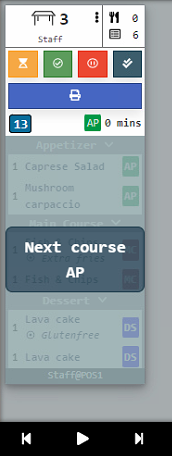
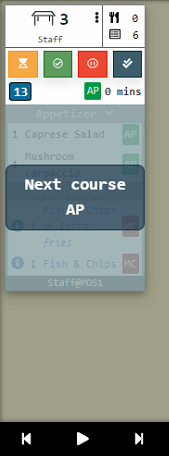
- Volgende gang wordt aangevraagd door obers (Voorgerechten) en het bericht "Volgende gang AP" wordt weergegeven op de Gang en Salade apparaten:
| Gang | Grill | Salade | Dessert |
 |
|
 |
|
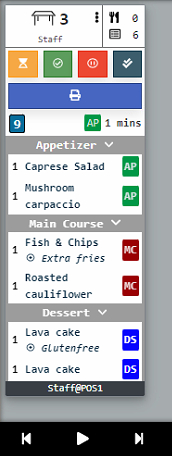
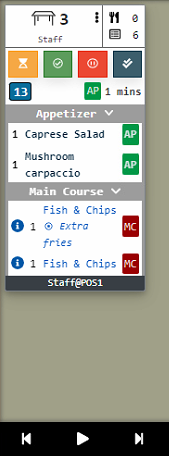
- Na het wegklikken van het bericht "Volgende gang AP", ziet het Salade scherm zijn bestellingen.
| Gang | Grill | Salade | Dessert |
 |
|
 |
|
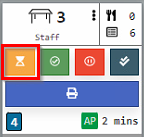
- De saladechef selecteert de oranje Voorbereiden knop:
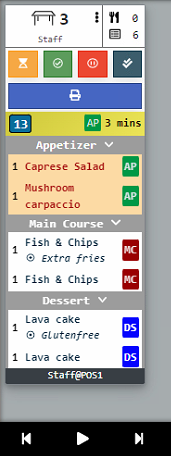
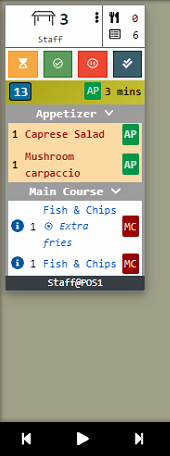
- De status van het ticket wordt bijgewerkt op het Gang en Grill scherm.
| Gang | Grill | Salade | Dessert |
 |
|
 |
|
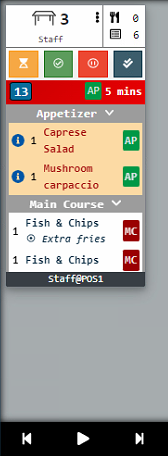
- Als op enig moment de Grill-gang het ticket wil herzien, kunnen ze de weergave wijzigen van MijnActief naar Actief en het ticket wordt weergegeven:
- Dit geldt ook voor Samenvatting, zelfs als het ticket verborgen is in MijnTicket voor een beter overzicht, worden de producten weergegeven in de weergave Samenvatting:
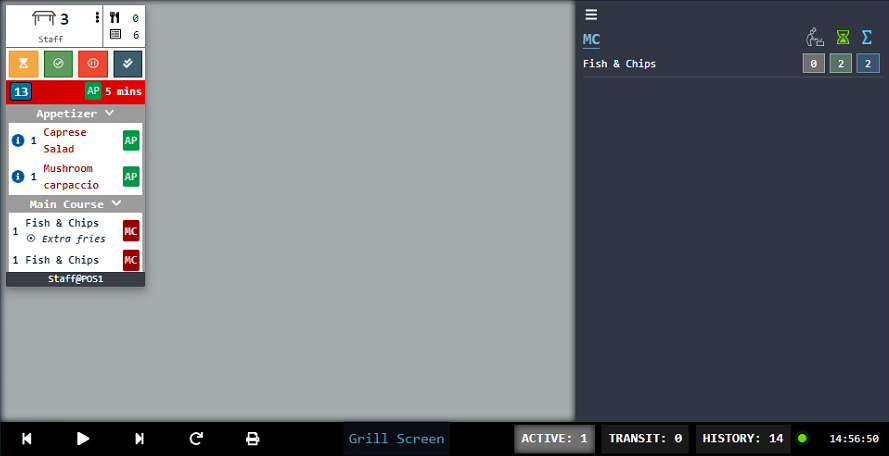
- Salade heeft hun bord klaargemaakt en de groene knop Voorbereid geselecteerd:
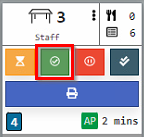
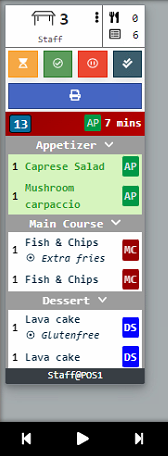
- Deze wijziging wordt bijgewerkt op de andere schermen:
| Gang | Grill | Salade | Dessert |
 |
|
|
|
- Papieren ticket wordt automatisch afgedrukt:
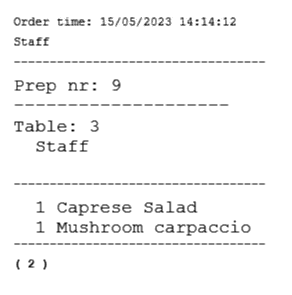
- Hoofdkok selecteert de rode knop Transit:
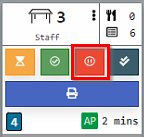
- Het ticket wordt verplaatst van de weergave Actief naar de weergave Transit:
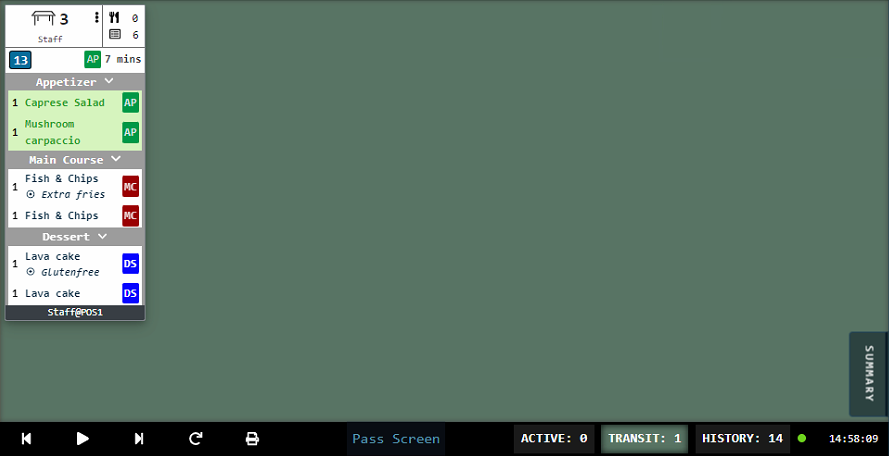
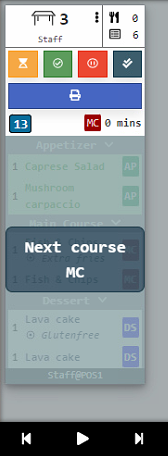
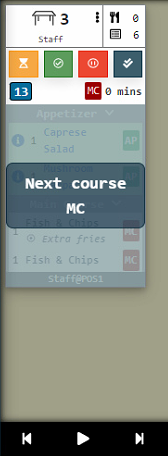
- De volgende gang wordt aangevraagd door de ober (Hoofdgerecht). Tickets verschijnen op alle schermen (behalve Dessert):
| Gang | Grill | Salade | Dessert |
 |
 |
|
|
- Hetzelfde als bij het voorgerecht, bereidt de Grill-kok de producten voor en markeert het ticket als Voorbereid.
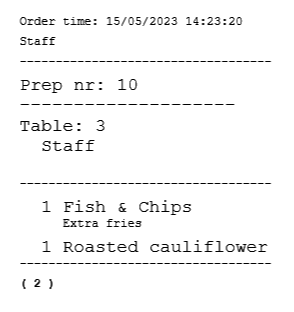
- Papieren ticket wordt afgedrukt:
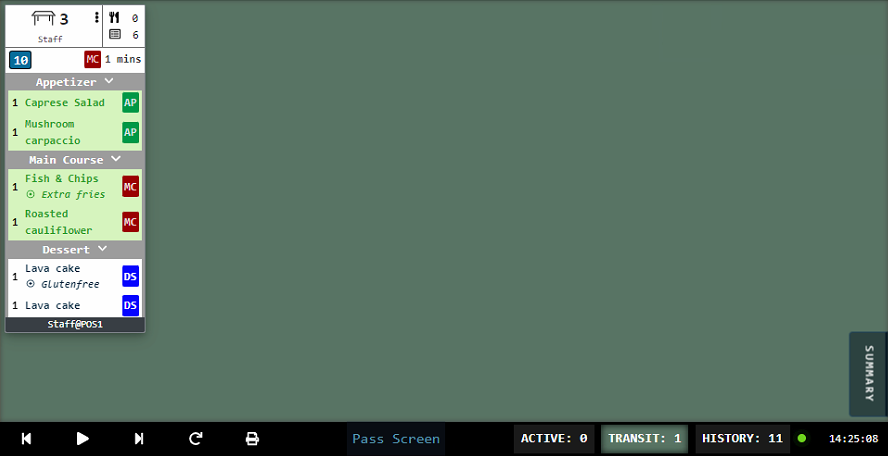
- en de Hoofdkok verplaatst het ticket naar transit:
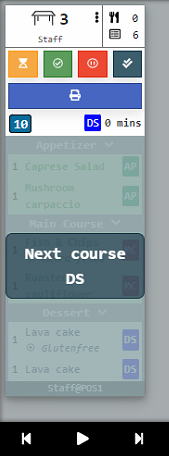
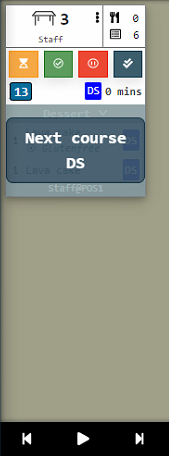
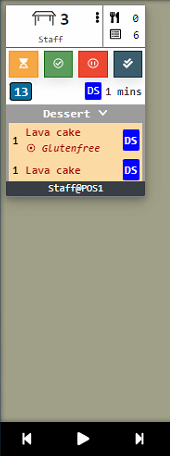
- De volgende gang wordt aangevraagd door de obers (Dessert). Tickets verschijnen alleen op de Pass- en Dessert-schermen:
| Pass | Grill | Salade | Dessert |
 |
|
|
 |
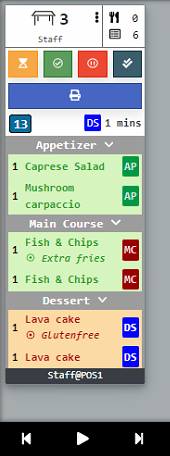
- Na het wegtikken van het bericht "Volgende gang DS" selecteert de dessertchef de gele Voorbereiden-knop en wordt de status van het ticket weergegeven op het Pass-scherm:
| Pass | Grill | Salade | Dessert |
 |
|
|
 |
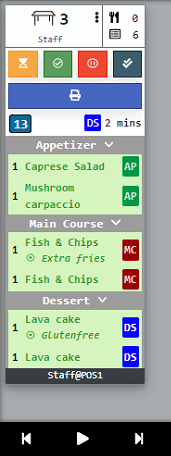
- Wanneer het dessert klaar is, selecteren ze de groene Klaar-knop en is de Dessert-gang voltooid:
| Pass | Grill | Salade | Dessert |
 |
|
|
|
- Het papieren ticket wordt automatisch afgedrukt:
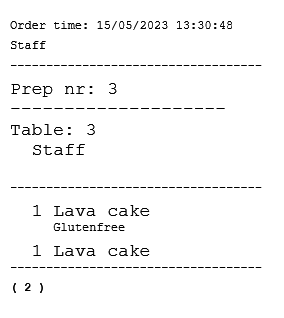
- Nadat de borden zijn opgehaald, selecteert de chef-kok de grijze Voltooid-knop en wordt het ticket verplaatst naar Geschiedenis.
Was dit artikel nuttig?
Dat is fantastisch!
Hartelijk dank voor uw beoordeling
Sorry dat we u niet konden helpen
Hartelijk dank voor uw beoordeling
Feedback verzonden
We stellen uw moeite op prijs en zullen proberen het artikel te verbeteren