Deze handleiding legt uit hoe u producten beheert.
Alle bestaande producten en enkele van hun basiskenmerken worden weergegeven in het productvenster:
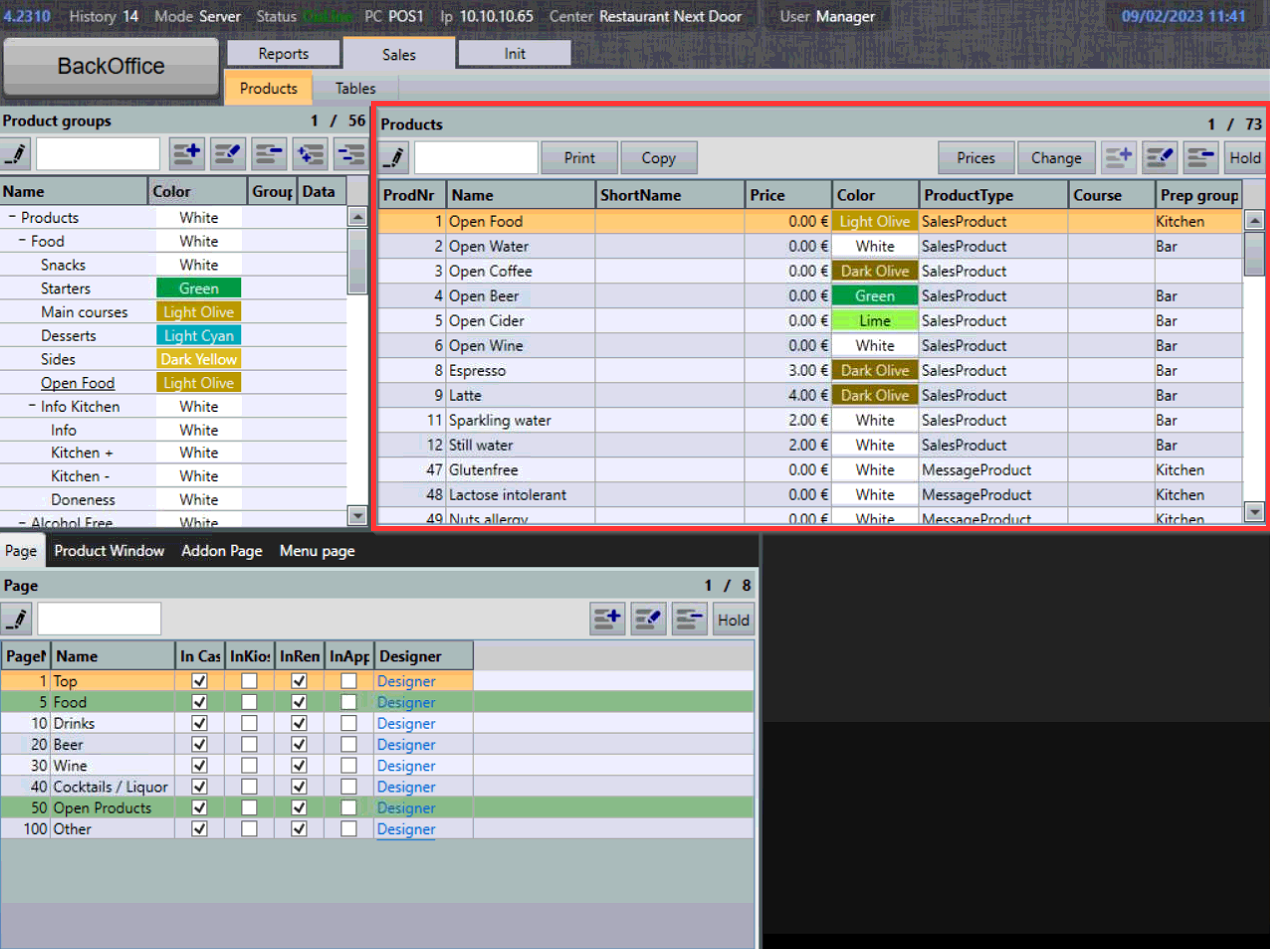
Producten die worden weergegeven in de productenlijst worden gefilterd op de geselecteerde productgroep of door te typen in het "zoekveld". Voor meer informatie over productgroepen, bekijk: Producten: Productgroepen
Snel bewerken van producten
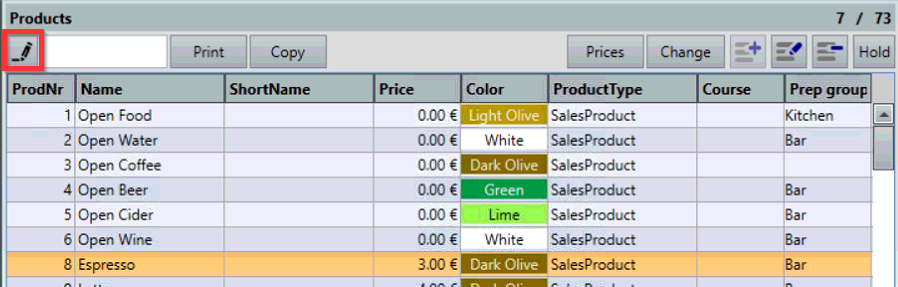
- Om producten snel te bewerken in de productenlijst, selecteert u het Ontgrendelen-symbool in de linkerbovenhoek om de Bewerk-modus in te schakelen:
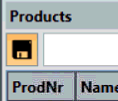
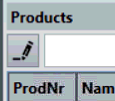
- Let op dat het pictogram verandert naar de Bewerk-modus:
- Nu kunt u de informatie/waarden in de tabel direct wijzigen:
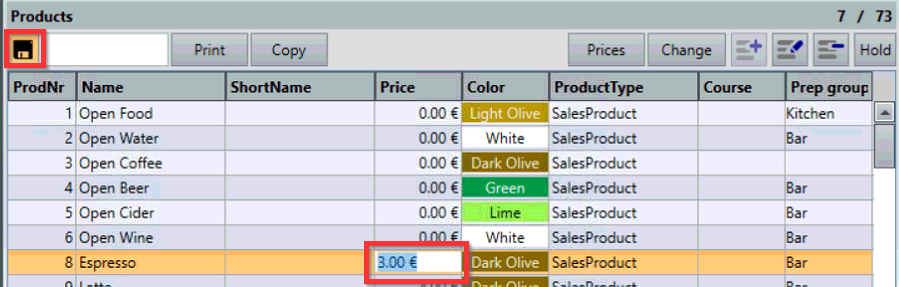
- Als u klaar bent, zorg er dan voor dat u opnieuw het Ontgrendelen-symbool selecteert om de wijzigingen toe te passen en de Bewerk-modus te verlaten:
Een kopie van een product maken
- Om een kopie van een bestaand product te maken, selecteert u een product en selecteert u Kopiëren:
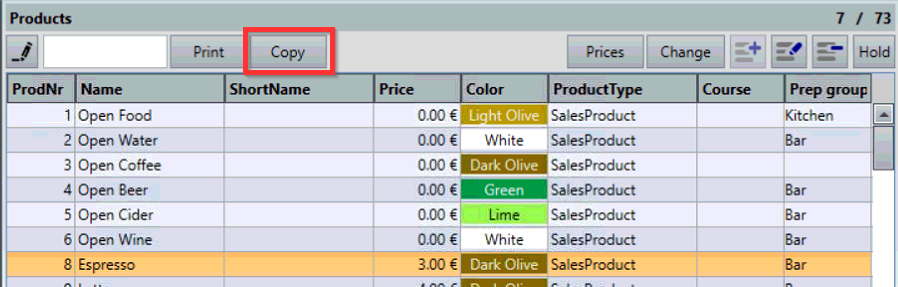
- Dit is handig bij het maken van een nieuw product dat vergelijkbaar is met bestaande producten, dit betekent dat u niet alle instellingen opnieuw hoeft te configureren, u maakt gewoon een kopie en bewerkt snel de naam en prijs.
Een nieuw product toevoegen
- Om een nieuw product toe te voegen, zorg ervoor dat u de laagste niveau productgroep heeft geselecteerd, anders zal het symbool Product toevoegen grijs worden weergegeven:
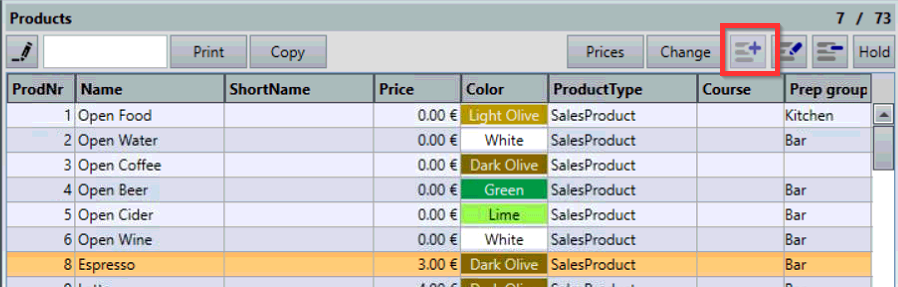
- Na het selecteren van de laagste niveau groep in de productgroepenboom (waar het product zal worden gemaakt), selecteert u het symbool Product toevoegen:

- Dit zal het menu Selecteer type weergeven:
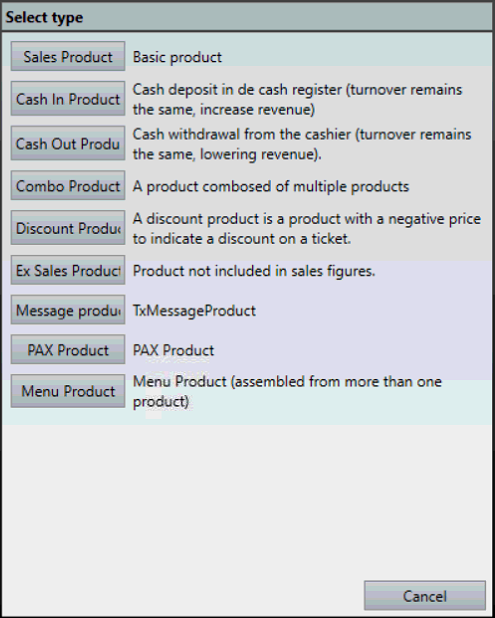
- Selecteer Verkoopproduct.
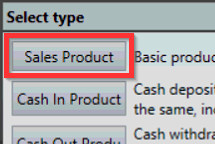
- Het menu voor het toevoegen van een nieuw verkoopproduct is complex, maar dit zijn de belangrijkste waarden:
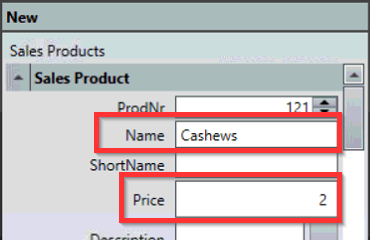
- Naam - naam van het product, weergegeven in rapporten
- Prijs - prijs van het product
- VraagPrijs - schakelt het promptvenster in of uit om de prijs in te voeren bij het selecteren van een product in de verkoopmodus (gebruikt wanneer de productprijs varieert, bijv. dagvangst)
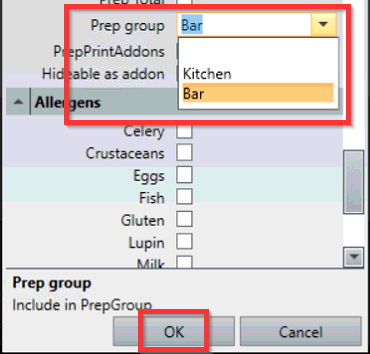
- Voorbereidingsgroep - configureert de voorbereidingsroute van het product (welke voorbereidingsprinter/-display het product ontvangt)
- Voor een volledige lijst van producttypen en instellingen, bekijk: Producten: Producttypen
- Voer Naam en Prijs in:
- Scroll naar beneden en selecteer de Voorbereidingsgroep en selecteer OK om een product aan te maken:
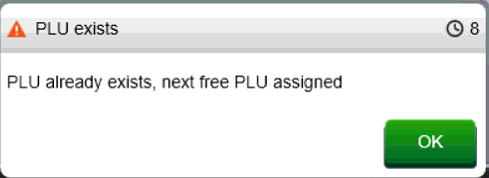
- Je ontvangt een informatiebericht dat het volgende beschikbare serienummer aan het product is toegewezen:
- Een nieuw product is nu aangemaakt:
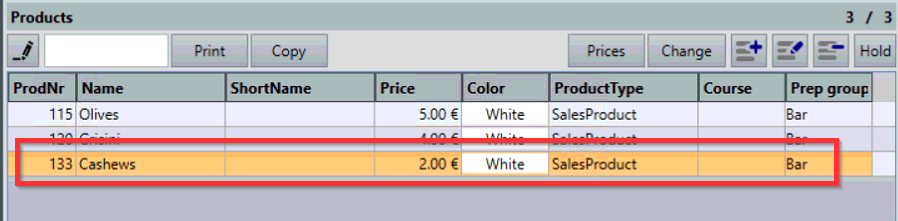
Configureren van producteigenschappen
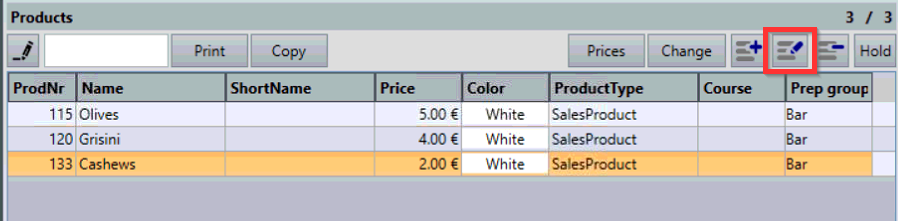
- Om geavanceerde eigenschappen van een product te configureren, selecteer een product en selecteer het symbool Bewerk product:
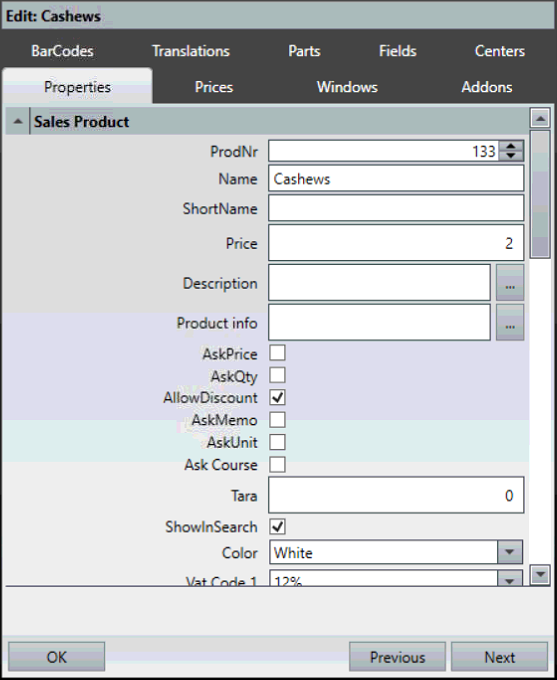
- Bewerk product menu weergegeven:
-
Bewerk product menu is verdeeld in pagina's:
- Eigenschappen - productconfiguratie-instellingen, voor meer informatie zie Producten: Producttypen
- Prijzen - configureert gebruikte prijscodes en prijsgroepen
- Windows - Productvensters kunnen hier worden toegevoegd, ze verschijnen wanneer het product wordt ingedrukt op de productpagina.
- Addons - configureert welke add-on pagina's automatisch worden weergegeven bij het selecteren van een product in de verkoopmodus
- Center - schakelt het product in of uit voor specifieke centra
- Velden - Gebruikt voor "Kooktijden" in QSR
- Onderdelen - toont welke producten onderdelen zijn van dit product
- Vertalingen - Er kunnen meerdere vertalingen worden toegevoegd die de taalinstellingen van de gebruiker volgen.
- Barcodes - gebruikt om barcodes te configureren bij gebruik van een barcodescanner
Massaal wijzigen van productinstellingen
Geavanceerde functionaliteit om instellingen van meerdere producten te overschrijven. Gebruik dit alleen als je precies weet wat je doet.
- Om massawijziging te gebruiken, selecteer een groep in de Productgroepboom en selecteer Wijzigen

- Voor meer informatie over het gebruik van "massa-update", zie Verkoop / Producten: Massaal bijwerken van productinstellingen.
Een product verwijderen
Het verwijderen van een product verwijdert het product niet echt, het product wordt in plaats daarvan "in de wacht" gezet, wat betekent dat het verborgen is en niet langer actief is. Technisch gezien is het niet mogelijk om het uit het systeem te verwijderen.
- Om een product te verwijderen, selecteer een product en selecteer een Verwijderen symbool:
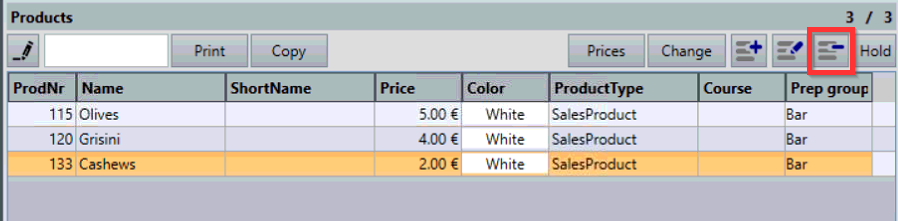
- Selecteer Ja om de verwijdering van het product te bevestigen:
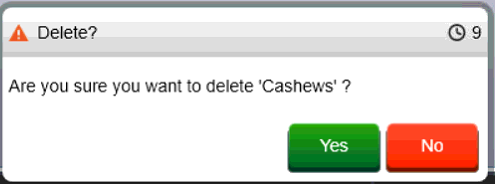
- Het product is nu verwijderd.
Verwijderde producten herstellen
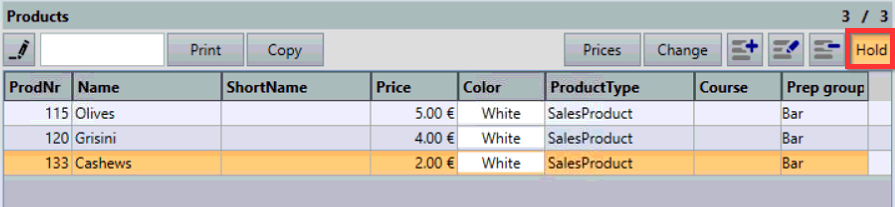
- Om de verwijderde producten weer te geven, selecteer Hold:
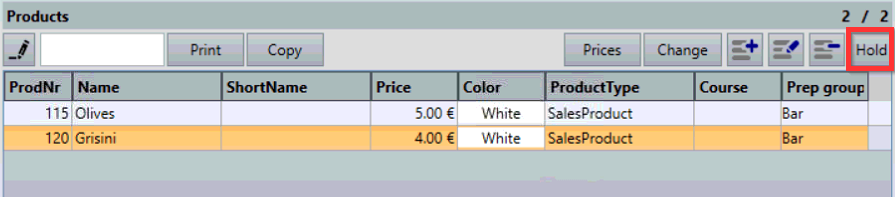
- Verwijderde producten (hold) worden weergegeven in het rood. Om een product te herstellen, selecteer het en selecteer opnieuw het symbool Verwijderen:
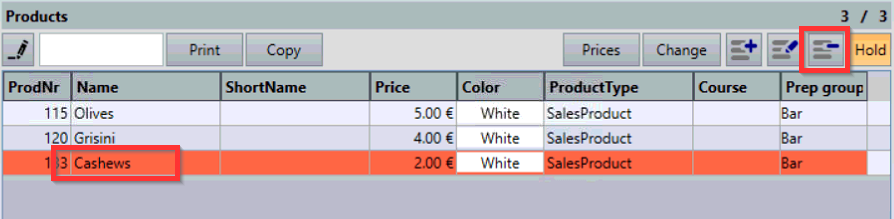
- Selecteer Ja om het herstel van het product te bevestigen:
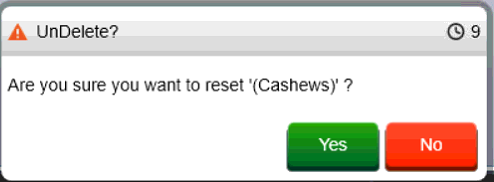
- Het product is nu hersteld. Vergeet niet om opnieuw Hold te selecteren om de Holdmodus te verlaten:
Weergeven, verbergen en herschikken van kolommen
- Om kolommen weer te geven of te verbergen, klik met de rechtermuisknop op een lege ruimte in het productvenster en selecteer Kolommen kiezen:
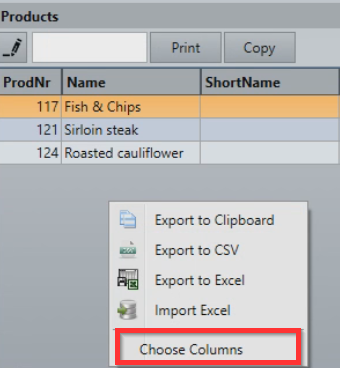
- Selecteer welke kolommen je wilt weergeven of verbergen en bevestig met OK.
- Om de volgorde van de kolommen te wijzigen, klik en houd een kolom vast en verplaats deze naar links of rechts.
Wat is de volgende stap?
Om de productpagina's te configureren, bekijk Productpagina's.
Om de productvensters te configureren, bekijk Productvensters.
Voor meer informatie over verschillende producttypen, bekijk Producttypen.
Was dit artikel nuttig?
Dat is fantastisch!
Hartelijk dank voor uw beoordeling
Sorry dat we u niet konden helpen
Hartelijk dank voor uw beoordeling
Feedback verzonden
We stellen uw moeite op prijs en zullen proberen het artikel te verbeteren