Deze handleiding legt uit hoe je producten kunt groeperen en ontgroeperen in de bestellijn.
Groeperen en degroeperen van alle gegroepeerde producten
Producten die aan de bestellijst zijn toegevoegd, worden standaard gegroepeerd voor een beter overzicht.
- Om alle gegroepeerde producten te degroeperen, selecteer het blauwe symbool C in de rechteronderhoek van het scherm:
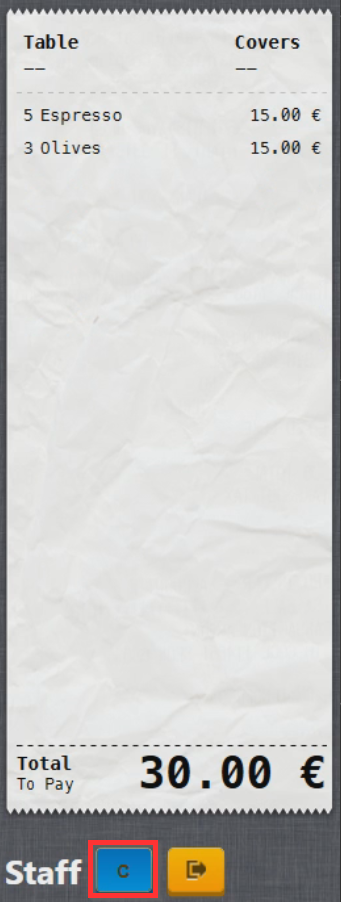
- Door erop te klikken, verandert het symbool in een gele T en worden alle producten gedegroepeerd. Om de producten opnieuw te groeperen, selecteer het gele symbool T:
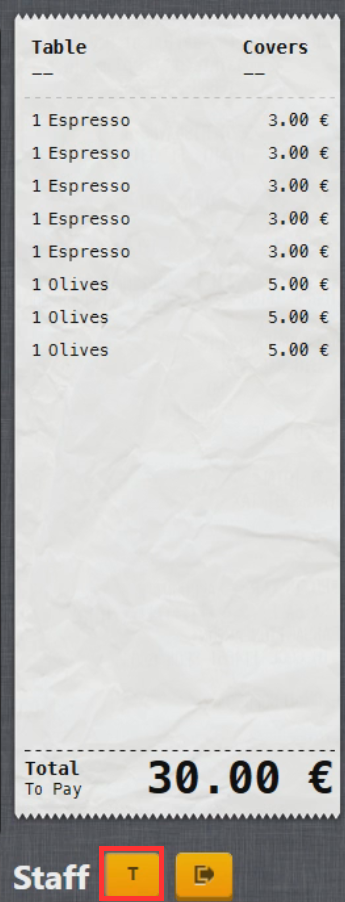
- Het symbool verandert nu in blauw C en alle producten worden opnieuw gegroepeerd.
Degroeperen van individueel gegroepeerde producten
Soms is het nodig om individueel gegroepeerde producten te degroeperen, bijvoorbeeld om memo's of add-ons aan een enkel product toe te voegen.
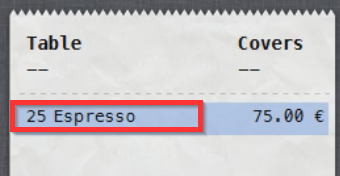
- Om een gegroepeerd product op te splitsen in individuele producten, selecteer het gegroepeerde product in de bestellijst om het menu Product bewerken te openen:
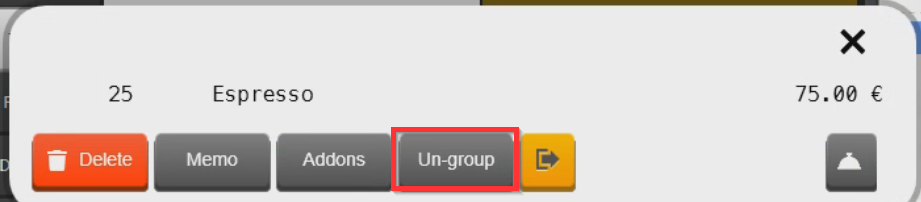
- Selecteer Degroeperen om het product op te splitsen:
- De productgroep is nu opgesplitst in individuele producten:
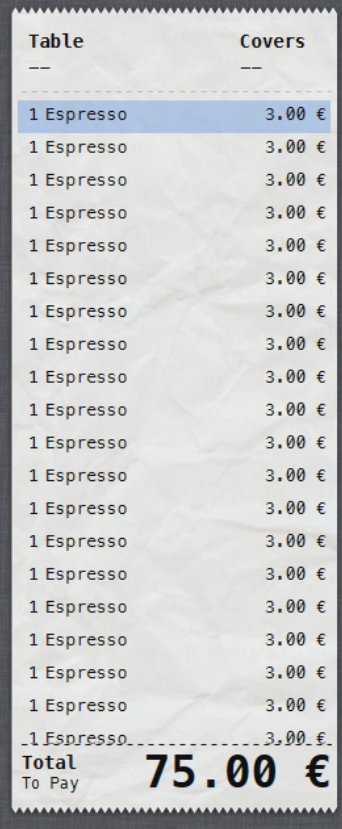
- Om producten opnieuw te groeperen in de productlijst, gebruik de hierboven beschreven methode voor het groeperen en degroeperen van alle producten.
Wat is de volgende stap?
Om een bestelling op een tafel te plaatsen, bekijk Een bestelling plaatsen.
Was dit artikel nuttig?
Dat is fantastisch!
Hartelijk dank voor uw beoordeling
Sorry dat we u niet konden helpen
Hartelijk dank voor uw beoordeling
Feedback verzonden
We stellen uw moeite op prijs en zullen proberen het artikel te verbeteren