Denna guide förklarar hur man grupperar och avgrupperar produkter i orderlistan.
Gruppera och avgruppera alla grupperade produkter
Produkter som läggs till i orderlistan grupperas som standard för bättre översikt.
- För att avgruppera alla grupperade produkter, välj den blåa symbolen C i nedre högra hörnet av skärmen:
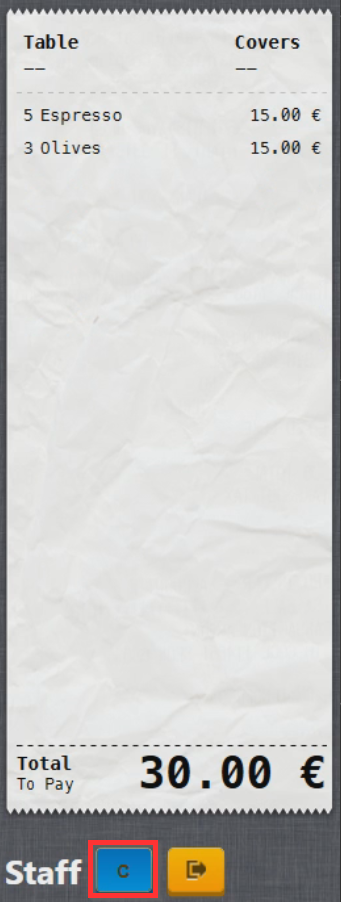
- Genom att välja den ändras symbolen till ett gult T och alla produkter avgrupperas. För att gruppera produkterna igen väljer du den gula symbolen T:
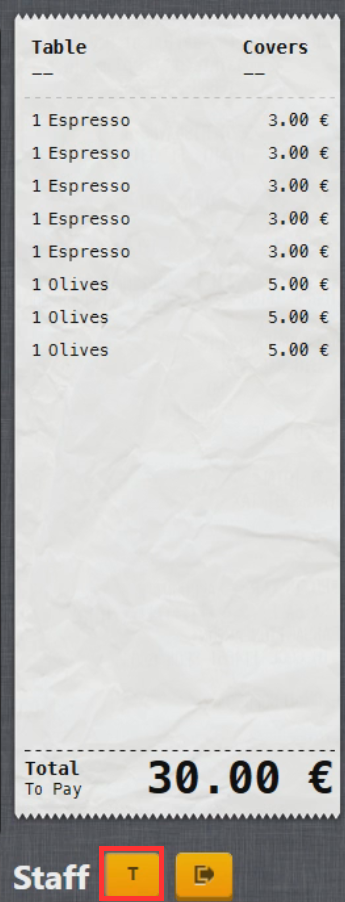
- Symbolen kommer nu att ändras till ett blått C och alla produkter kommer att grupperas igen.
Avgruppera enskilda grupperade produkter
Ibland är det nödvändigt att avgruppera enskilda grupperade produkter, till exempel för att lägga till anteckningar eller tillägg till en enskild produkt.
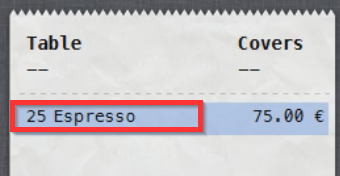
- För att dela upp en grupperad produkt i enskilda produkter väljer du den grupperade produkten i orderlistan för att komma till menyn Redigera produkt:
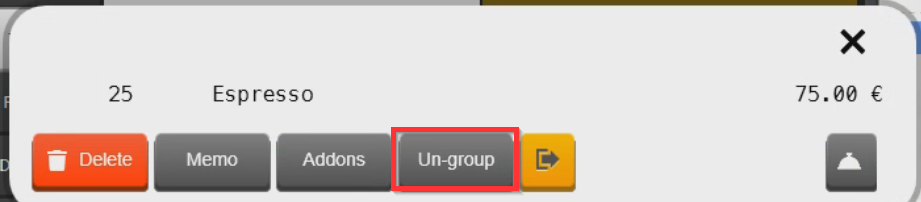
- Välj Slå isär för att dela upp produkten:
- Produktgruppen har nu delats upp i enskilda produkter:
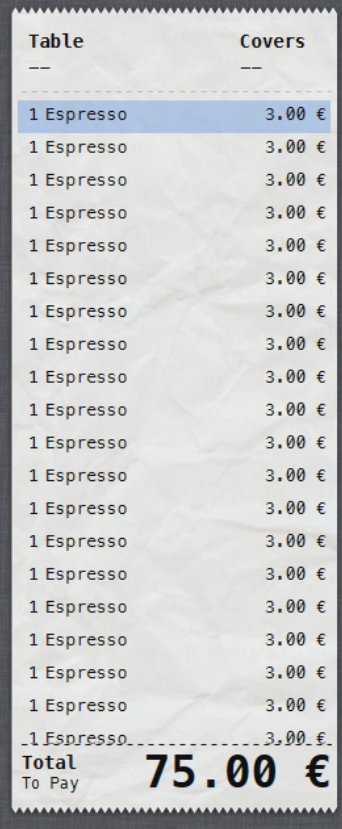
- För att gruppera de oförändrade produkterna på orderlistan igen använder du metoden som beskrivs ovan för att gruppera och avgruppera alla produkter.
Vad händer nu?
För att lägga en order på ett bord, kolla in Placera en beställning.
Var artikeln till hjälp?
Toppen!
Tack för din feedback
Vi beklagar att det inte var till hjälp
Tack för din feedback
Feddback skickat
Vi uppskattar din feedback och uppdaterar artikeln vid behov