Den här guiden visar hur du använder konton med VIP-funktionalitet i Domino – där pengar kan laddas in på konton och användas som betalmedel.
Är du ny till konton i Domino? Börja här: Använda konton.
Ladda värde till ett VIP-konto
Innan ett konto kan användas för betalning måste det laddas med ett värde.
Steg för steg:
- Aktivera kontot (Aktivera ett konto). Om kontot saknas, behöver du Skapa ett nytt konto. Du kan även Uppdatera kontoinformation vid behov.
-
Navigera till produktsidan
Gå till Försäljning → Övrigt (eller liknande kategori) → välj Ladda VIP-konto.
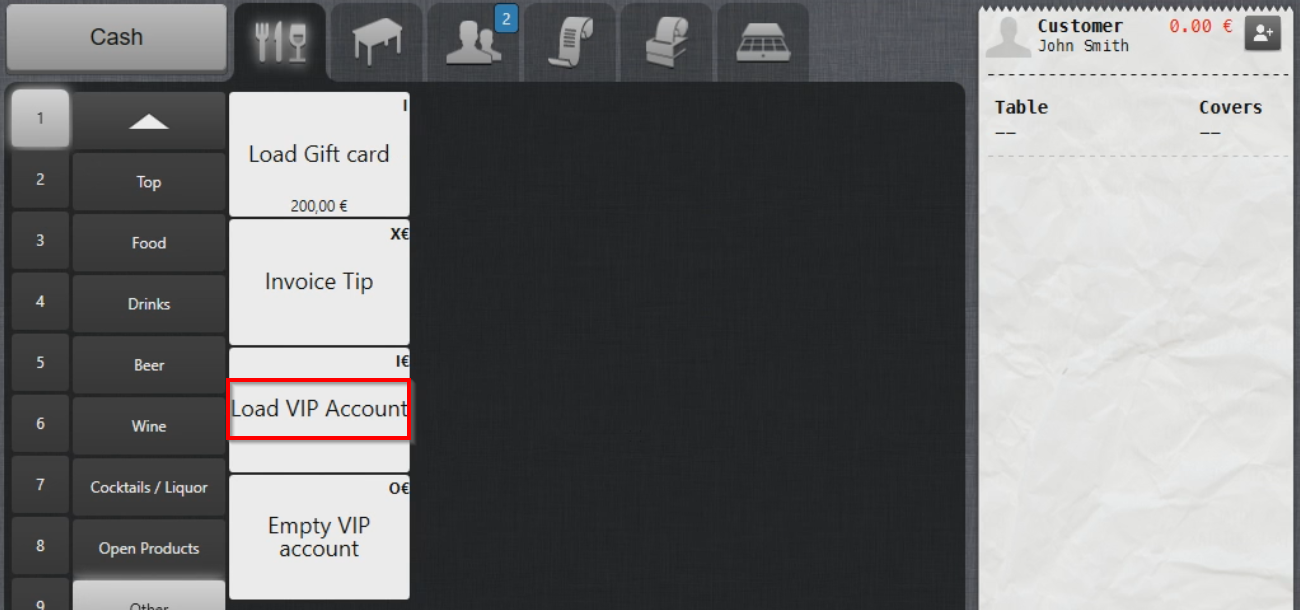
Ser du inte produkten? Kontakta Trivec Support för hjälp.
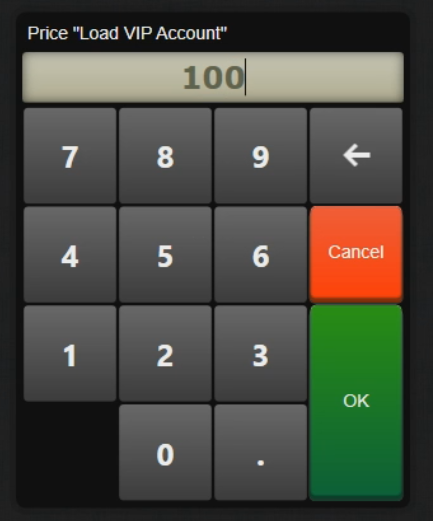
- Ange beloppet du vill ladda till kontot och tryck OK för att bekräfta:
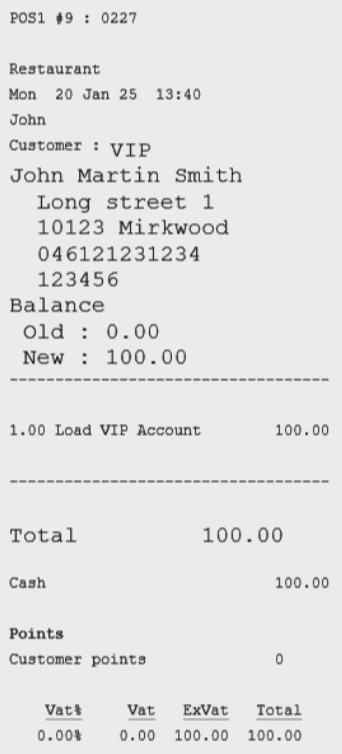
- Välj Nota och välj betalningsmetoden som gästen vill använda för att betala laddningen:
Kontrollera VIP-kontosaldo
För att se saldo:
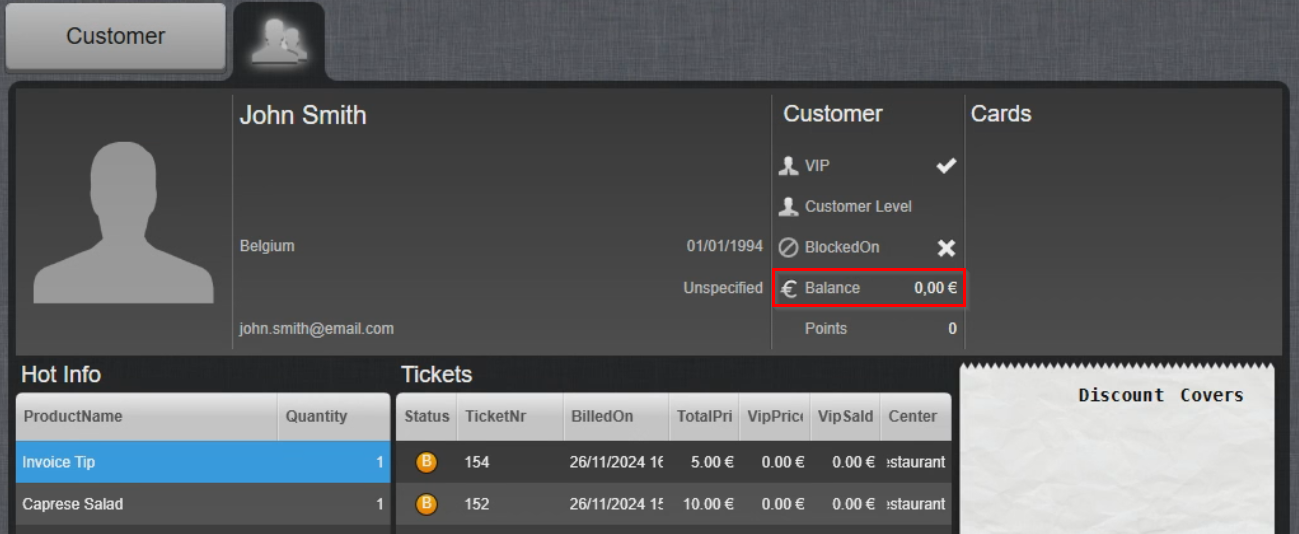
- Gå till Gästsidan och aktivera kontot genom att söka efter det eller scanna kortet/streckkoden (Aktivera ett konto). Kontots saldo visas under Saldo:
Betala med VIP-konto
Så här gör du:
- Aktivera kontot (Aktivera ett konto). Om kontot saknas, behöver du Skapa ett nytt konto. Du kan även Uppdatera kontoinformation vid behov.
- Lägg till produkter i notan:
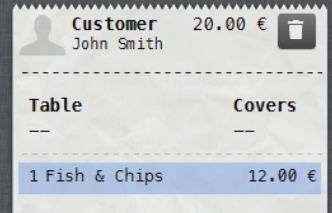
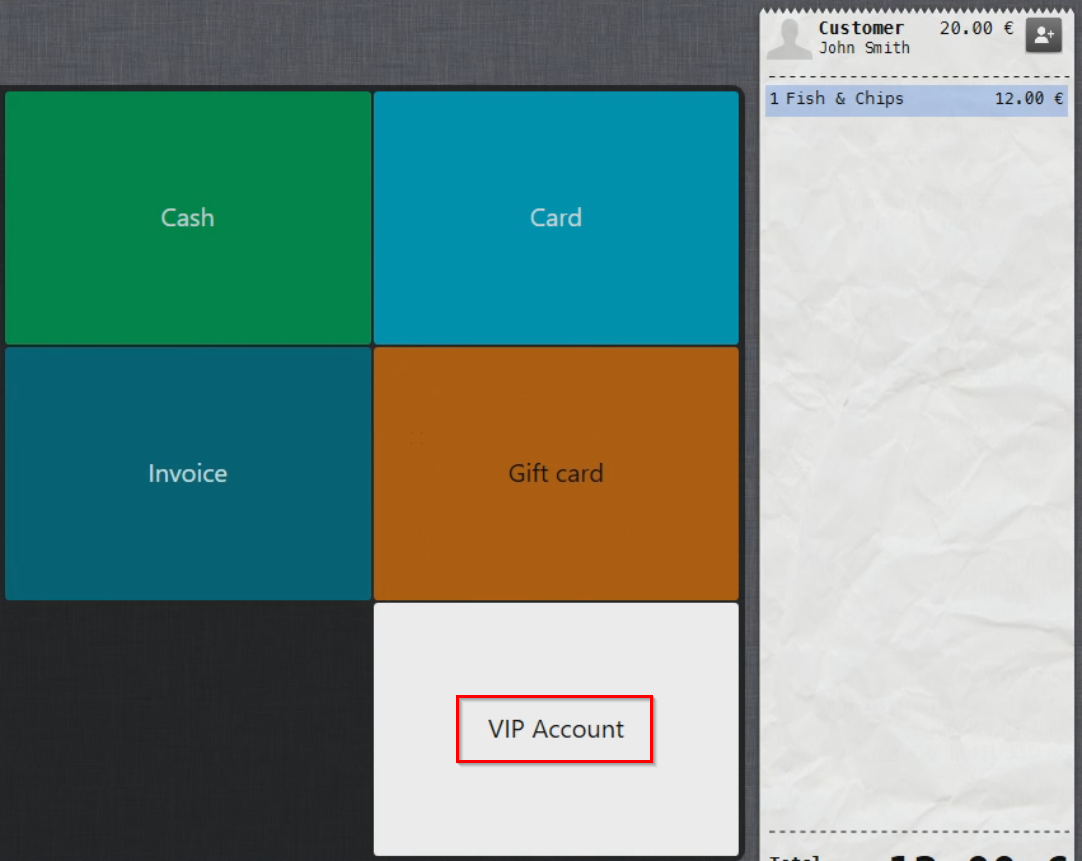
- Gå till Nota → välj betalningsmetoden kopplad till VIP-betalningar
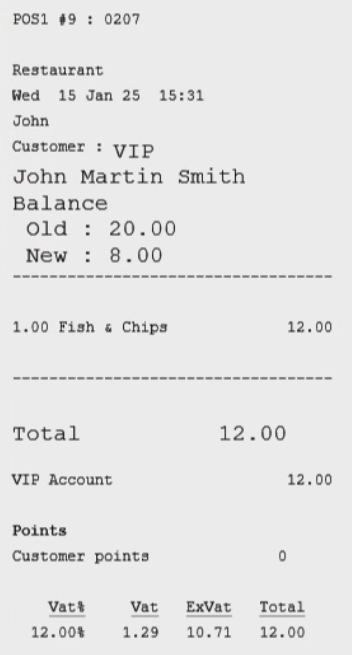
- Notan stängs med saldot från VIP-kontot:
Obs:
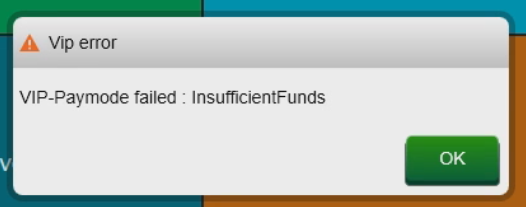
Om saldot är för lågt nekas betalningen:
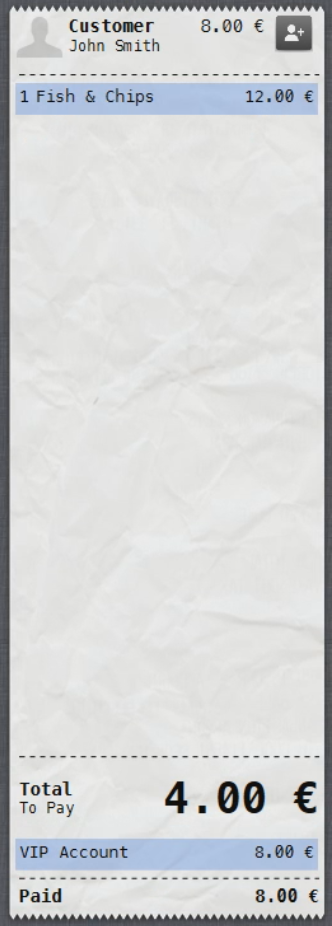
Du kan även tillåta delbetalning:
-
Exempel: Kontot har 8 €, men notan är 12 € → 8 € dras från kontot, och resten kan betalas med annan metod (kort, kontant etc.)
Avbokningar och återbetalningar
-
Avbokningar kan göras samma dag, innan Domino kör End of Day.
-
Efteråt måste återbetalningar hanteras som separat process.
Läs mer: Avbokning & Återbetalningar.
VIP-kontorapporter
Det finns flera sätt att få ut rapporter för VIP-konton, beroende på vilken typ av information du behöver.
Små (kvitto) rapporter
Denna rapport visar det aktuella saldostatusen på konton.
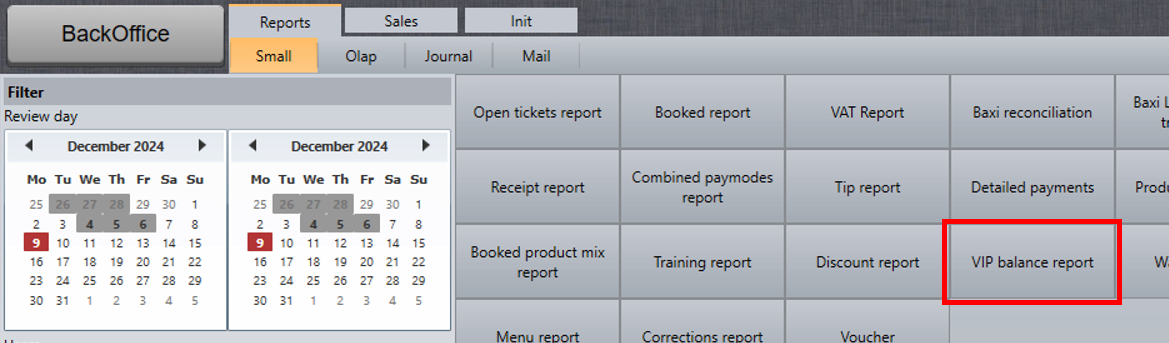
- Gå till Backoffice → Rapporter → Small
- Välj VIP-saldorapport
-
-
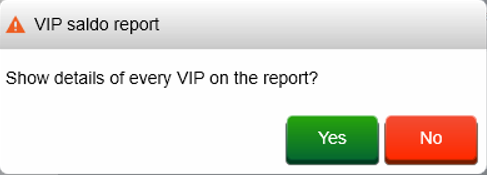
Välj:
-
JA för att visa individuella konton
-
NEJ för en totalsumma
-
-
Rapporten skrivs ut på kvittoskrivaren
-
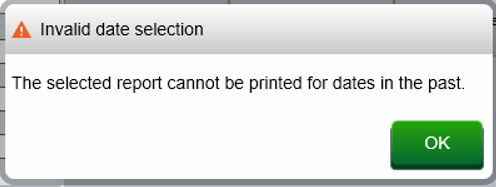
Denna rapport visar inte historiska data.
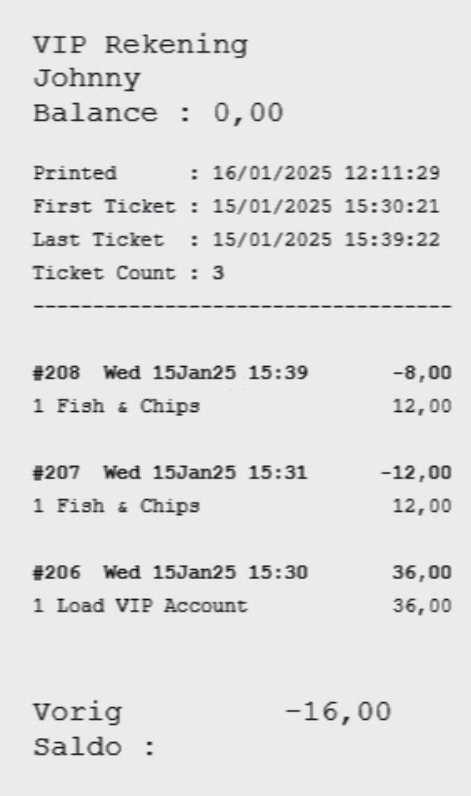
Skriv ut från Gästsidan
Denna rapport visar det historiska användandet av ett konto.
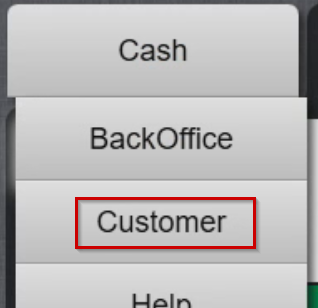
- Aktivera kundkontot (Aktivera ett konto) och växla till Gästfliken:
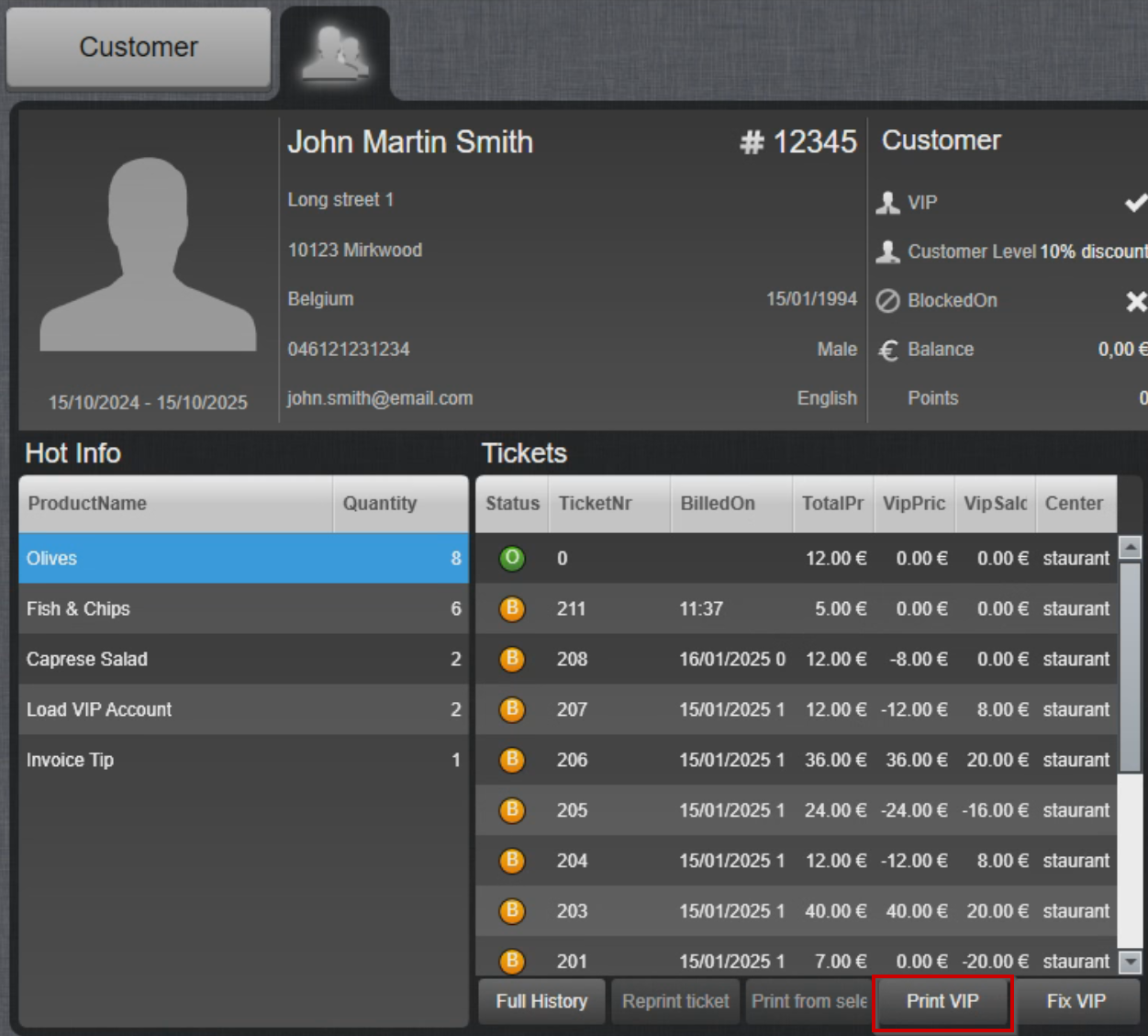
- Välj Skriv ut VIP:
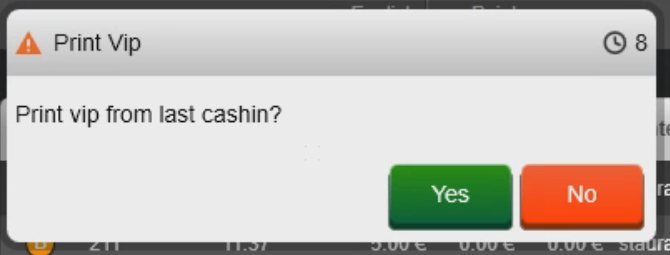
- Välj om du vill visa endast transaktioner sedan senaste insättning eller om du väljer Nej så kommer hela kontohistoriken att visas:
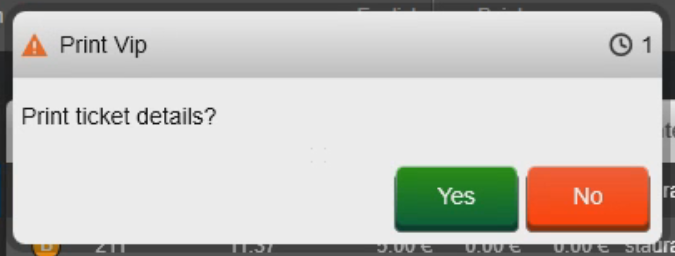
- Välj om du vill visa bokade detaljer också (för extra info):
- Rapporten skrivs ut:
OLAP-rapporter
För avancerad analys och historisk data.
För att visa ett historiskt värde måste en OLAP beräknas för IN- och UT-transaktionerna på VIP-kontot för den valda perioden.
För att använda detta verktyg:
-
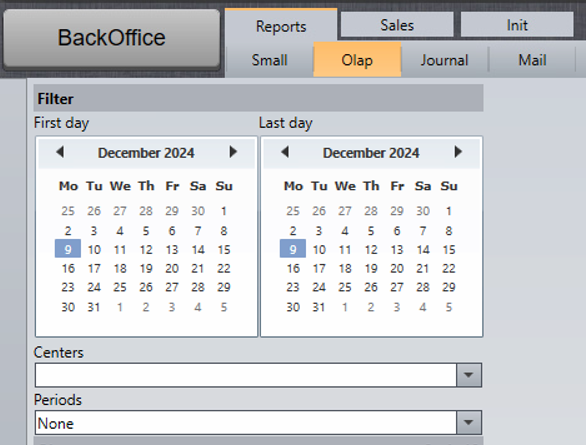
Gå till Backoffice → Rapporter → OLAP
-
Välj datumintervall eller fördefinierad period
-
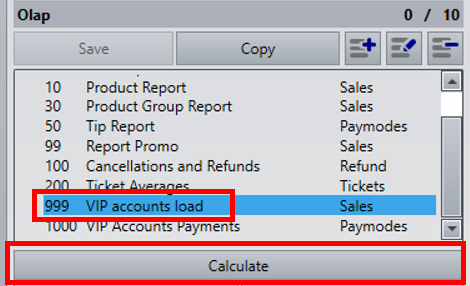
Välj center och rapporttyp
- Klicka på Beräkna
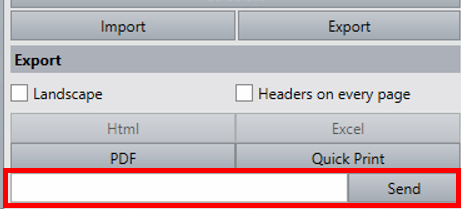
- För att få rapporten skickad till din e-post, ange din E-post och välj Skicka.
Saknas VIP-data i OLAP? Kontakta Trivec Support.
Exportera kontolistan
Vill du exportera alla konton med saldo? Kontakta Trivec Support för hjälp.
Vad händer härnäst?
Upptäck fler funktioner:
- Skapa, redigera eller ta bort konton: Hantera konton.
- Konton med rabatter: Använda konton för att tillämpa rabatter (Domino) och Använda konton för att tillämpa rabatter (Handy).
- Konton för barflikar: Använda konton som TaB
- Konton för fakturering: Använda konton för fakturering
Var artikeln till hjälp?
Toppen!
Tack för din feedback
Vi beklagar att det inte var till hjälp
Tack för din feedback
Feddback skickat
Vi uppskattar din feedback och uppdaterar artikeln vid behov