Denna guide förklarar hur man arbetar med courses på produkter i Domino.
Lägga till courses för produkter
- Lägg till produkterna i beställningslistan (för information om hur man lägger till produkter, kolla: Direktförsäljning - arbeta utan ett bord)
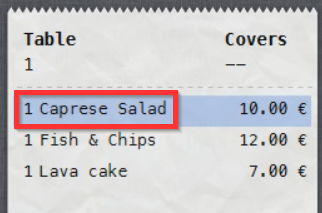
- Välj den första produkten i beställningslistan:
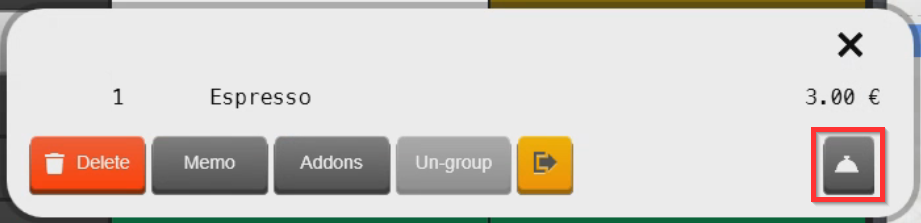
- Välj symbolen för Course:
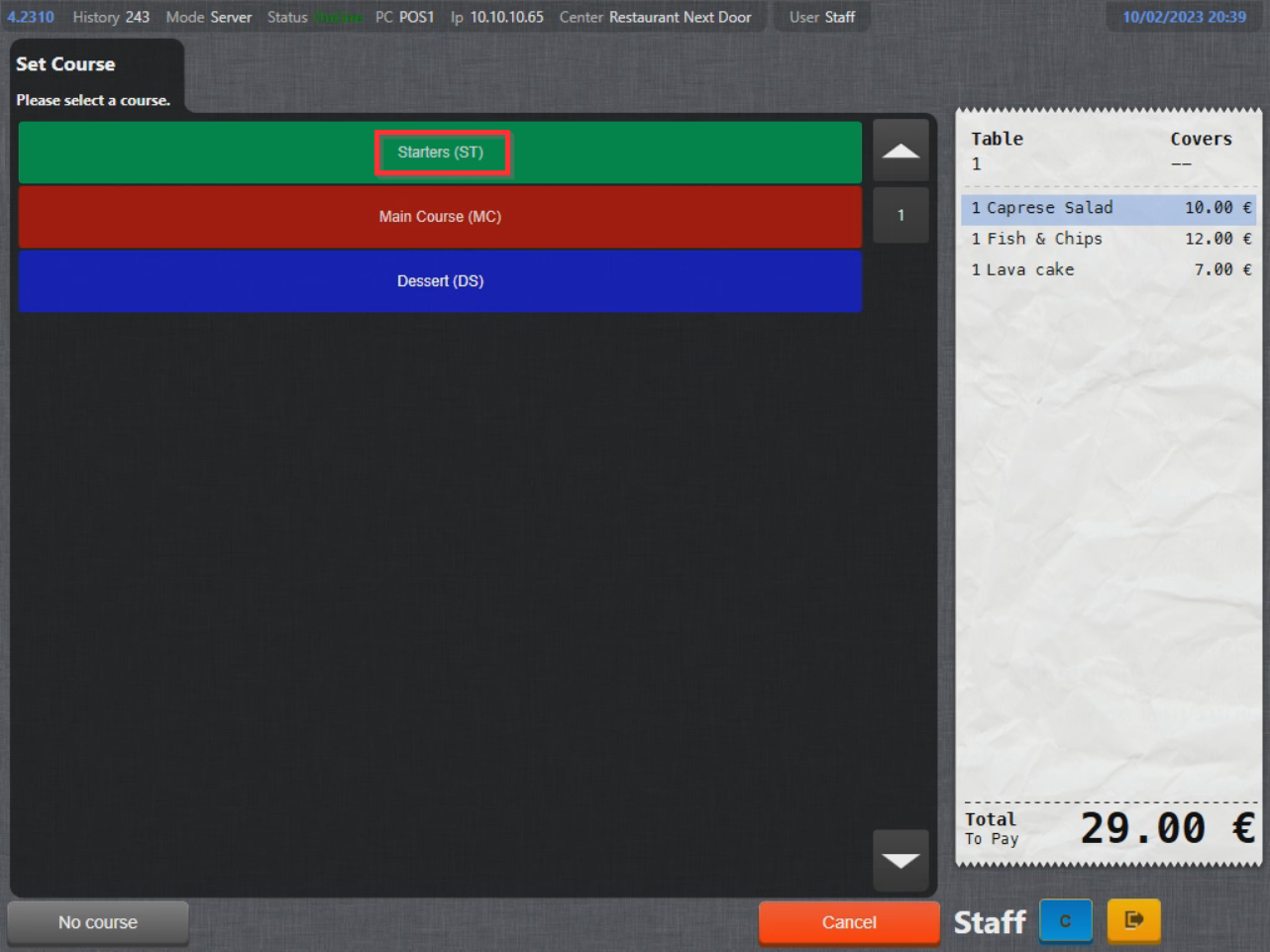
- Välj coursen:
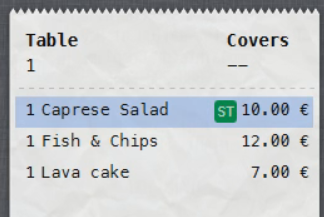
- Produktens course har nu uppdaterats:
- Upprepa processen tills coursen har tilldelats alla produkter:
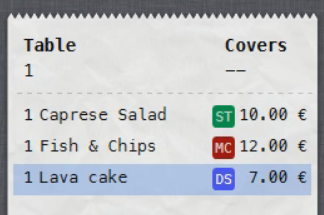
- Välj Skicka för att skicka beställningen:
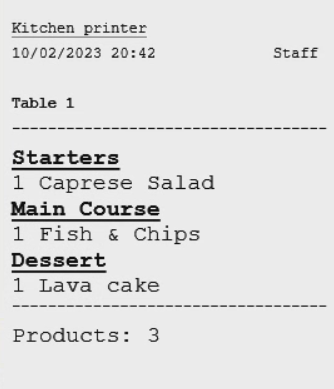
- Barbongen/köksbongen skrivs nu ut på bongskrivaren/visas på köksskärmen:
Framma nästa course
- För att framma nästa course vid ett bord (meddela köket att börja förbereda en course), välj ett bord.
- Med bordet valt, välj Course:
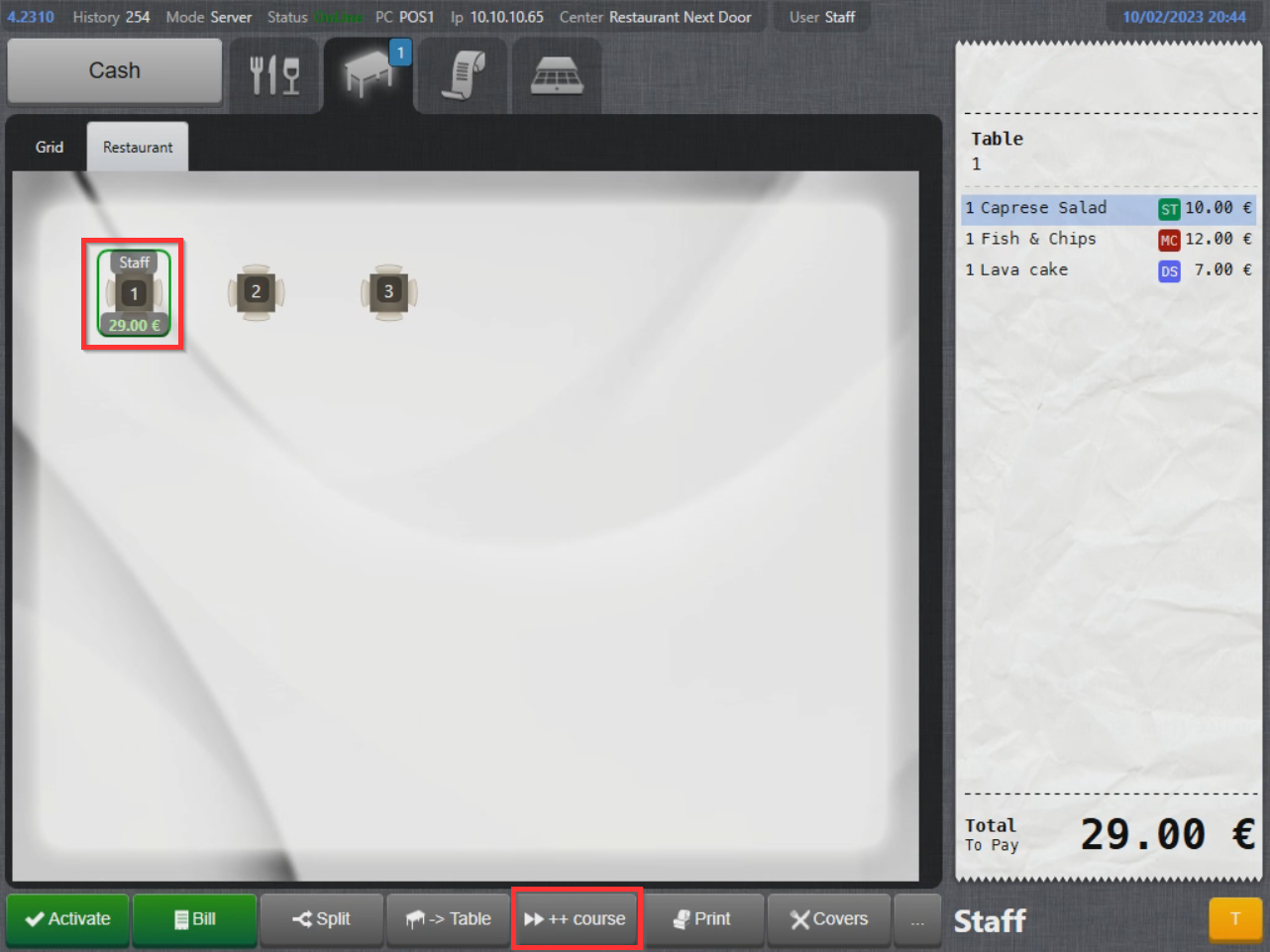
- Välj vilken course som ska frammas:
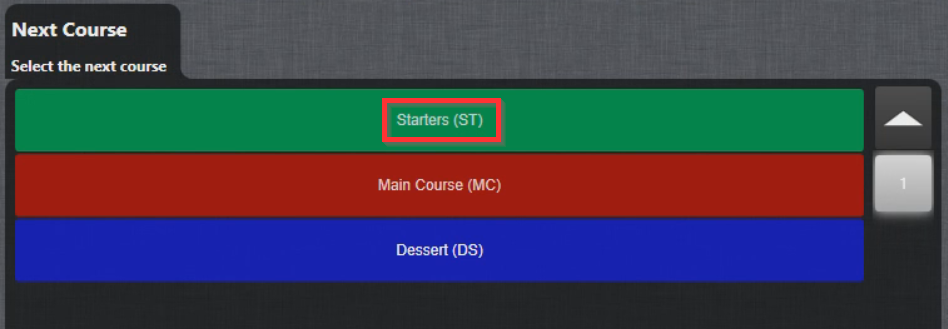
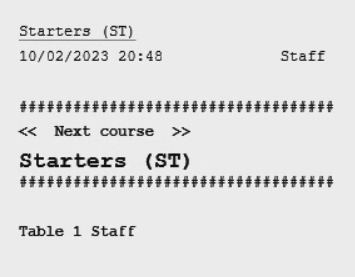
- Bongen för nästa rätt skrivs ut på bongskrivaren/visas på köksskärmen:
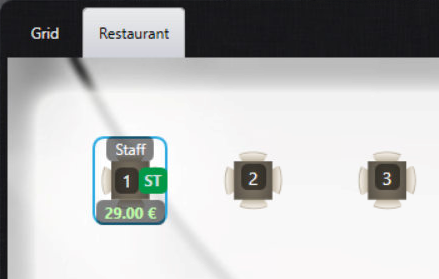
- Bordets status uppdateras också för att ange senast frammade course:
- Upprepa processen med de återstående rätterna på bordet.
Ta bort course från produkt på bordet
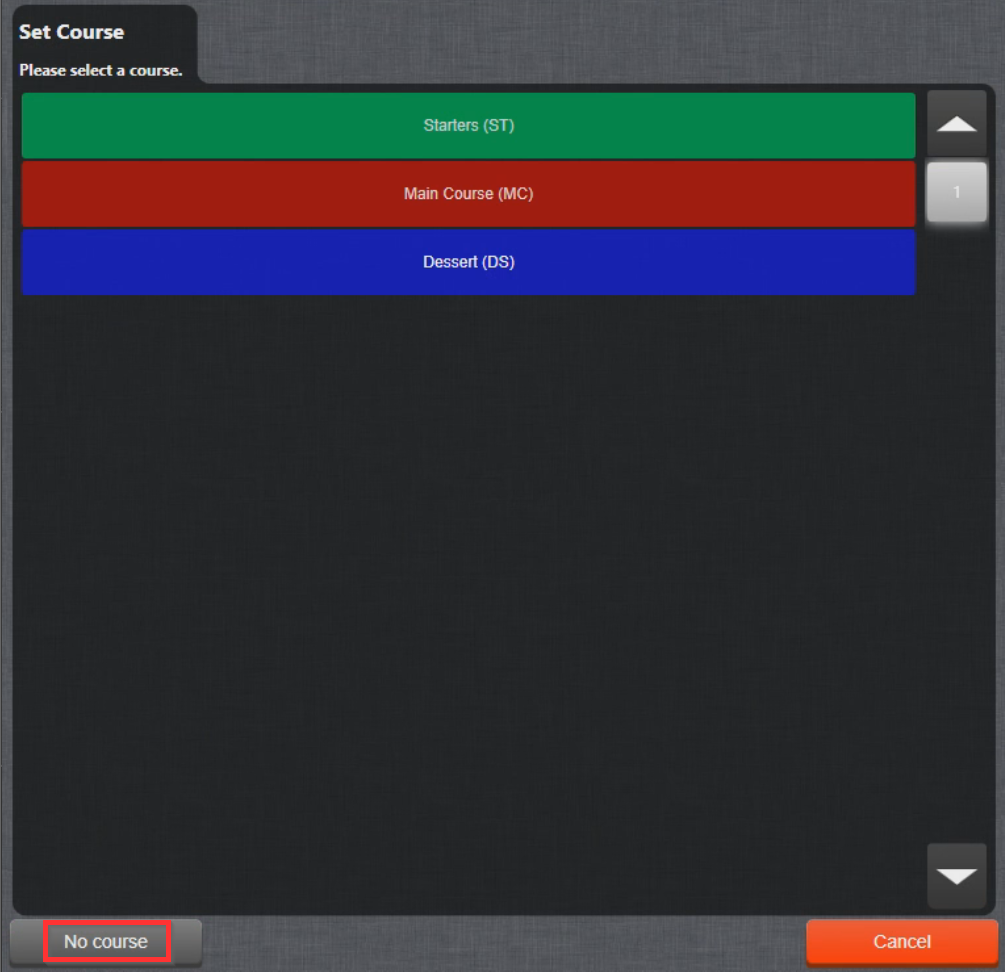
- För att ta bort coursen från produkten väljer du produkten (antingen i Produkt- eller Bord-fliken), välj symbolen för Course och Ingen course:
Var artikeln till hjälp?
Toppen!
Tack för din feedback
Vi beklagar att det inte var till hjälp
Tack för din feedback
Feddback skickat
Vi uppskattar din feedback och uppdaterar artikeln vid behov