Denna guide förklarar hur man arbetar med courses i Handy.
Definiera courses för produkter
- Lägg till produkter i beställningen (för information om hur man lägger till produkter i beställningen, kolla in Direktförsäljning - arbeta utan bord).
- Gå till sidan för granskning av beställningen (för information om hur man granskar beställningar, kolla in Granska och ändra beställningar).
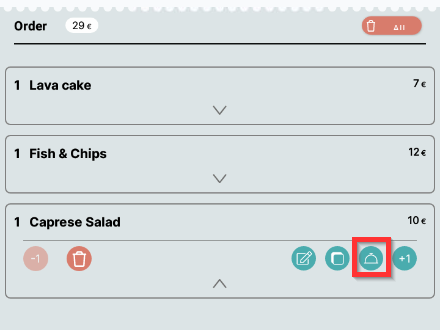
- Välj course-symbolen på den första produkten:
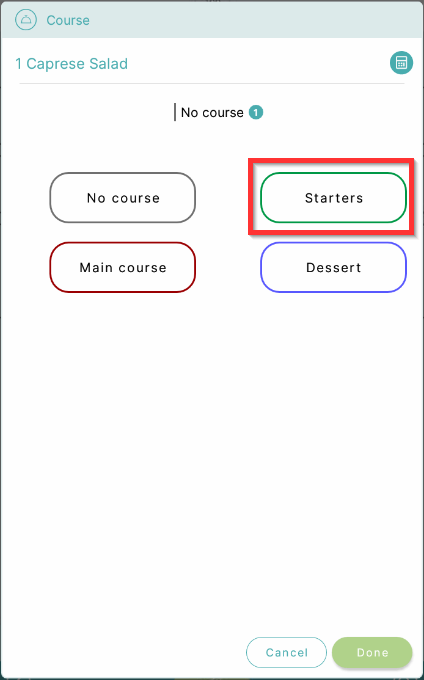
- Välj coursen och välj därefter Klar:
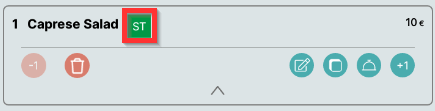
- Symbolen för course kommer att visas bredvid produkten och indikera att produkten har en tilldelad course (tex förrätt, dessert etc):
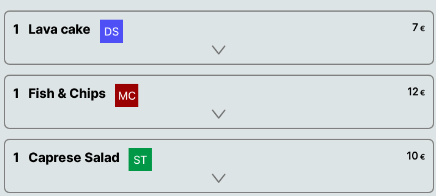
- Upprepa processen tills samtliga produkter blivit tilldelade:
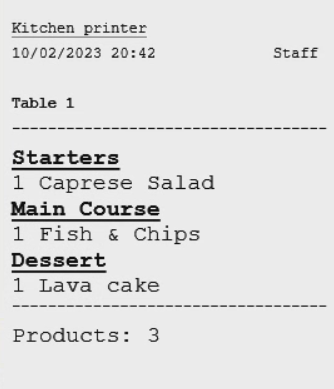
- En köksbong skrivs ut på köksskrivaren / visas på displayen i köket:
Framma nästa course
- För att framma nästa course (meddela personalen att börja förbereda en rätt) behöver du välja ett bord (för information om hur man väljer ett bord, kolla in Välja ett bord).
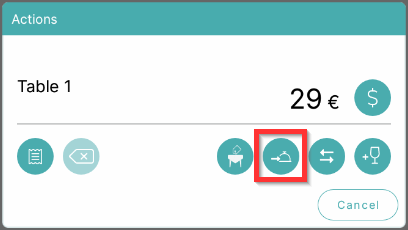
- Välj Framma nästa rätt-symbolen:
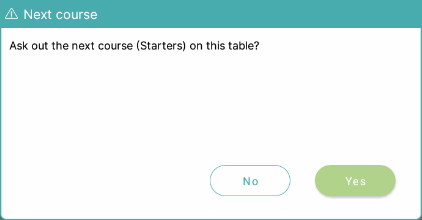
- Bekräfta med Ja:
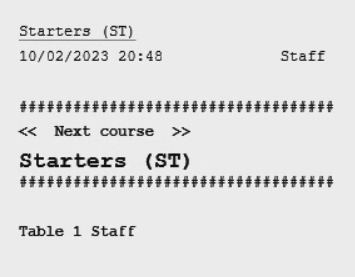
- Nästa köksbong skrivs ut på köksskrivaren / visas på displayen i köket:
- Bordets status uppdateras för att indikera vilken course som nyligen frammats:
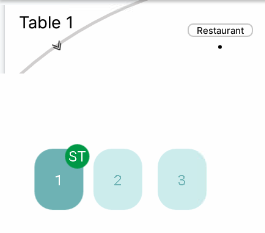
- Upprepa processen med de återstående rätterna på bordet.
Ta bort märkningen av course från bord
En course kan endast tas bort från bordet i Domino.
Följ guiden Arbeta med Courses.
Var artikeln till hjälp?
Toppen!
Tack för din feedback
Vi beklagar att det inte var till hjälp
Tack för din feedback
Feddback skickat
Vi uppskattar din feedback och uppdaterar artikeln vid behov